


В этом руководстве показано, как интегрировать веб-чат с Google Analytics 4 (GA4), настроив виджет чата и сценарии для отправки ключевых данных о взаимодействии. Прежде чем продолжить, убедитесь, что вы выполнили следующее:
- Настройка сценария и службы чата
- Настроил виджет веб-чата на своем веб-сайте
- Используете GA4 на веб-сайте, где настроен виджет чата
- Знаете настраиваемые события в GA4
- Сгенерирован секрет API для отправки событий протокола измерения
Порядок действий
Предположим, вы хотите отправлять в Google Analytics специальное событие всякий раз, когда один из ваших операторов отвечает на веб-чат одного из ваших клиентов. Для этого необходимо получить Google Analytics clientId и sessionId из посещения веб-сайта клиента, отправить их в сценарий чата, а затем использовать их в данных о пользовательских событиях, отправляемых в GA4.
Следующие шаги показывают, как:
- Получите идентификатор сеанса GA4 и идентификатор клиента
- Измените настройки виджета чата, чтобы отправлять
clientIdиsessionIdданные в сценарий - Настройте сценарий чата для отправки специального события, используя
clientIdиsessionId
1. Получение идентификатора клиента и идентификатора сеанса с помощью gtag.js.
команда gtag ‘get’ позволяет получить текущий идентификатор клиента и идентификатор сеанса, когда клиент посещает страницу, измеренную с помощью GA4. Пример кода приведен ниже. Предполагается, что библиотека gtag.js уже загружена.
- Замените
G-XXXXXXXXна идентификатор измерения GA4 в предоставленном коде. фрагмент и добавьте его в HTML-код вашей веб-страницы. Фрагмент выполняет следующее:- Запрашивает идентификатор клиента и идентификатор сеанса
- Добавляет идентификатор клиента и идентификатор сеанса в объект params
- Записывает полученные значения в консоль браузера
<script>
// Initialize a params variable to hold the session ID and client ID
var params = {};

// Get the session ID.
gtag(
  'get', // Specifies the 'get' command to retrieve a value.
  'G-XXXXXXXX', // The measurement ID of the Google Analytics property.
  'session_id', // The name of the metric to retrieve ('session_id' in this case).
  (id) => { // Callback function that receives the retrieved session ID.
    console.log("Session ID", id); // Logs the session ID to the console.
    params['session_id'] = id; // Adds the session ID to the 'params' object.
  }
);

// Get the client ID.
gtag('get', 'G-XXXXXXXX', 'client_id', (client_id) => { console.log("Client ID",client_id); params['client_id'] = client_id; });

// Log the 'params' object to console, so we can check that both IDs are present.
console.log("Params object populated with session and client id:",params)
</script>
- Откройте страницу и посмотрите в журнале консоли браузера, были ли записаны идентификатор сеанса и идентификатор клиента и сохранены ли они оба в объекте
params.
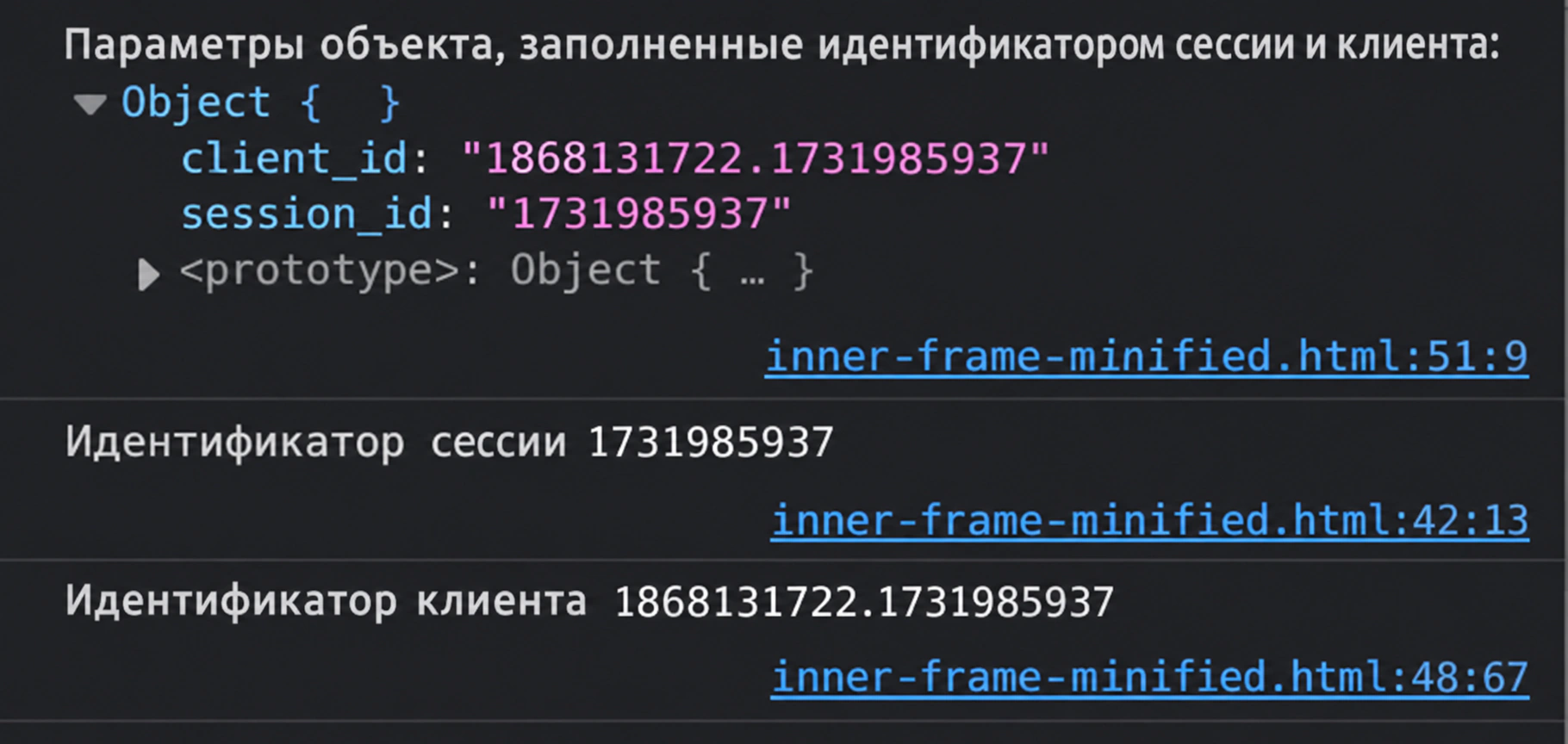
- Если значения (идентификатор сеанса и идентификатор клиента) отсутствуют в журналах браузера, возможно, будет полезно проверить следующее:
- Правильно ли загружается библиотека gtag.js на вашей веб-странице
- Что вы используете правильный идентификатор измерения (формата «G-XXXXXXX») для своего веб-сайта
- Блокирует ли ваш браузер файлы cookie или JavaScript
2. Измените настройки виджета чата.
После того, как вы подтвердите, что можете получить идентификатор сеанса и идентификатор клиента для посетителей вашего веб-сайта, вы можете передать эти JavaScript для сценариев во время настройки виджета чата.
- Включите приведенный выше фрагмент кода в настройки виджета чата. Обратите внимание на следующие части примера кода ниже:
- Объект
paramsинициализируется с помощью{'session_id':0, 'client_id':0} - Идентификатор клиента и идентификатор сеанса извлекаются из GA4 и сохраняются в объекте
params - Объект
paramsпередается в конфигурации чата со строкойparameters:params
- Объект
<link type="text/css" rel="stylesheet" href="https://contact-center.example/clientweb/chat-client-v4/css/form.css">
<script type="text/javascript">

    // Initialize 'params' object
    var params = {'session_id':0, 'client_id':0};

    // Get Session ID and Client ID
    gtag('get', 'G-XXXXXXXX', 'session_id', (id) => {params['session_id'] = id;});
    gtag('get', 'G-XXXXXXXX', 'client_id', (client_id) => {params['client_id'] = client_id; });
    console.log("Params",params);

    // Configure the chat widget
    SERVICE_PATTERN_CHAT_CONFIG = {
        appId: '70a6624585ef2b0981fed84fcd12d4db',
        apiUrl: 'https://contact-center.example/clientweb/api/v1',
        tenantUrl: 'contact-center.example',
        chatPath: 'https://contact-center.example/clientweb/chat-client-v4/',

        // Send the Session ID and Client ID as custom parameters to the chat widget
        parameters: params
    };
</script>
<script src="https://contact-center.example/clientweb/chat-client-v4/js/init.js" defer></script>
- Убедитесь, что
appId,apiUrl,tenantUrlиchatPathнастроены с правильными значениями для вашего виджета чата. - Убедитесь, что вы заменили
G-XXXXXXXXна измерение GA4. Идентификатор.
3. Настройка сценария чата для отправки событий GA4.
Вспомните, что из предыдущего шага parameters в конфигурации веб-чата были заполнены объектом {'session_id':<Session ID>, 'client_id':<Client ID>}. В результате следующие переменные сценария будут заполнены идентификатором сеанса и идентификатором клиента:
$(item.externalChatData.session_id)будет содержать идентификатор сеанса$(item.externalChatData.client_id)будет содержать идентификатор клиента
Обратитесь к соответствующему руководству Как передавать через JavaScript переменные Веб-HTML для более подробной информации. Следующие шаги показывают, как настроить простой сценарий для отправки событий GA4, связанных с идентификатором сеанса и идентификатором клиента клиента, инициировавшего веб-чат.
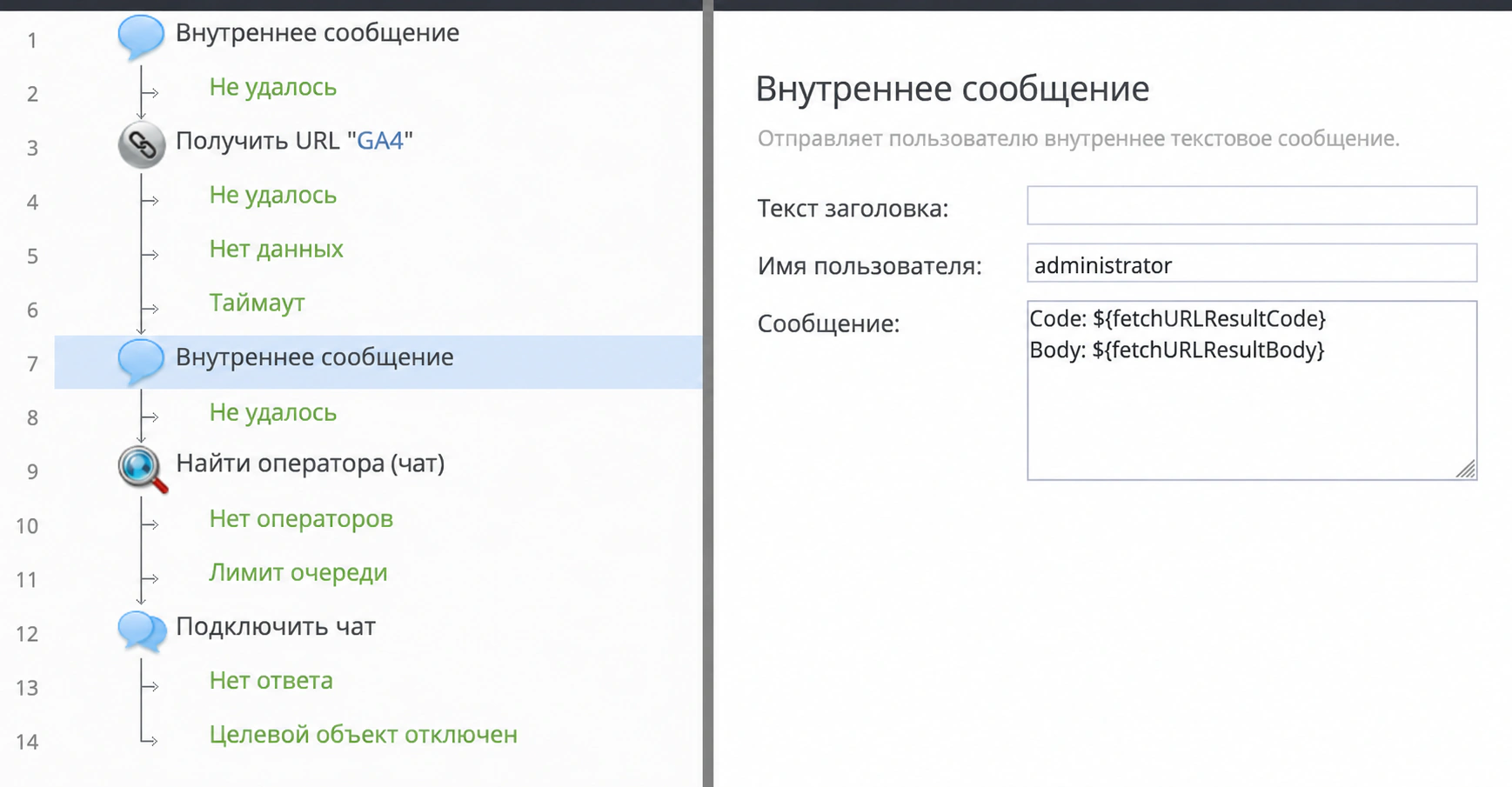
- Откройте сценарий чата, связанный с вашим виджетом чата, и добавьте следующие блоки:
- Блок внутреннего сообщения для проверки правильности получения идентификатора сеанса и идентификатора клиента
- Извлеките блок URL-адреса, чтобы отправить одно или несколько событий GA4 через API Measurement Protocol
- Внутреннее сообщение для проверки результата блока Получить URL
- Блок «Найти оператора (чат)» с настройками по умолчанию для поиска оператора
- Блок «Подключить чат», чтобы подключить оператора к чату
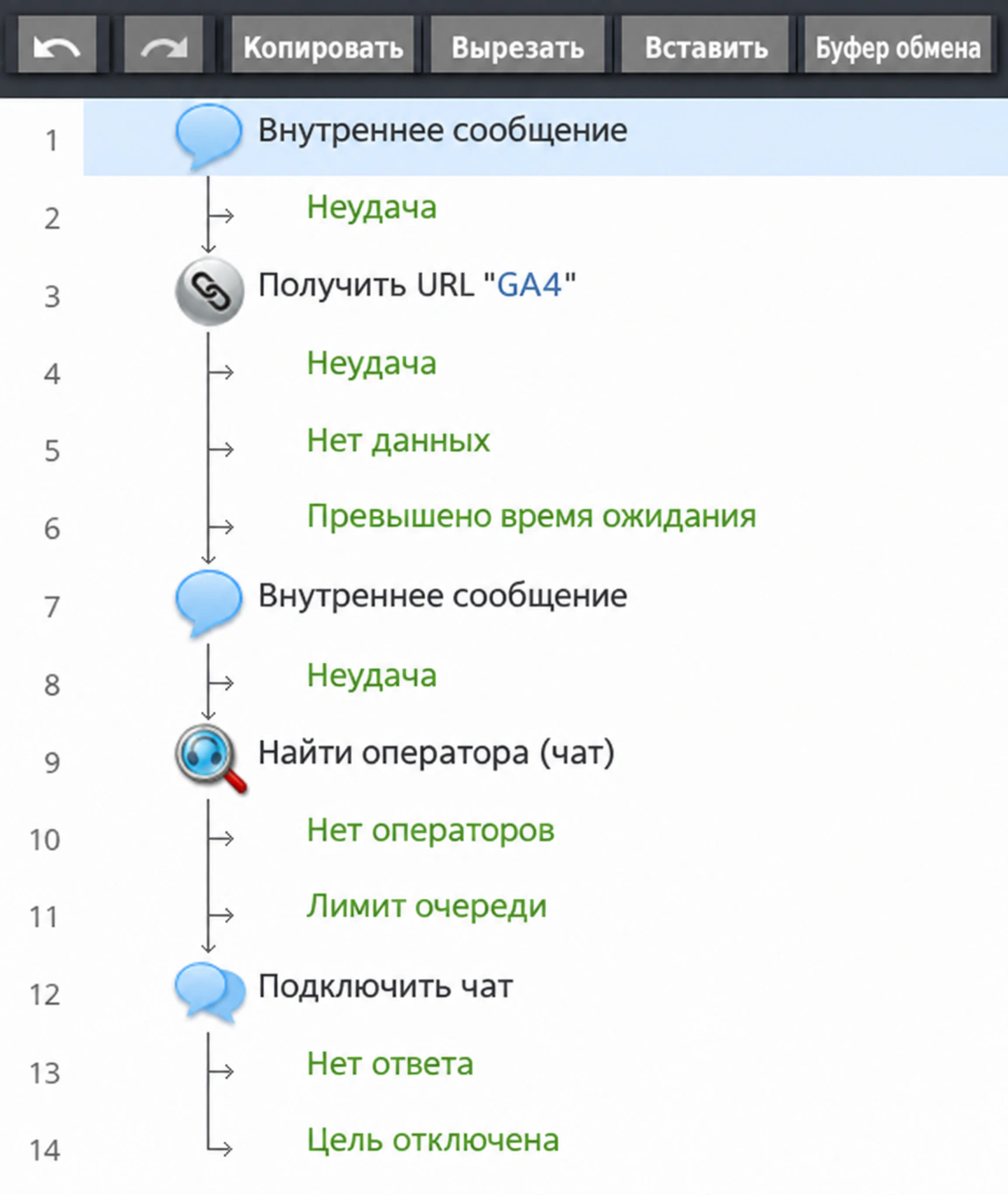
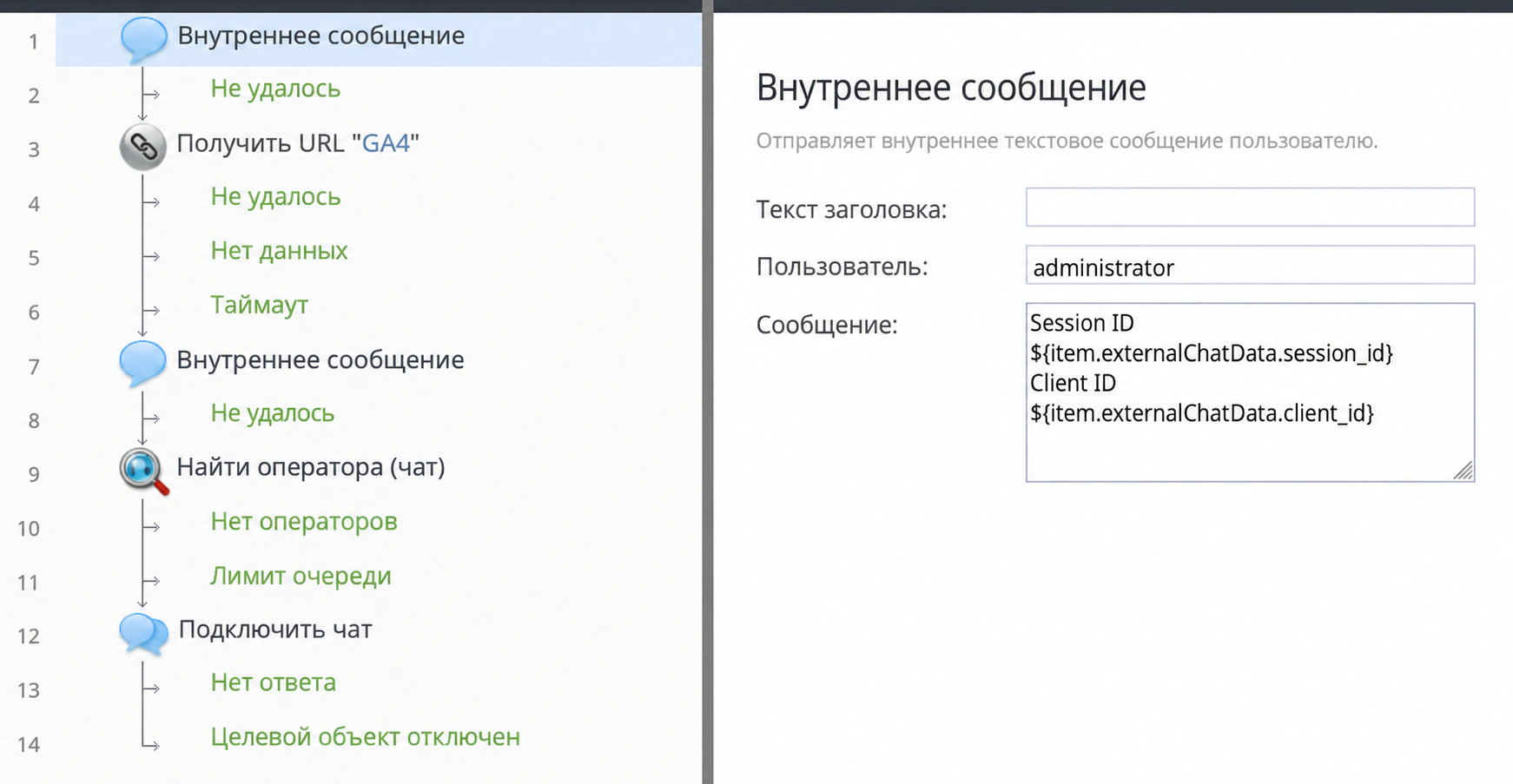
- Выберите первый блок Внутреннее сообщение и настройте указанные свойства, чтобы вы могли видеть, что переменные сценария
$(item.externalChatData.session_id)и$(item.externalChatData.client_id)заполняются:- Имя пользователя: имя пользователя оператора, которое вы будете использовать в Рабочее место оператора при тестировании этого сценария. В этом примере используется учетная запись с именем пользователя «Администратор».
- Сообщение: настройте сообщение, отображающее значения переменных сценария, заполняемых виджетом чата:
Session ID
$(item.externalChatData.session_id)
Client ID
$(item.externalChatData.client_id)
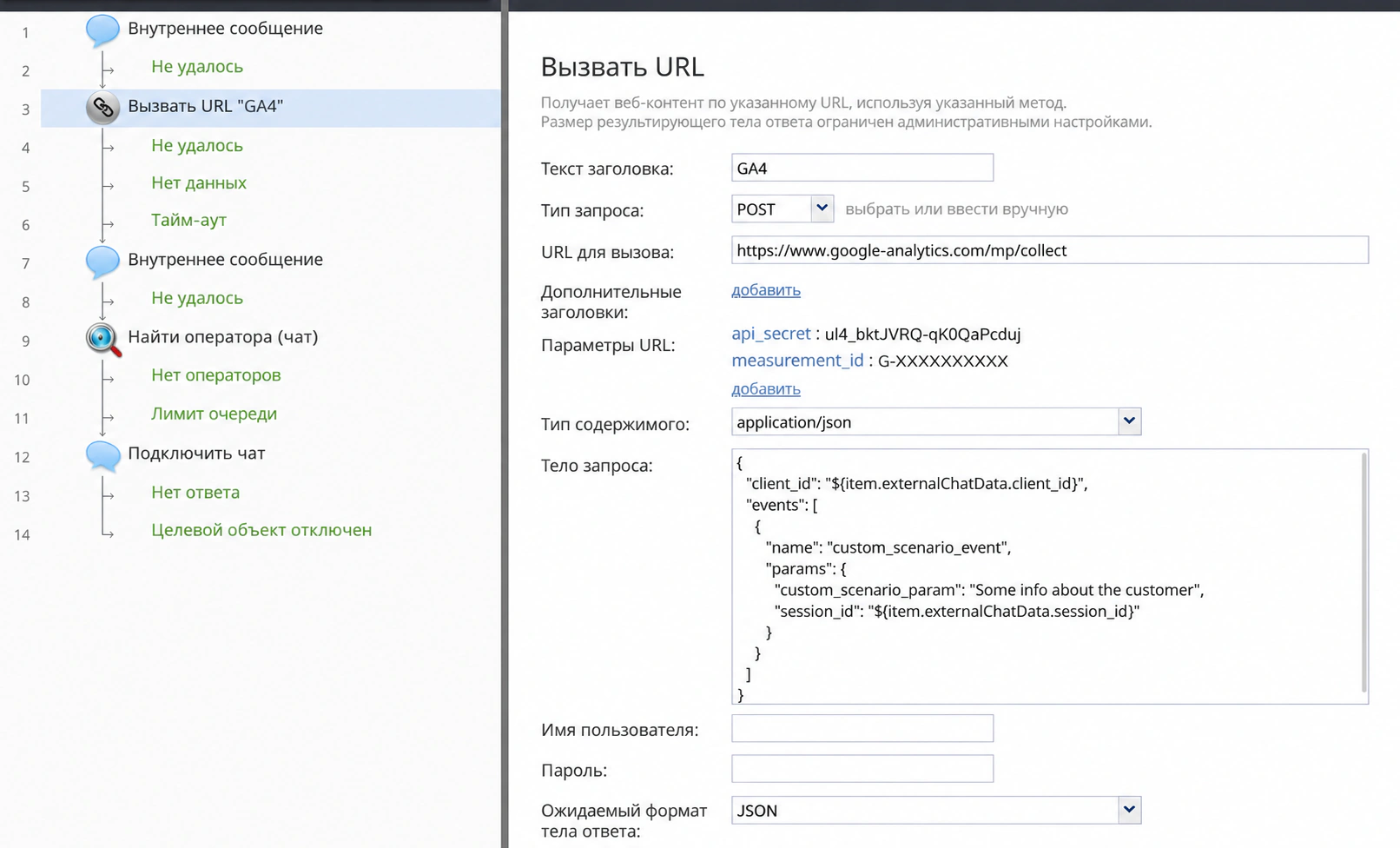
- Выберите блок Извлечь URL и настройте его для отправки специального события GA4 через API Measurement Protocol:
- Текст заголовка: можно использовать любое имя, но описательное именование может быть особенно полезно для различия между несколькими блоками Fetch URL.
- Тип запроса: POST
- URL-адрес для получения: конечная точка Measurement Protocol:
https://www.google-analytics.com/mp/collect - Параметры URL. Добавьте два параметра со следующими именами и значениями:
api_secret: значение должно быть Секрет API протокола измерения для ресурса GA4, связанного с вашим сайтом.measurement_id: идентификатор измерения ресурса GA4, связанного с вашим веб-сайт.
- Тип контента: application/json
- Тело: параметры запроса для конечной точки события Measurement Protocol. В следующем примере отправляется событие с именем «custom_scenario_event», которое использует переменные сценария
$(item.externalChatData.session_id)и$(item.externalChatData.client_id):{ "client_id": "$(item.externalChatData.client_id)", "events": [ { "name": "custom_scenario_event", "params": { "custom_scenario_param": "Some info about the customer", "session_id": "$(item.externalChatData.session_id)" } } ] }
- Содержимое тела ответа: JSON
- Выберите второй блок Внутреннее сообщение. Предыдущий блок, Fetch URL, заполнит две переменные сценария:
$(fetchURLResultCode)и$(fetchURLResultBody), который покажет, было ли создание события успешным. Если код результата —-1, это указывает на успех. В случае сбоя тело результата поможет определить ошибку. Настройте блок, как указано:- Имя пользователя: имя пользователя оператора, которое вы будете использовать в Рабочее место оператора при тестировании этого сценария. В этом примере используется учетная запись с именем пользователя «Администратор».
- Сообщение: настройте сообщение, отображающее значения переменных сценария, заполняемых блоком Fetch URL:
Code: $(fetchURLResultCode)
Body: $(fetchURLResultBody)
- Параметры Найти оператора и Подключить чат можно оставить с настройками по умолчанию.
- Сохранить сценарий.
4. Проверьте, что пользовательские события отправляются на GA4.
Выполните следующие действия, чтобы убедиться, что события поступают в вашу учетную запись Google Analytics.
- Войдите на рабочий стол оператора, используя учетные данные пользователя, который настроен для получения внутренних сообщений, созданных на предыдущем шаге.
- Начните сеанс веб-чата со своего веб-сайта, как это сделал бы клиент.
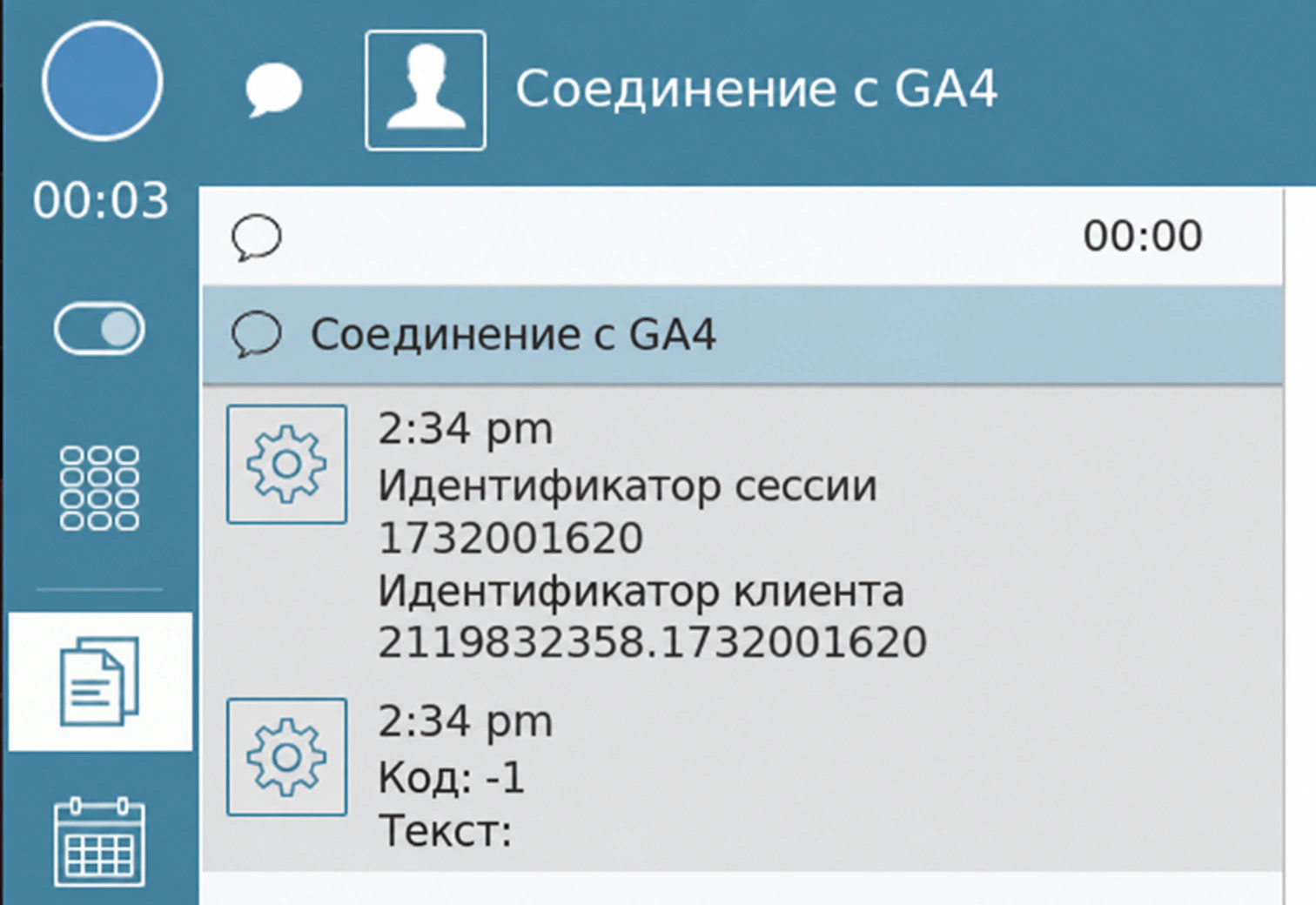
- После начала чата вы должны увидеть внутренние сообщения на рабочем столе вашего оператора. Эти сообщения помогут вам понять, так ли это. В частности, ищите сообщения, указывающие:
- Прием идентификатора клиента и идентификатора сеанса: сообщение, подтверждающее успешное получение идентификатора клиента и идентификатора сеанса
- Успешное получение URL-адреса: сообщение с указанием результирующего кода
-1. Это конкретно указывает на то, что блок Fetch URL выполнен успешно. Если вы видите другой код результата, устраните неполадки в конфигурации блока Fetch URL.
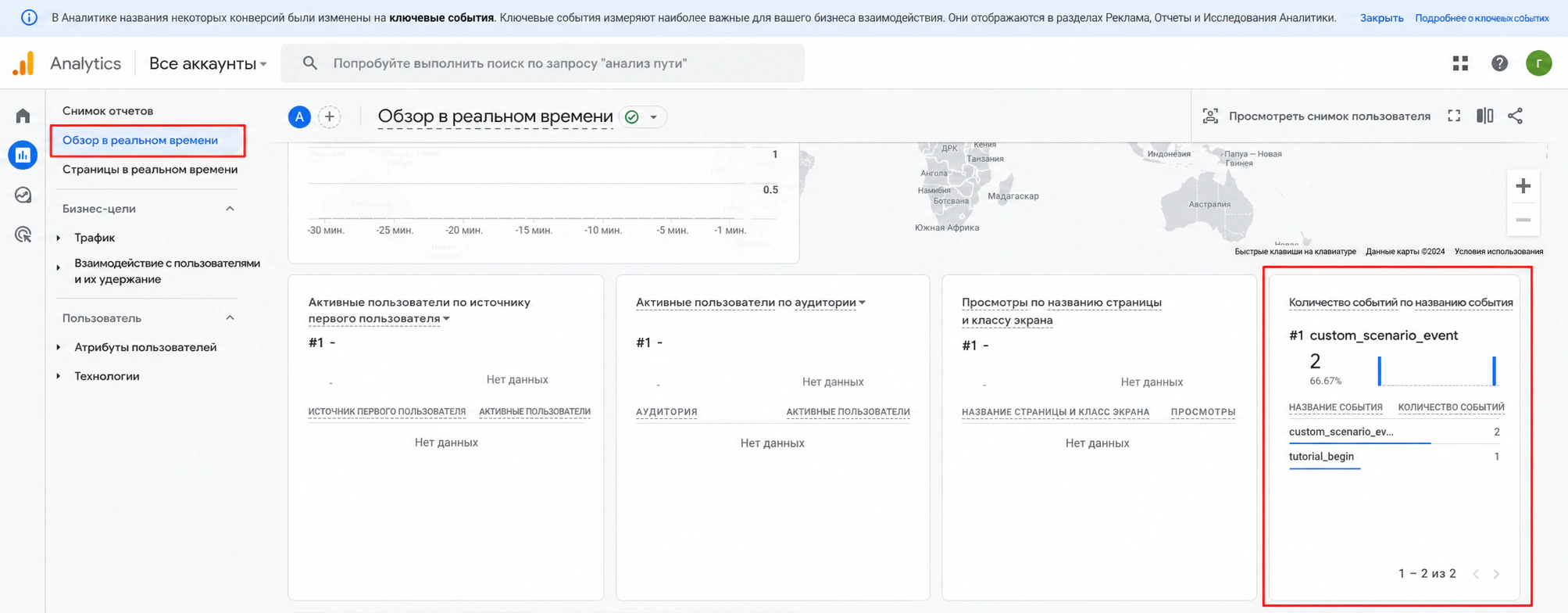
- На панели управления Google Analytics перейдите в раздел Отчеты > Обзор в реальном времени и найдите свое специальное событие в виджет «Подсчет событий по названию события».
Дополнительные замечания
- Конфиденциальность данных. При отправке данных в Google Analytics соблюдайте правила конфиденциальности. Убедитесь, что вы соблюдаете такие правила, как GDPR и CCPA. Рассмотрите возможность анонимизации или хеширования конфиденциальных данных перед отправкой их в GA4.
- Дополнительные события. Расширьте функциональность, чтобы отслеживать не только первоначальное соединение с чатом. Отправляйте события для ключевых моментов взаимодействия, таких как назначение оператора, продолжительность чата, рейтинг удовлетворенности клиентов и конкретные этапы разговора.
- Специальные параметры и показатели. Узнайте, как использовать специальные параметры и показатели в GA4, чтобы обеспечить более детальный анализ ваших взаимодействий в чате. Они могут собирать информацию, соответствующую потребностям вашего бизнеса, например обсуждаемые категории продуктов или сегменты клиентов.
- Тестирование и проверка. Тщательно протестируйте свою реализацию, чтобы обеспечить точный сбор данных. Используйте отчеты в реальном времени в GA4, чтобы убедиться, что события отправляются правильно во время тестирования. Постоянно отслеживайте качество данных, чтобы выявлять и устранять любые несоответствия.
|
