


В этом руководстве показано, как использовать параметры запроса из URL-адреса веб-сайта в сценарии чата. Предполагается, что вы уже:
Порядок действий
Когда клиенты просматривают ваш веб-сайт, их URL-адрес часто содержит ценную информацию в виде параметров запроса. Эти параметры можно записать и использовать для улучшения качества чата. Например, предположим, что клиент открывает виджет веб-чата со страницы вашего веб-сайта по этому URL-адресу:
https://example.com/checkout.html?cart_id=6789-defg-h4i5&user_id=abc-123
В этом случае параметрами запроса являются все, что следует за символом ?:
cart_id=6789-defg-h4i5&user_id=abc-123
После анализа и передачи этого значения в сценарий через виджет веб-чата следующие переменные сценария будут заполнены следующим образом:
$(item.externalChatData.cart_id)будет установлен со значением6789-defg-h4i5$(item.externalChatData.user_id)будет установлен со значениемabc-123
Как правило, значение любой другой пары key=value из строки запроса будет доступно в сценарии путем ссылки на переменную сценария $(item.externalChatData.key). Следующие шаги иллюстрируют, как:
- Используйте JavaScript для извлечения отдельных параметров запроса.
- Отредактируйте настройки виджета чата, чтобы отправлять извлеченные параметры запроса в сценарий чата.
- Используйте переменные сценария для доступа к значениям каждого параметра запроса.
- Откройте чат и посмотрите, как параметры запроса представляются оператору.
1. Извлечение параметров запроса
Следующие шаги демонстрируют один из способов анализа параметров запроса из URL-адреса.
- Добавьте следующий фрагмент JavaScript на свой веб-сайт, чтобы извлечь параметры запроса в переменную
queryParams:
<script>
// Function to extract and parse URL query parameters into an object
function getQueryParams() {
    // Create URLSearchParams object from current URL's query string (everything after '?')
    const params = new URLSearchParams(window.location.search);

    // Initialize an empty object to store the key-value pairs
    const queryParams = {};

    // Iterate through each key-value pair in the URLSearchParams object
    for (const [key, value] of params) {
        // Add each key-value pair to our queryParams object
        queryParams[key] = value;
    }

    // Return the object containing all query parameters
    return queryParams;
}

// Execute the function and store the result in queryParams constant
const queryParams = getQueryParams();

// Log the extracted query parameters to the console for debugging
console.log("Query Parameters:",queryParams);
</script>
- Откройте журнал консоли вашего браузера, который можно найти в инструментах разработчика Chrome, Safari, Firefox, Edge и большинстве других современных браузеров.
- Добавьте
?cart_id=6789-defg-h4i5&user_id=abc-123к URL-адресу вашего веб-сайта и загрузите страницу
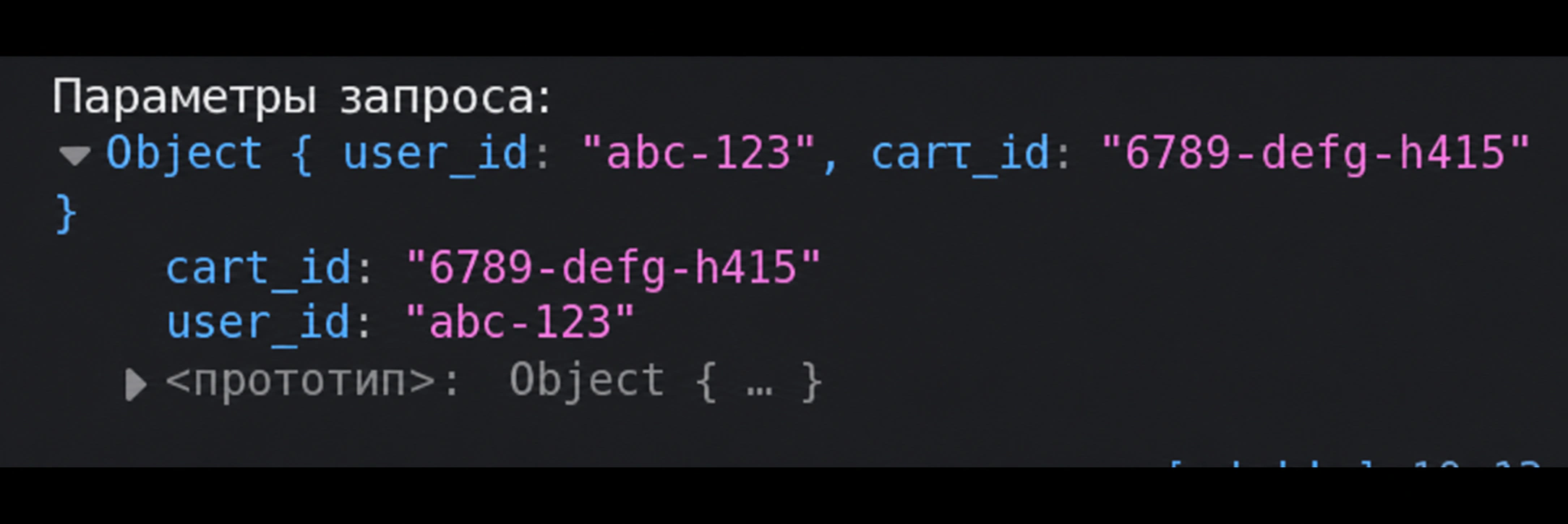
- Вы должны увидеть, что содержимое
queryParamsзарегистрировано в консоли и состоит из объекта:{cart_id: "6789-defg-h4i5", user_id: "abc-123"}
queryParams JavaScript2. Настройте виджет чата
Виджет чата позволяет вам передавать переменные JavaScript в сценарии во время настройки.
- Включите предыдущую функцию JavaScript в свой виджет чата, чтобы передать параметры запроса в сценарий. Обратите внимание на ключевые моменты сценария:
- Сначала определяется функция
getQueryParams() - Далее значение
queryParamsустанавливается с помощью строкиconst queryParams = getQueryParams(); - Наконец, пара ключ: значение
parameters:queryParamsдобавляется вSERVICE_PATTERN_CHAT_CONFIG
- Сначала определяется функция
<link type="text/css" rel="stylesheet" href="https://contact-center.example/clientweb/chat-client-v4/css/form.css">
<script type="text/javascript">

   function getQueryParams() {
      const params = new URLSearchParams(window.location.search);
      const queryParams = {};
      for (const [key, value] of params) {
         queryParams[key] = value;
      }
      return queryParams;
   }

   const queryParams = getQueryParams();

   SERVICE_PATTERN_CHAT_CONFIG = {
      appId: '70a6624585ef2b0981fed84fcd12d4db',
      apiUrl: 'https://contact-center.example/clientweb/api/v1',
      tenantUrl: 'contact-center.example',
      chatPath: 'https://contact-center.example/clientweb/chat-client-v4/',

      // Set the new variable "queryParams" as the value for the custom 'parameters' sent when configuring the chat widget
      parameters:queryParams

   };
</script>
 <script src="https://contact-center.example/clientweb/chat-client-v4/js/init.js"></script>
- Убедитесь, что
appId,apiUrl,tenantUrlиchatPathнастроены с правильными значениями для вашего виджета чата.
- Откройте веб-страницу и убедитесь, что виджет чата загружается правильно.
3. Доступ к значениям параметров запроса с помощью переменных сценария
Данные, передаваемые в ключ parameters конфигурации чата, доступны через переменную сценария $(item.externalChatData). Как упоминалось ранее, значение любой пары key=value из строки запроса будет доступно в сценарии путем ссылки на переменную сценария $(item.externalChatData.key).
Если мы используем пример URL:
https://example.com/checkout.html?cart_id=6789-defg-h4i5&user_id=abc-123
Тогда будут два параметра запроса, доступные для следующих переменных сценария:
$(item.externalChatData.cart_id)будет установлен со значением6789-defg-h4i5$(item.externalChatData.user_id)будет установлен со значениемabc-123
Чтобы настроить сценарий для отображения значений cart_id и user_id из строки запроса оператору через внутреннее сообщение:
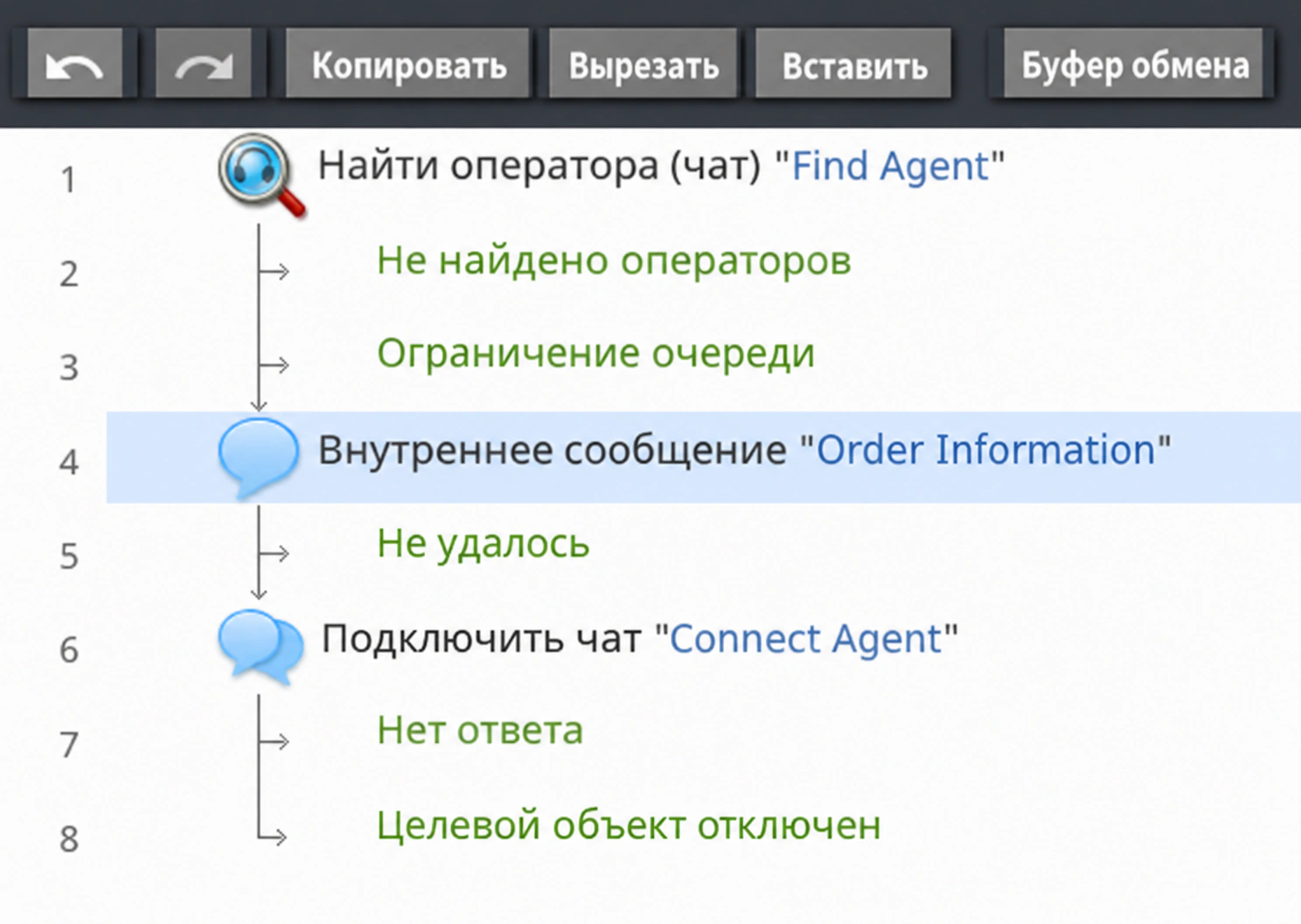
- Откройте сценарий чата, связанный с этим виджетом чата. Добавьте эти три блока по порядку:
- Найти блок «Оператор (Чат)» со значениями по умолчанию.
- Внутреннее сообщение настроено для отображения значений параметров запроса (следующий шаг).
- Подключите чат со значениями по умолчанию.
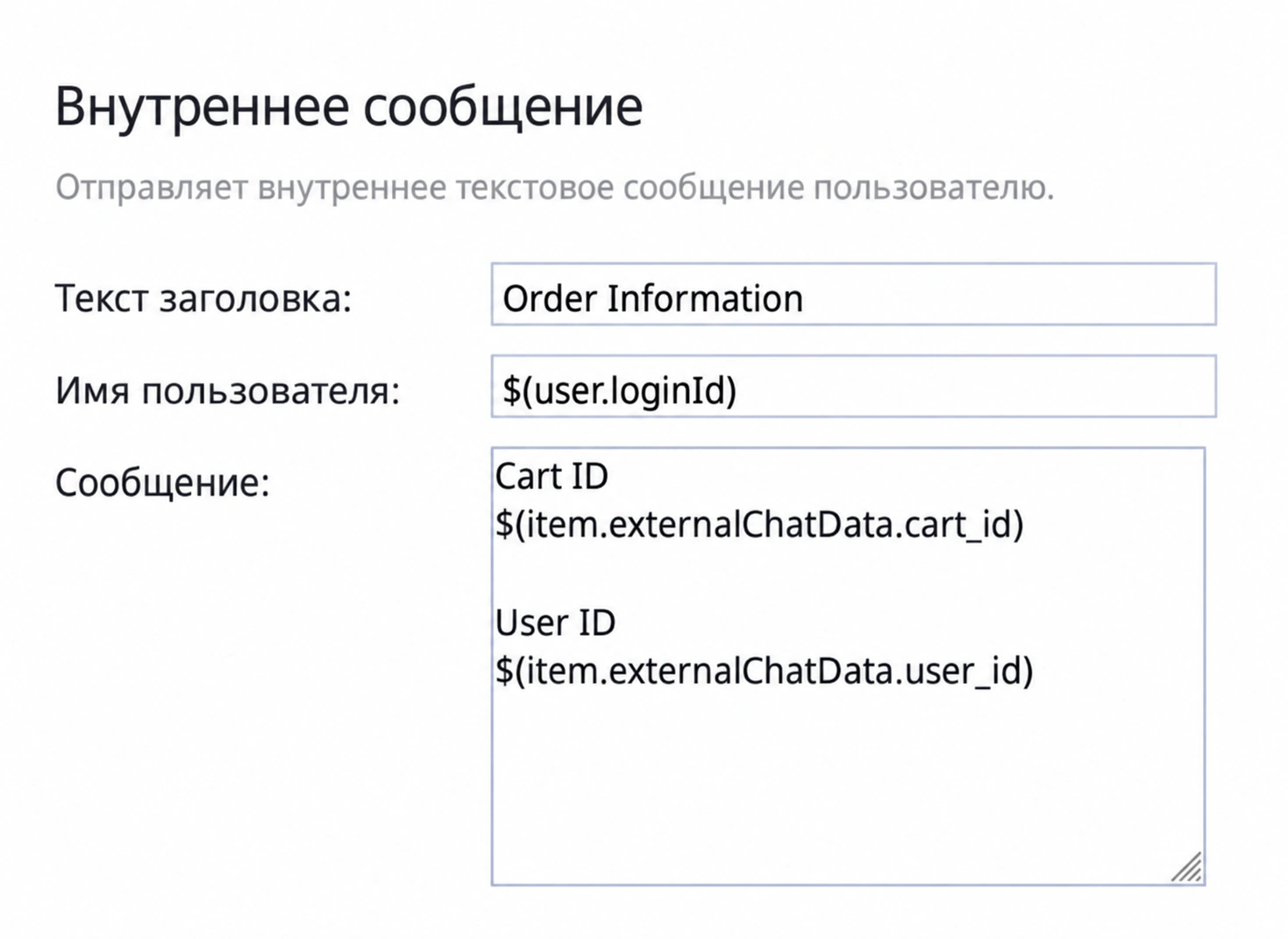
- Выберите блок Внутреннее сообщение и настройте его поля, как указано:
- Текст заголовка: название параметра блока, помогающее понять его назначение. Просто выберите «Информация о заказе».
- Имя пользователя: указывает, кто должен видеть сообщение. Переменная сценария
$(user.loginId)предоставляет логин оператора, выбранного в блоке Найти оператора (чат), поэтому тот же человек, который отвечает на чат с клиентом, увидит внутреннее сообщение, содержащее информацию о заказе. - Сообщение: текст, отображаемый оператору. Чтобы показать им данные из строки запроса, используйте переменную сценария
$(item.externalChatData), как указано:Cart ID $(item.externalChatData.cart_id) User ID $(item.externalChatData.user_id)
- Блоки Найти оператора и Подключить чат можно оставить с настройками по умолчанию. Сохранить сценарий
4. Проверьте сценарий
Теперь протестируйте всю настройку и просмотрите параметры запроса, передаваемые с веб-сайта через виджет чата в сценарий чата и, наконец, отображаемые оператору.
- Войдите в приложение Рабочее место оператора как оператор, который может обрабатывать чаты из сценария.
- Перейдите на свой веб-сайт, на котором настроен виджет чата. Добавьте параметры запроса к URL-адресу (e.g.
https://example.com/checkout.html?cart_id=6789-defg-h4i5&user_id=abc-123), перезагрузите страницу, затем откройте виджет чата, чтобы начать новый чат. сеанс.
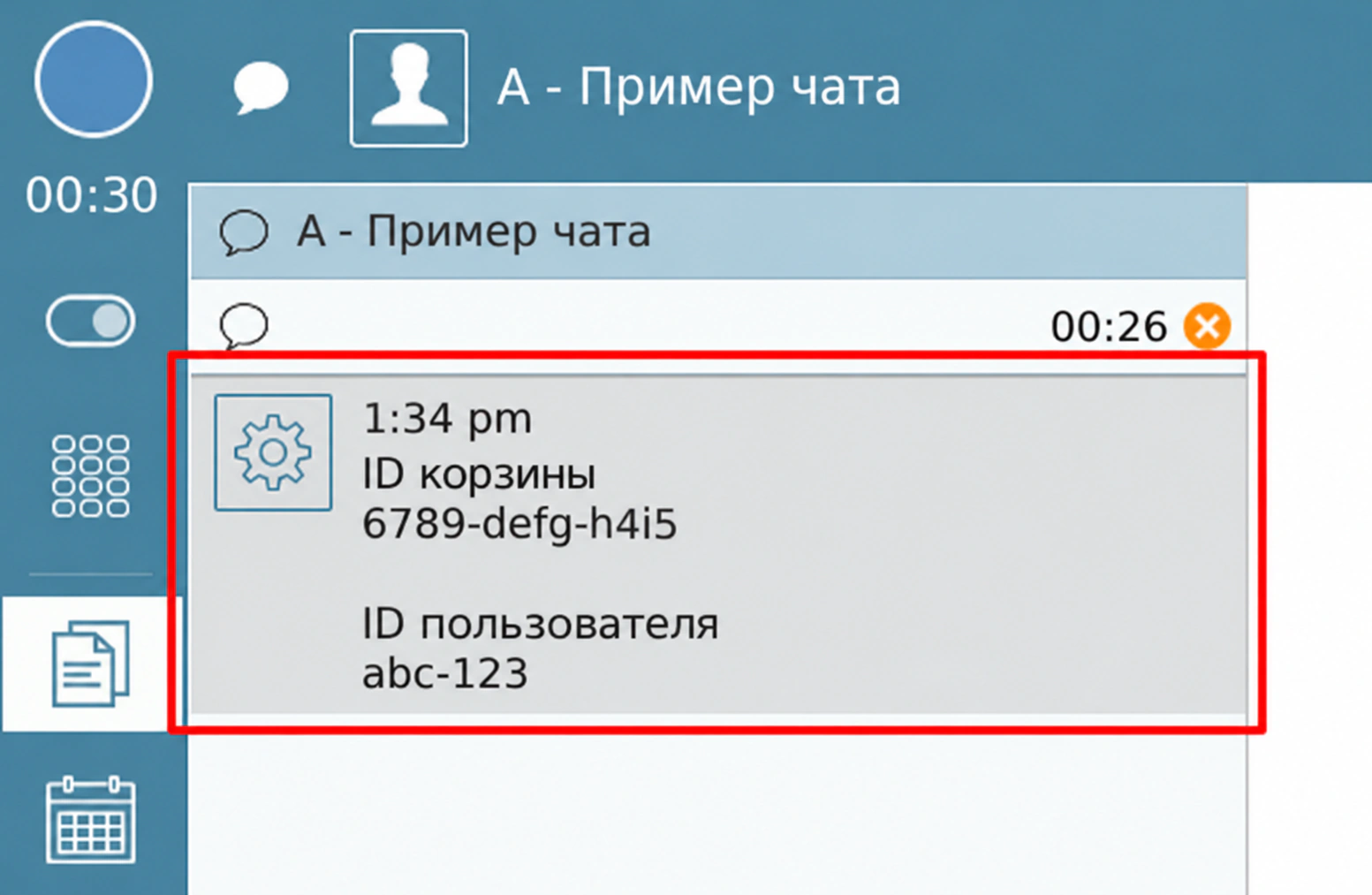
- На рабочем столе оператора примите чат и убедитесь, что значения параметров запроса отображаются во внутреннем сообщении:
Дополнительные идеи
Отображение данных оператору с помощью внутреннего сообщения — это простой пример из множества возможностей. Рассмотрите возможность использования переменных сценария для создания URL-адресов для CRM или всплывающих окон на веб-экране, получения автоматических ответов от «Спросите бота» или создания индивидуальных инструкций для ИИ-оператора.
