


Если вы прочитаете раздел Понимание Часы работы (HOP), вы получите знания о том, как работает иерархия HOP в Cloud Contact. К этому моменту вы настроили стандартные часы работы вашего контакт-центра. Но что делать с праздничными часами и другими исключениями?
Напоминаем, что большинством исключений и праздников можно управлять путем настройки календарей и назначения их службам в вашем контакт-центре; однако можно использовать и другие параметры (e.g., приложение Конструктор сценариев).
В этом руководстве показано, как настроить часы работы для следующих типов исключений:
- Повторяющиеся исключения
- Фиксированные праздники
- Перенос отпуска
- Разовое закрытие или закрытие с коротким уведомлением
Предварительные требования
- Чтобы настраивать исключения и часы работы в праздничные дни, вы должны быть системным администратором.
- У вас должна быть ранее настроенная служба. Дополнительную информацию см. в разделе Руководства по администрированию, раздел Службы.
- Вы должны быть знакомы с приложением Конструктор сценариев.
- Перед началом работы рекомендуется прочитать раздел Понимание Часы работы (HOP) учебник.
Повторяющиеся исключения
Повторяющиеся исключения — это дни, о которых вы заранее знаете, что на них повлияет регулярно происходящее событие. Примеры повторяющихся исключений включают ежемесячные тренинги для сотрудников, дни планового обслуживания и т. д.
Порядок действий
- Создать календарь
- В приложении Администратор контактного центра раздел Настройка контактного центра > Календари нажмите Добавить Calendar, чтобы создать новый календарь.
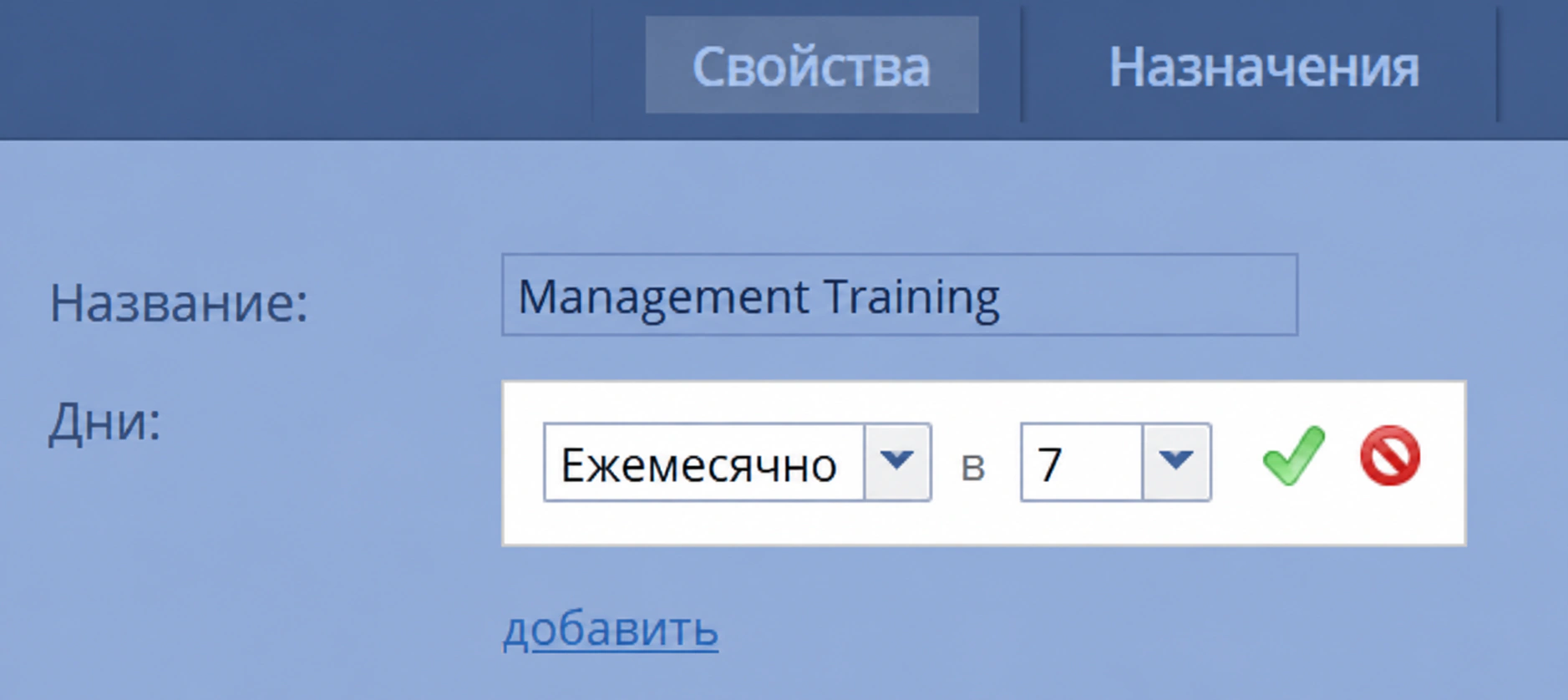
- Присвойте календарю подходящее имя (e.g., Обучение менеджменту). Чтобы выбрать дни, нажмите «добавить», чтобы добавить дни. Здесь у вас будет несколько вариантов указания частоты:
- Еженедельно
- Ежемесячно
- Ежегодно
- Один раз
- N-й день недели месяца
- Для повторяющихся исключений вы можете выбрать вариант Еженедельно или вариант Ежемесячно.
- Завершив, нажмите зеленую галочку, а затем нажмите Применить.
- Назначить календарь часам работы службы
- На вкладке Сервисы и кампании > Свойства выберите ранее настроенную кампанию.
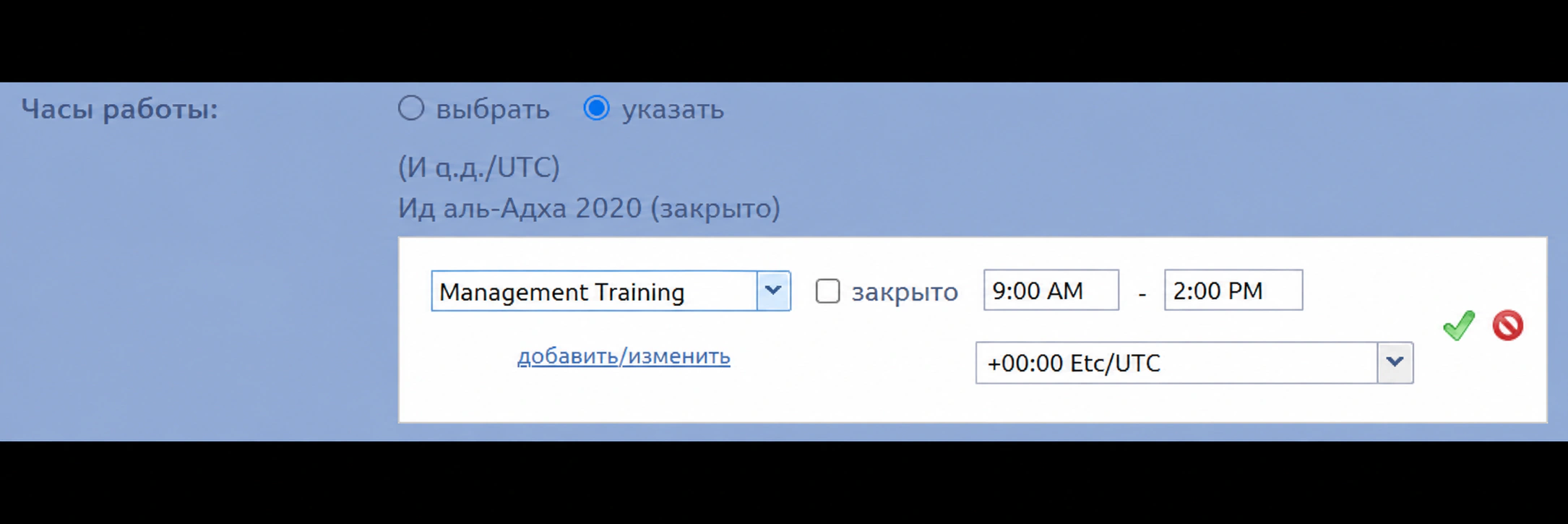
- Для настройки «Часы работы» нажмите добавить. Отсюда вы сможете выбрать любой из созданных вами календарей.
- После выбора нужного календаря вы можете либо указать часы работы, либо отключить сервис.
- Завершив определение часов работы, нажмите зеленую галочку, а затем нажмите Применить.
Праздники с фиксированной датой
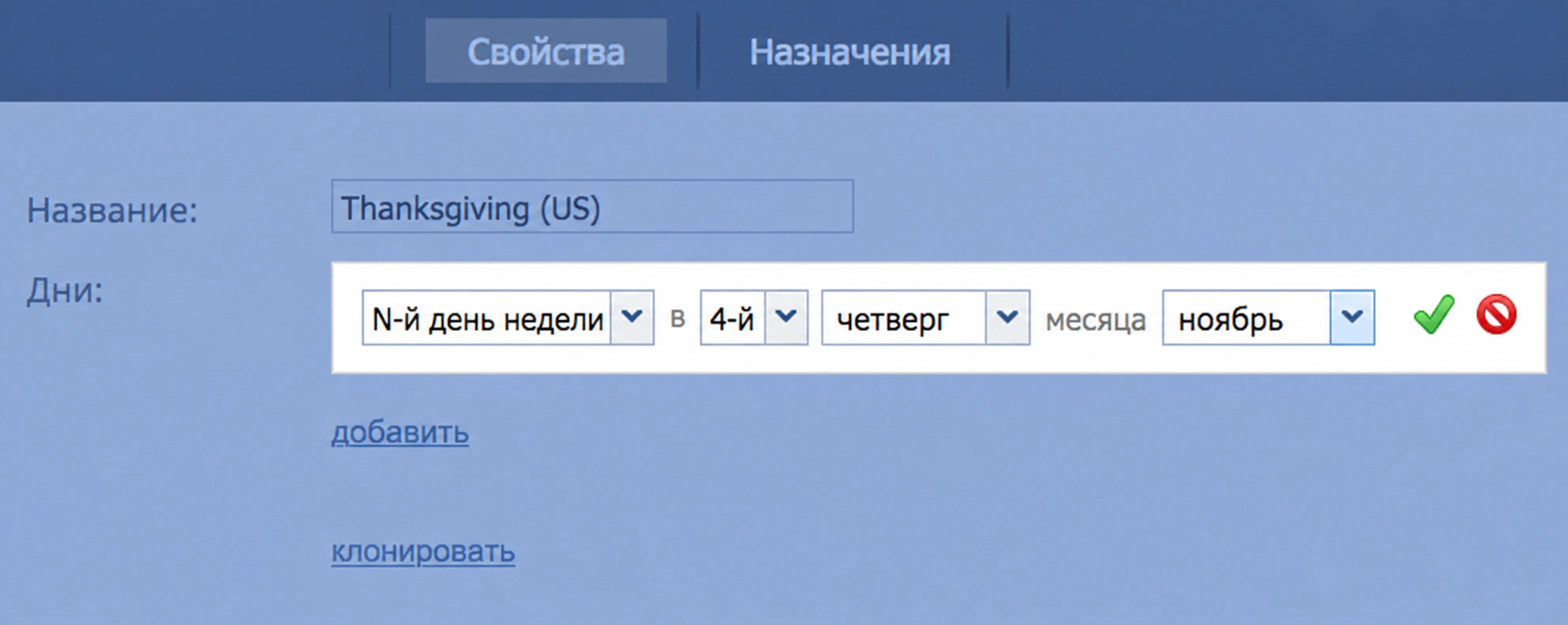
Фиксированные праздники — это исключения, которые случаются в определенные календарные дни; праздники могут приходиться на установленную дату (e.g. День святого Валентина всегда приходится на 14 февраля) или в иное указанное время (e.g. День Благодарения в США Штаты всегда приходится на четвертый четверг ноября).
Порядок действий
- Создать календарь
- В приложении Администратор контактного центра раздел Настройка контактного центра > Календари нажмите Добавить Calendar, чтобы создать новый календарь.
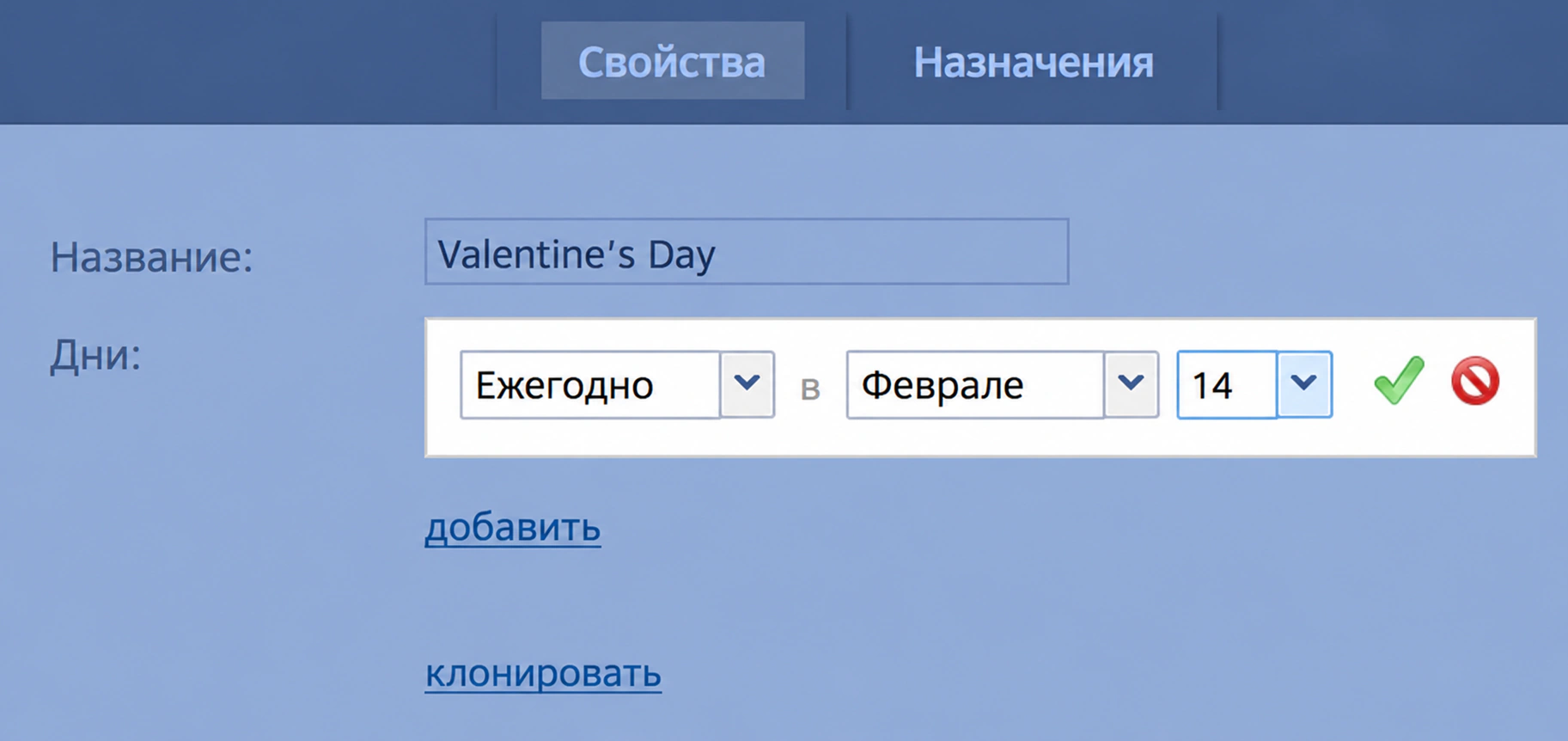
- Присвойте календарю подходящее имя (e.g., День святого Валентина). Чтобы выбрать дни, нажмите «добавить», чтобы добавить дни. Здесь у вас будет несколько вариантов указания частоты:
- Еженедельно
- Ежемесячно
- Ежегодно
- Один раз
- N-й день недели месяца
- Для праздников, которые приходятся на один и тот же день каждый год, вы можете выбрать вариант Ежегодно.
- Для праздников, которые приходятся на другое время, вы можете выбрать параметр N-й день недели месяца.
- После завершения нажмите зеленую галочку, а затем нажмите Применить.
- Назначить календарь часам работы службы
- На вкладке Сервисы и кампании > Свойства выберите ранее настроенную кампанию.
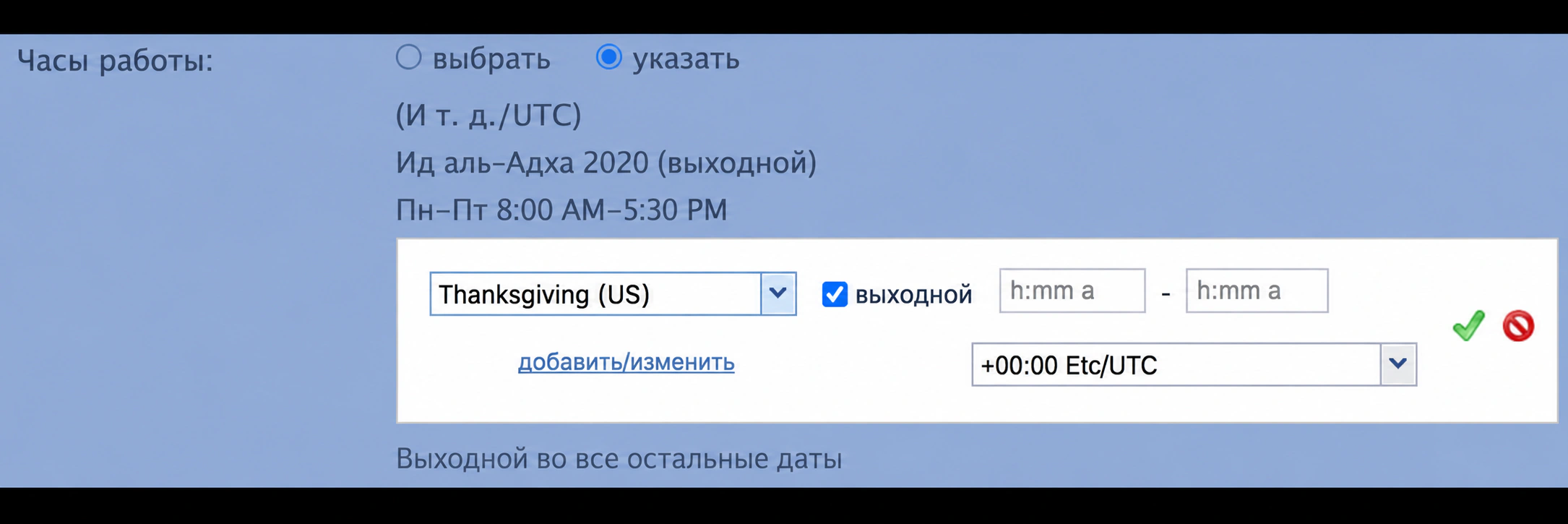
- Для настройки «Часы работы» нажмите добавить. Отсюда вы сможете выбрать любой из созданных вами календарей.
- После выбора нужного календаря вы можете либо указать часы работы, либо отключить услугу. Завершив определение часов работы, нажмите зеленую галочку, а затем нажмите Применить.
Праздники с меняющейся датой
Перенос праздников — это исключение, которое происходит каждый год в разные календарные дни (e.g. Курбан-Байрам, Песах, Китайский Новый год и т. д.).
Порядок действий
- Создать календарь
- В приложении Администратор контактного центра раздел Настройка контактного центра > Календари нажмите Добавить Calendar, чтобы создать новый календарь.
- Присвойте календарю подходящее имя (e.g., Песах). Чтобы выбрать дни, нажмите «добавить», чтобы добавить дни. Здесь у вас будет несколько вариантов указания частоты:
- Еженедельно
- Ежемесячно
- Ежегодно
- Один раз
- N-й день недели месяца
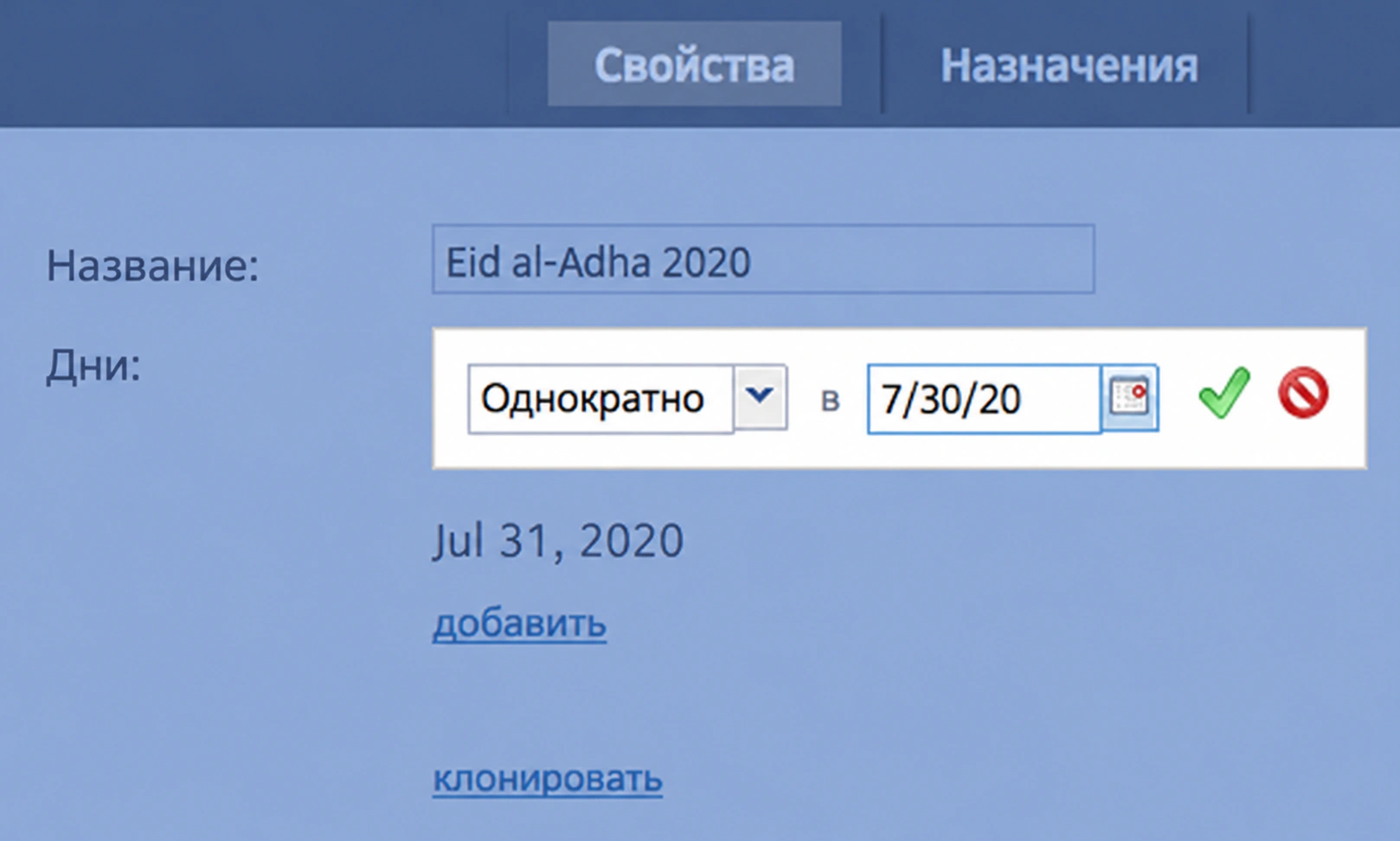
- Идеальным вариантом для переноса праздников или праздников, продолжающихся несколько дней, является параметр Один раз.
- Завершив, нажмите зеленую галочку, а затем нажмите Применить.
- Назначить календарь часам работы службы
- На вкладке Сервисы и кампании > Свойства выберите ранее настроенную кампанию.
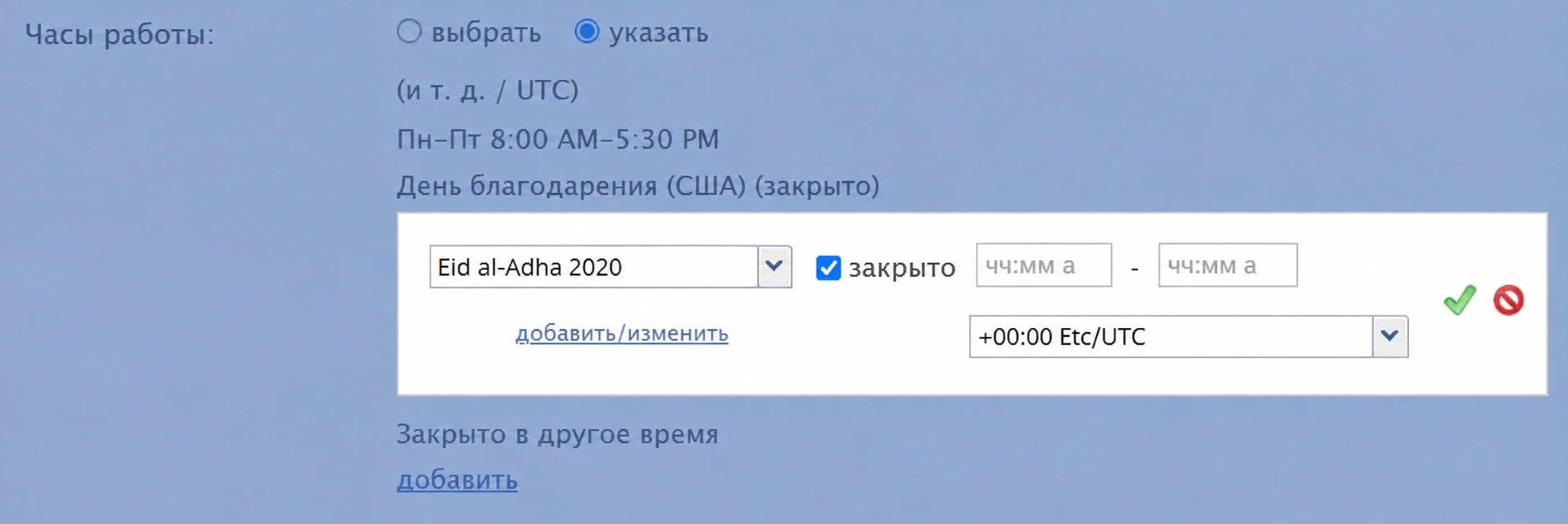
- Для настройки «Часы работы» нажмите добавить. Отсюда вы сможете выбрать любой из созданных вами календарей.
- После выбора нужного календаря вы можете либо указать часы работы, либо отключить сервис.
- Завершив определение часов работы, нажмите зеленую галочку, а затем нажмите Применить.
Разовые и внеплановые изменения часов работы
В идеале вы будете использовать календари и часы работы службы для настройки большей части праздников вашего контакт-центра. Тем не менее, невозможно заранее спланировать все ситуации закрытия (e.g., отключение электроэнергии, стихийные бедствия, медленные рабочие дни и т. д.).
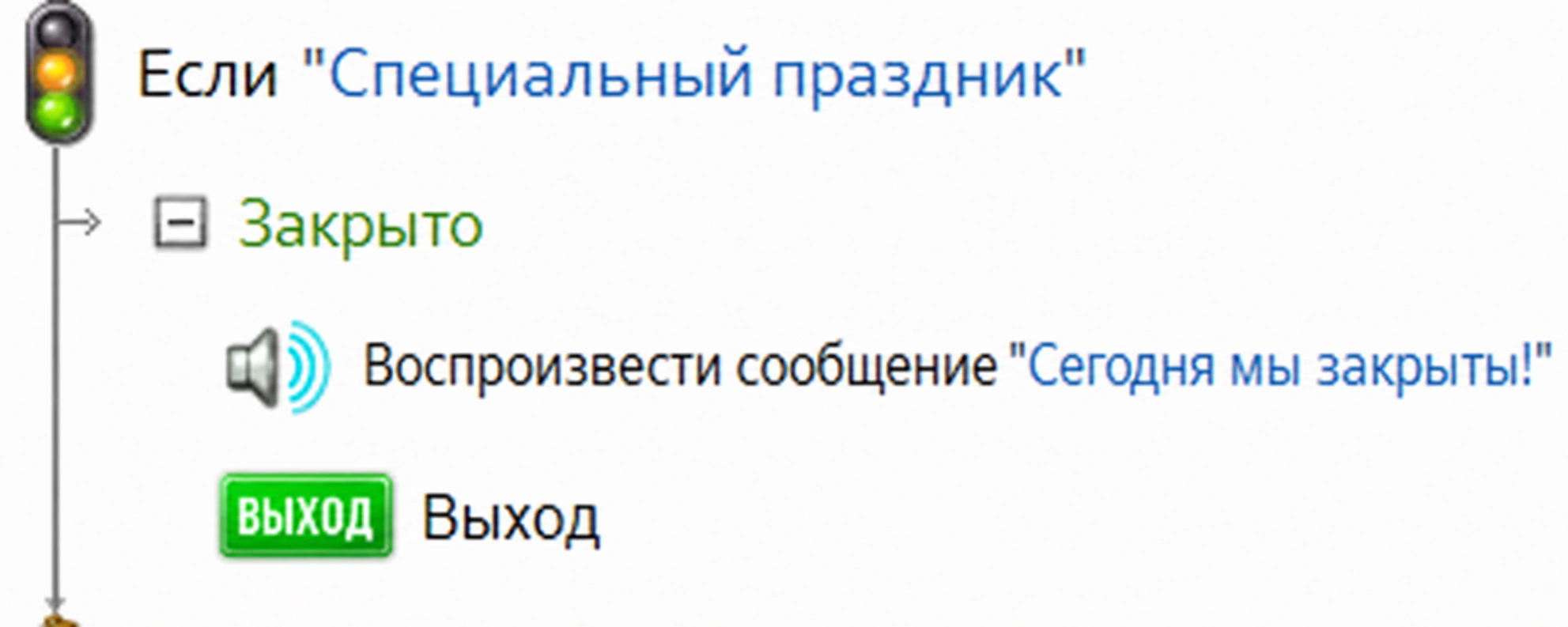
Для таких закрытий с коротким уведомлением можно напрямую настроить праздничные часы в сценарии; это достигается с помощью блока If в приложении Конструктор сценариев.
Примечание. Если в сценарии определены часы работы, условия сценария будут переопределять все календари и часы работы службы. Мы не рекомендуем использовать этот метод исключительно для настройки исключений или праздничных часов.
Порядок действий
- Добавить блок If в сценарий
- В приложении Администратор контактного центра в разделе Сценарии создайте новый сценарий или отредактируйте существующий; это запустит приложение Конструктор сценариев.
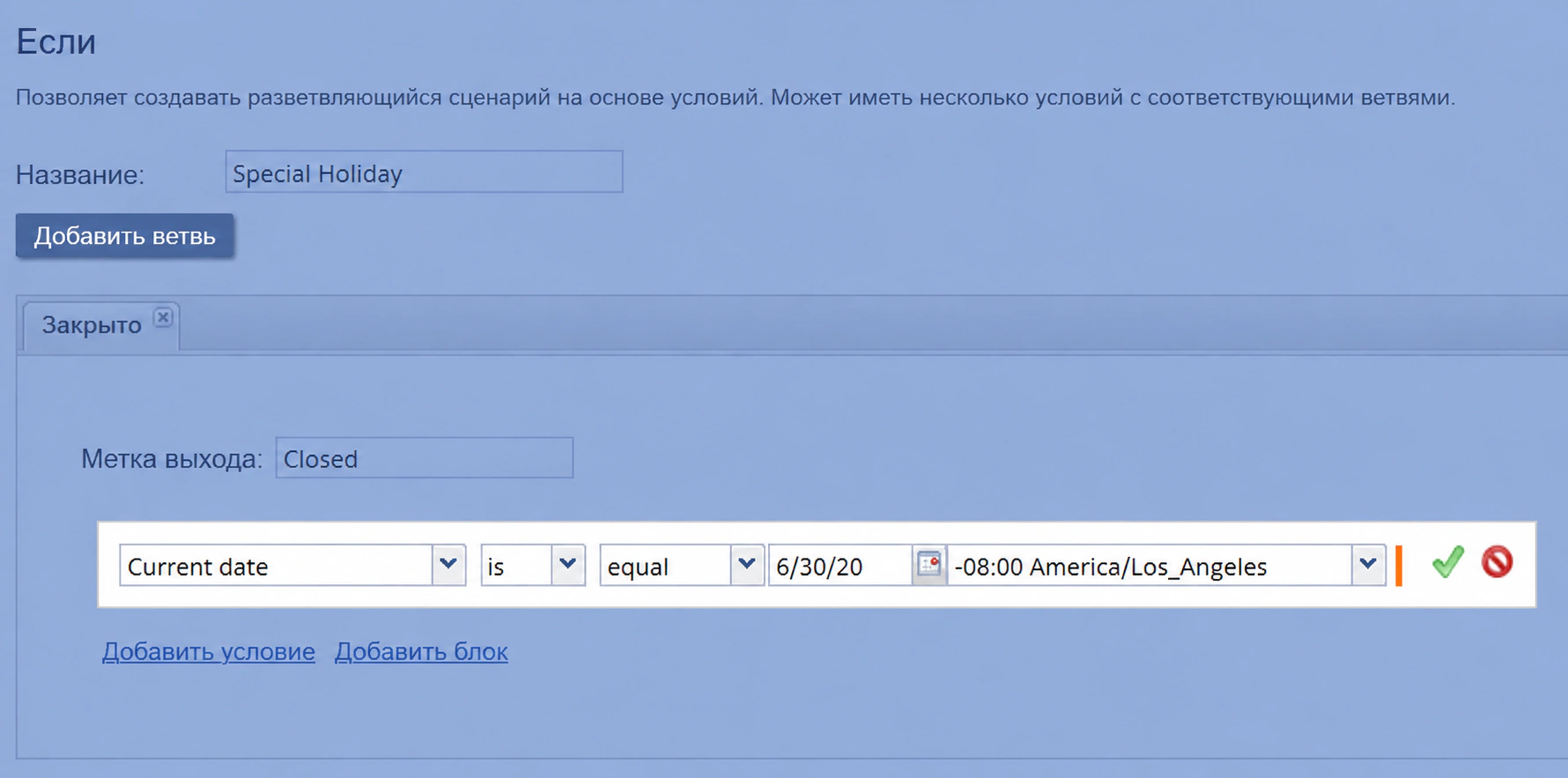
- В начале сценария добавьте блок If и создайте ветку. В этой ветке добавьте условие, использующее параметр «Текущая дата» или «Текущая дата и время». Пример условия может выглядеть так:
- Текущая дата
- Есть
- Равно
- Указанная дата (e.g., 30.06.20)
- Указанный часовой пояс (e.g., -08:00 Америка/Los_Angeles)
- Завершив, нажмите зеленую галочку.
- Решите, как маршрутизировать входящие взаимодействия
- После настройки условия вы решите, как маршрутизировать входящие взаимодействия, например отправку вызовов на голосовую почту, перенаправление вызовов на стороннюю службу, воспроизведение указанного приглашения и т. д.
- После принятия решения о том, как будут маршрутизироваться взаимодействия, обязательно добавьте блок «Выход», чтобы завершить сценарий.
Дополнительные замечания
Всегда дважды проверяйте свои настройки
Вообще, перепроверка своей работы — это всегда хорошая практика для любой профессии и в любой отрасли. Если вы настраиваете календари для учета фиксированных праздников, наступающих через определенный промежуток времени, или переносимых праздников, следует дважды проверить определенные настройки.
Например, День Благодарения в США отмечается каждый четвертый четверг ноября. В День Благодарения и на следующий день в вашем контакт-центре будут работать праздничные дни. Зная это, вы решаете настроить календарь, используя параметр N-й день недели месяца. Вы знаете, что День Благодарения всегда приходится на четвертый четверг ноября, поэтому вы его настраиваете. Затем при учете последующих дней настраиваете четвертую пятницу ноября. Вы сохраняете свой календарь и назначаете ему часы работы службы.
К сожалению, когда наступает день после Дня Благодарения, ваш контакт-центр принимает звонки в нерабочие часы. Вы можете задаться вопросом, что произошло? Вы смотрите на календарь и понимаете, что хотя День Благодарения был четвертым четвергом ноября, следующий день был пятой пятницей ноября, а не четвертой.
Чтобы предотвратить подобные ситуации, всегда рекомендуется тщательно проверять все настройки.
