


В этом руководстве описывается, как настроить приложение Tenacity ipTTY для использования с Cloud Contact. Прежде чем операторы смогут совершать и принимать вызовы TTY/TDD, администратор должен создать добавочный номер аппаратного телефона, назначить его пользователю и настроить приложение Tenacity ipTTY. Затем операторы должны выбрать назначенный аппаратный телефон в качестве активного телефонного устройства в Рабочее место оператора.

|
Каждый оператор использует одно приложение Tenacity ipTTY, связанное с назначенным ему добавочным номером аппаратного телефона. Процедуры, описанные в этом руководстве, настраивают одно приложение Tenacity ipTTY для одного пользователя Cloud Contact. | |
Информацию о совершении и приеме вызовов TTY/TDD после завершения настройки см. в разделе «Как совершать вызовы TTY/TDD и отвечать на них».
Создайте внутренний номер аппаратного телефона
Сначала создайте расширение аппаратного телефона, которое будет использоваться приложением Tenacity ipTTY.
- Откройте Каталог> Hardphones.
- Нажмите кнопку «Плюс» (добавить аппаратный телефон) внизу страницы.
- Введите желаемый добавочный номер.
- (Необязательно) Укажите идентификатор вызывающего абонента.
- Откройте вкладку Аутентификация.
- Настройте имя пользователя и пароль для аутентификации.
- Нажмите Применить.
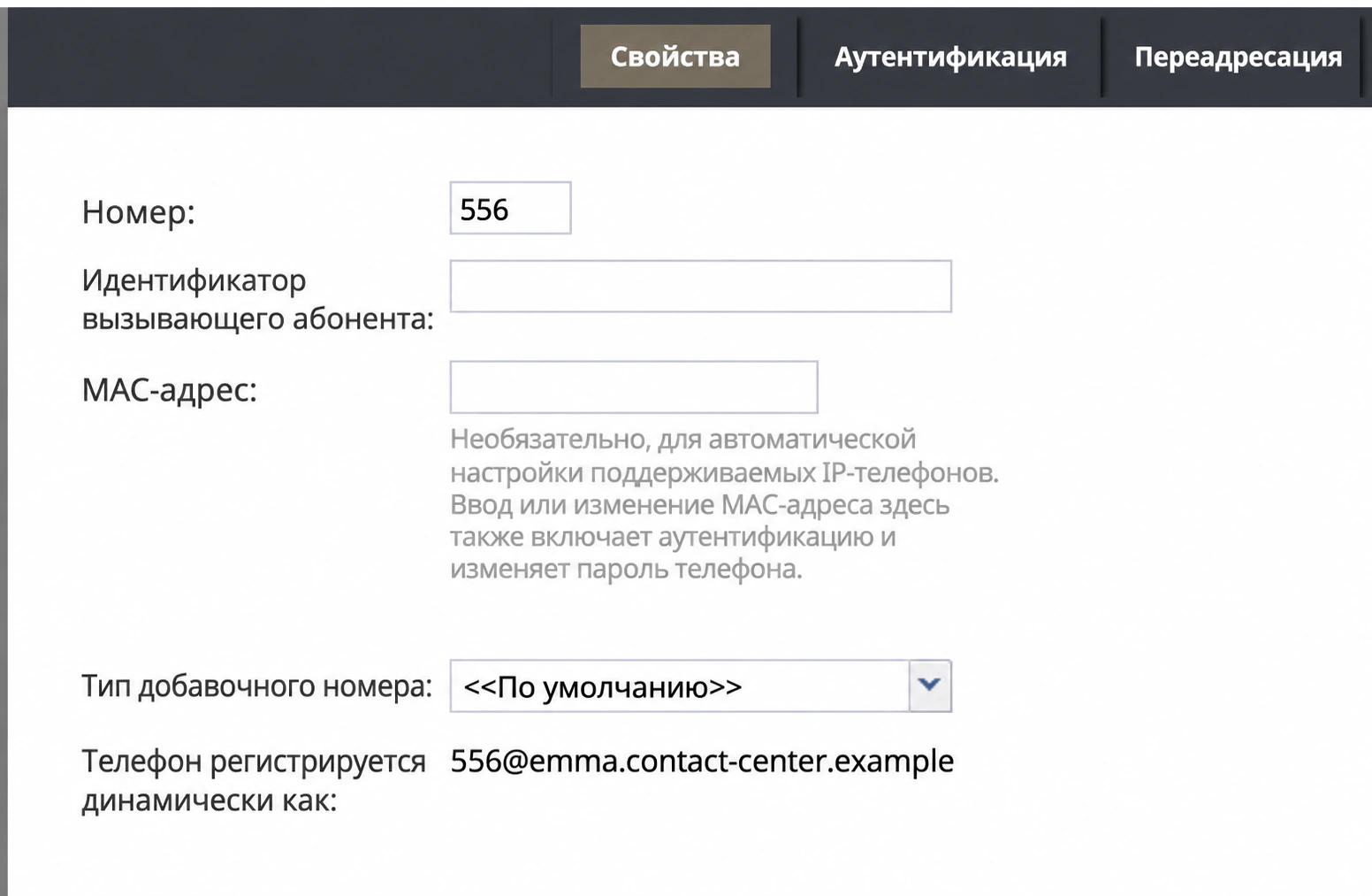
Примечание. При настройке приложения Tenacity ipTTY потребуются добавочный номер, имя пользователя для аутентификации, пароль, регистратор и SIP-порт.
Назначьте аппаратный телефон пользователю
Назначьте внутренний номер аппаратного телефона пользователю, который будет обрабатывать вызовы TTY/TDD.
- Открыть Пользователи и команды > Пользователи.
- Выберите нужного пользователя.
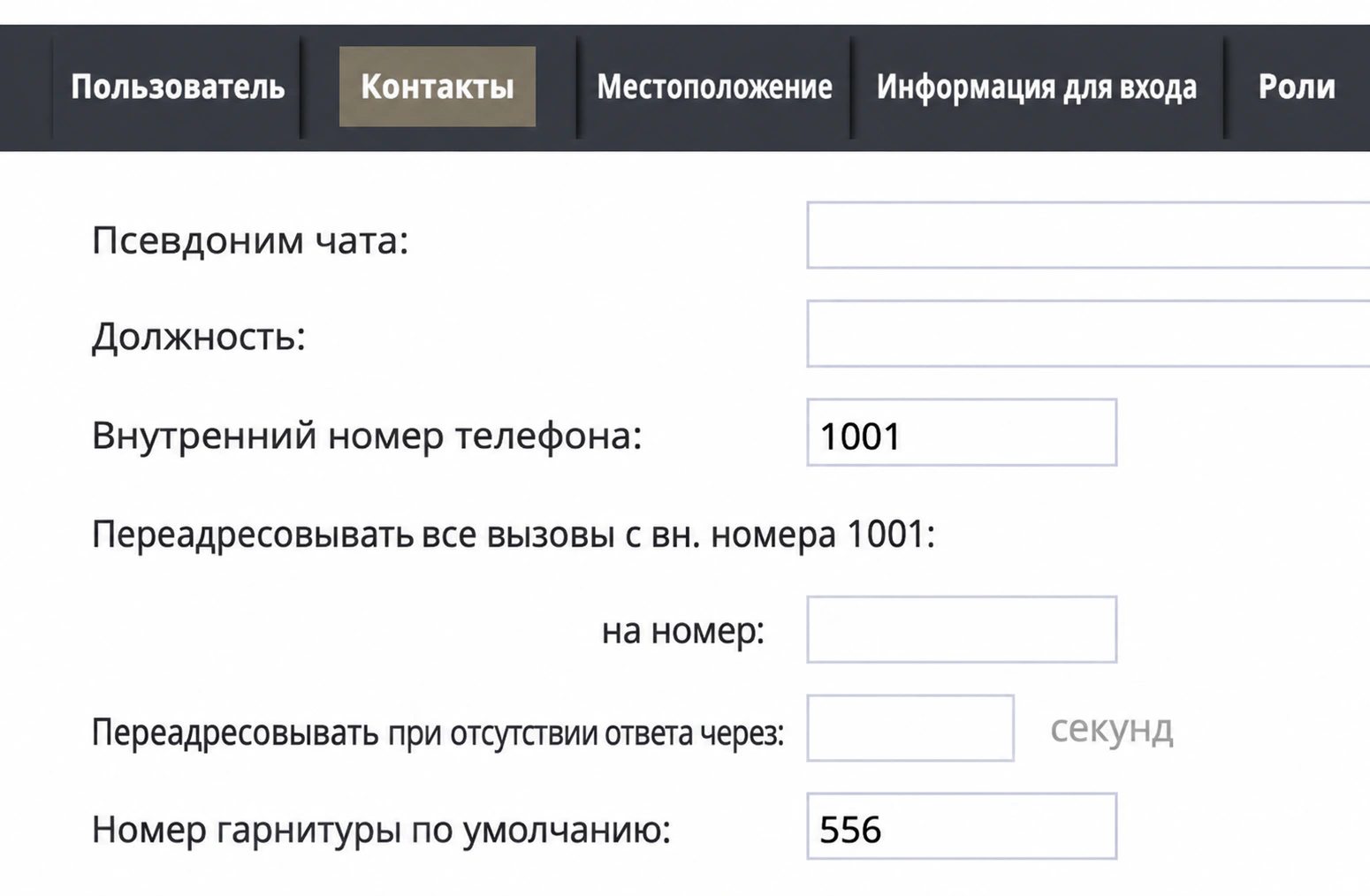
- Откройте вкладку Контакты.
- В поле Номер аппаратного телефона по умолчанию введите созданное ранее расширение аппаратного телефона.
- Нажмите Применить.
Выберите активное телефонное устройство
Перед обработкой взаимодействий TTY/TDD пользователь должен выбрать назначенный аппаратный телефон в качестве активного телефонного устройства в Рабочее место оператора.
- Попросите пользователя войти в Рабочее место оператора.
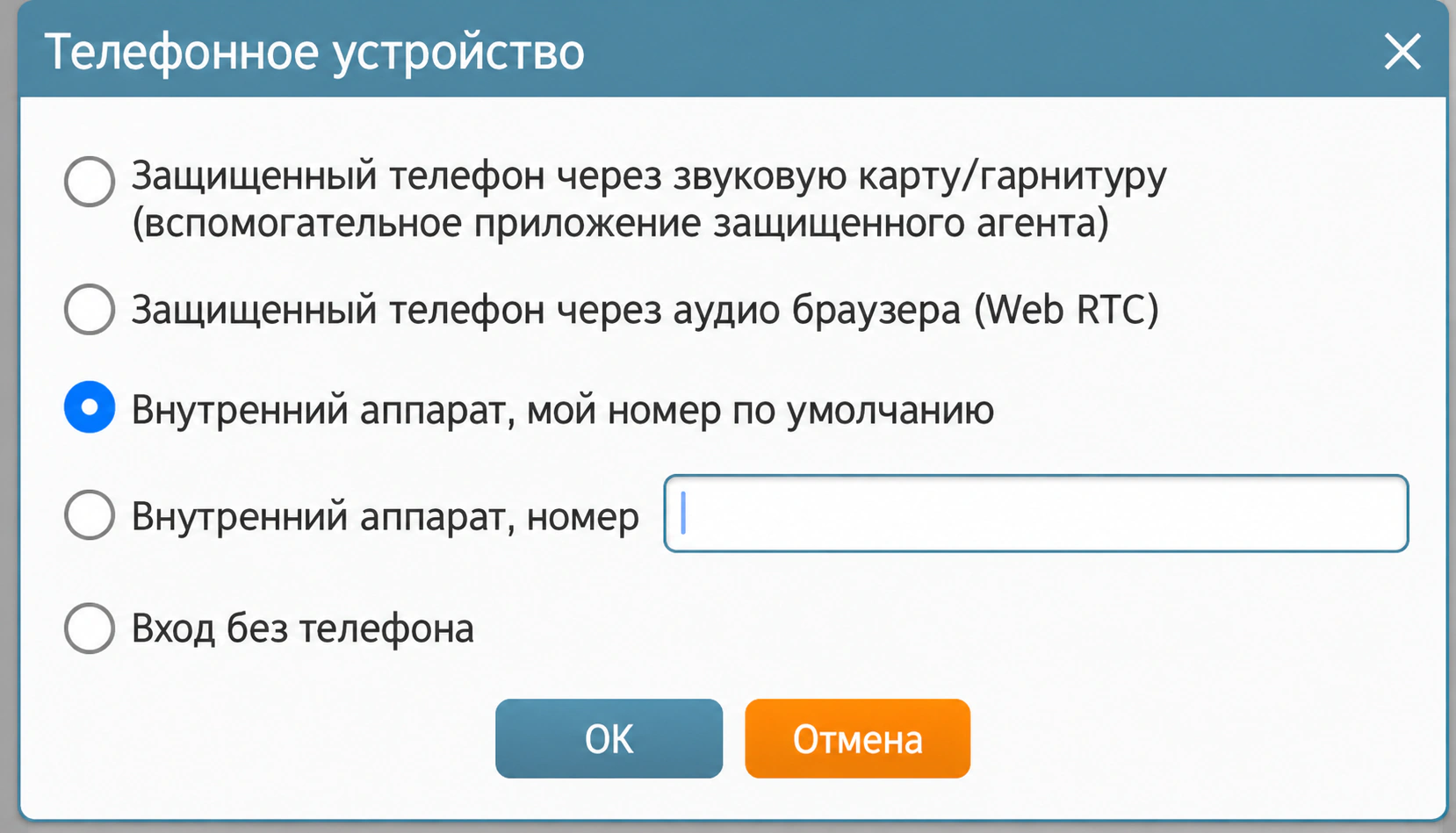
- Откройте Настройки и выберите Телефонное устройство.
- Установить телефонное устройство по умолчанию для назначенного расширения аппаратного телефона.
- Сохранить изменения.
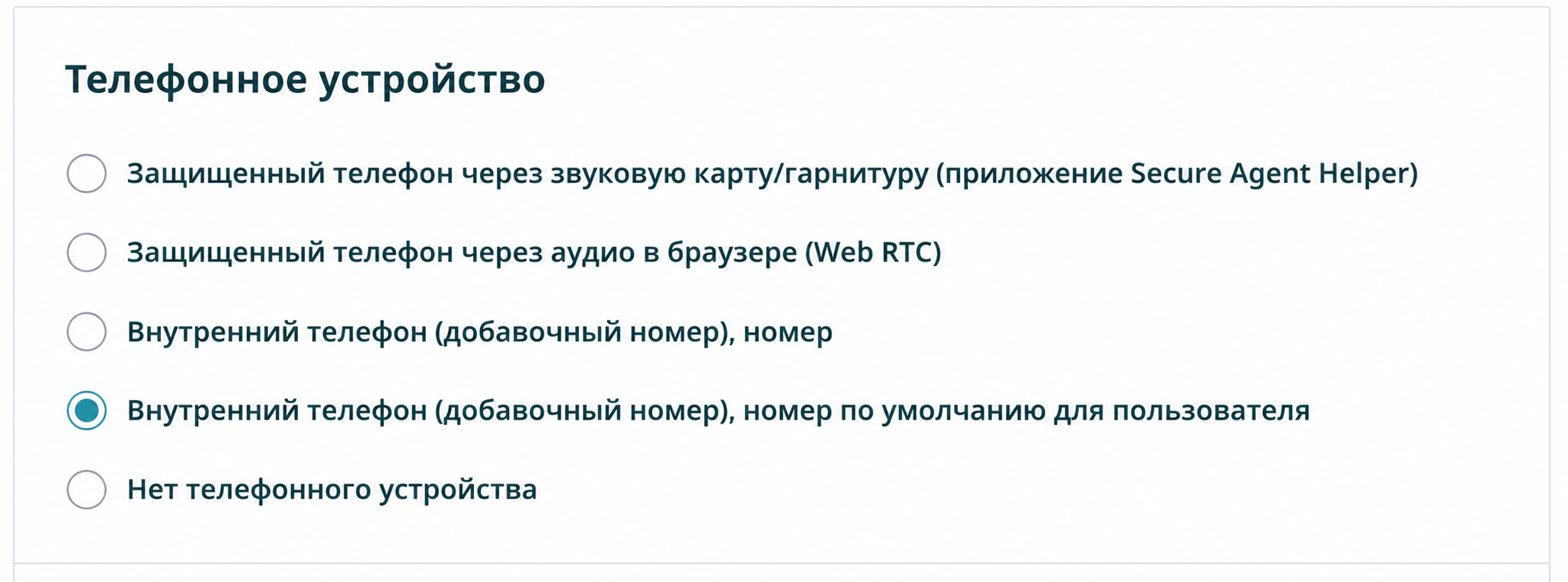
Важно! Если в качестве активного телефона пользователя выбрано другое телефонное устройство, входящие вызовы TTY/TDD будут доставляться на это устройство вместо Tenacity ipTTY.
Настройте приложение Tenacity ipTTY.
После создания и назначения аппаратного телефона настройте приложение Tenacity ipTTY.
- Убедитесь, что Tenacity ipTTY установлен на компьютере, который будет использоваться для обработки вызовов TTY/TDD.
- Откройте Настройки.
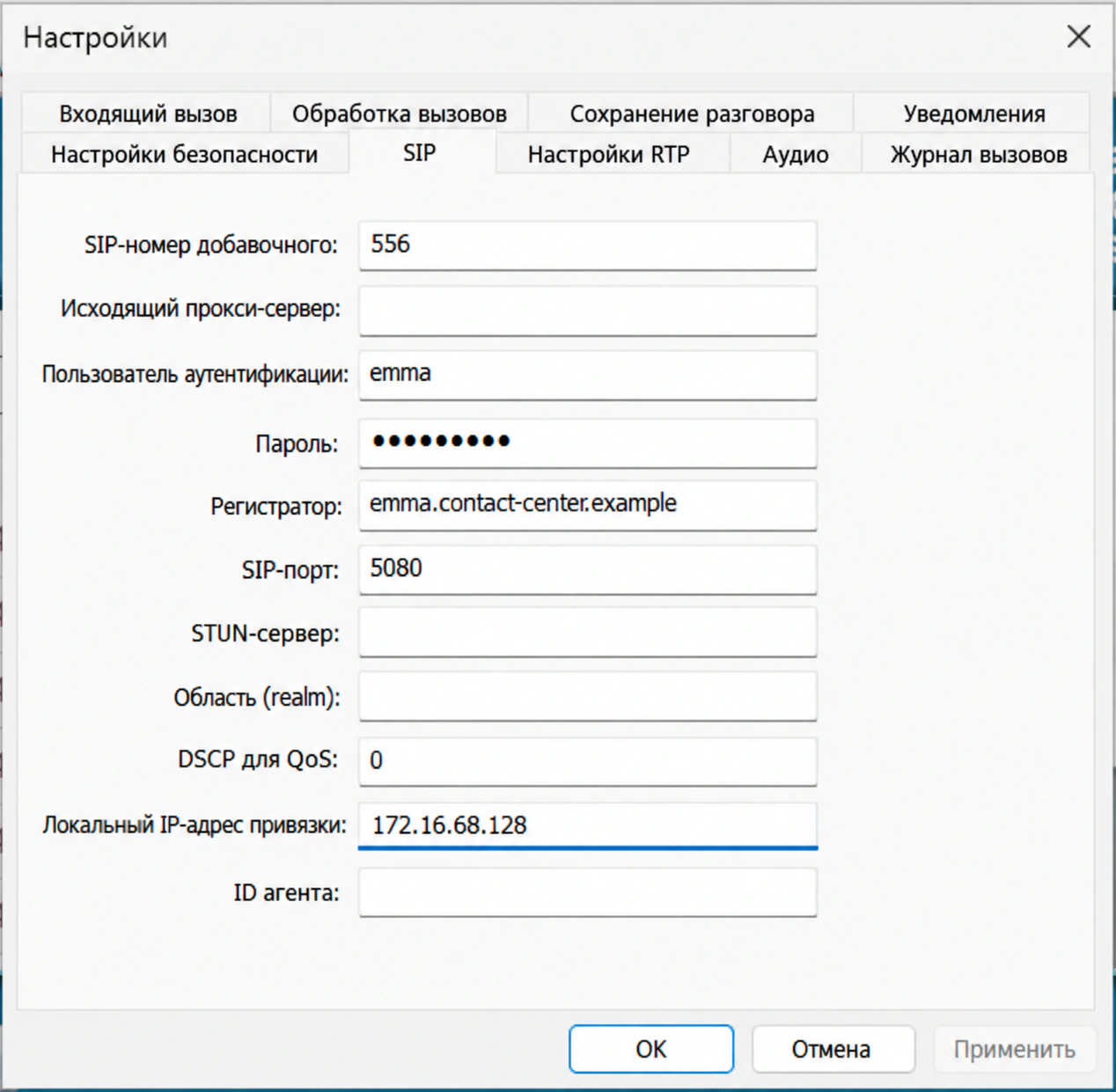
- На вкладке SIP настройте следующие параметры:
- SIP Extension – добавочный номер аппаратного телефона
- Исходящий прокси – если этого требует развертывание Cloud Contact
- Пользователь аутентификации – имя пользователя аутентификации, настроенное для аппаратного телефона
- Пароль – пароль аутентификации, настроенный для аппаратного телефона
- Регистратор – регистратор SIP, предоставленный для вашего Cloud Contact развертывания
- SIP-порт – SIP-порт, используемый вашим контакт-центром
- Локальный IP-адрес привязки — локальный IPv4-адрес компьютера, на котором работает Tenacity ipTTY
- Нажмите Применить.
|
|
В производственных средах регистратор SIP и другие параметры подключения SIP могут отличаться от URL-адреса вашего Cloud Contact или среды разработки. Если вы не уверены, какие значения использовать, обратитесь к поставщику услуг Cloud Contact или системному администратору. | |
Проверьте регистрацию
После завершения настройки:
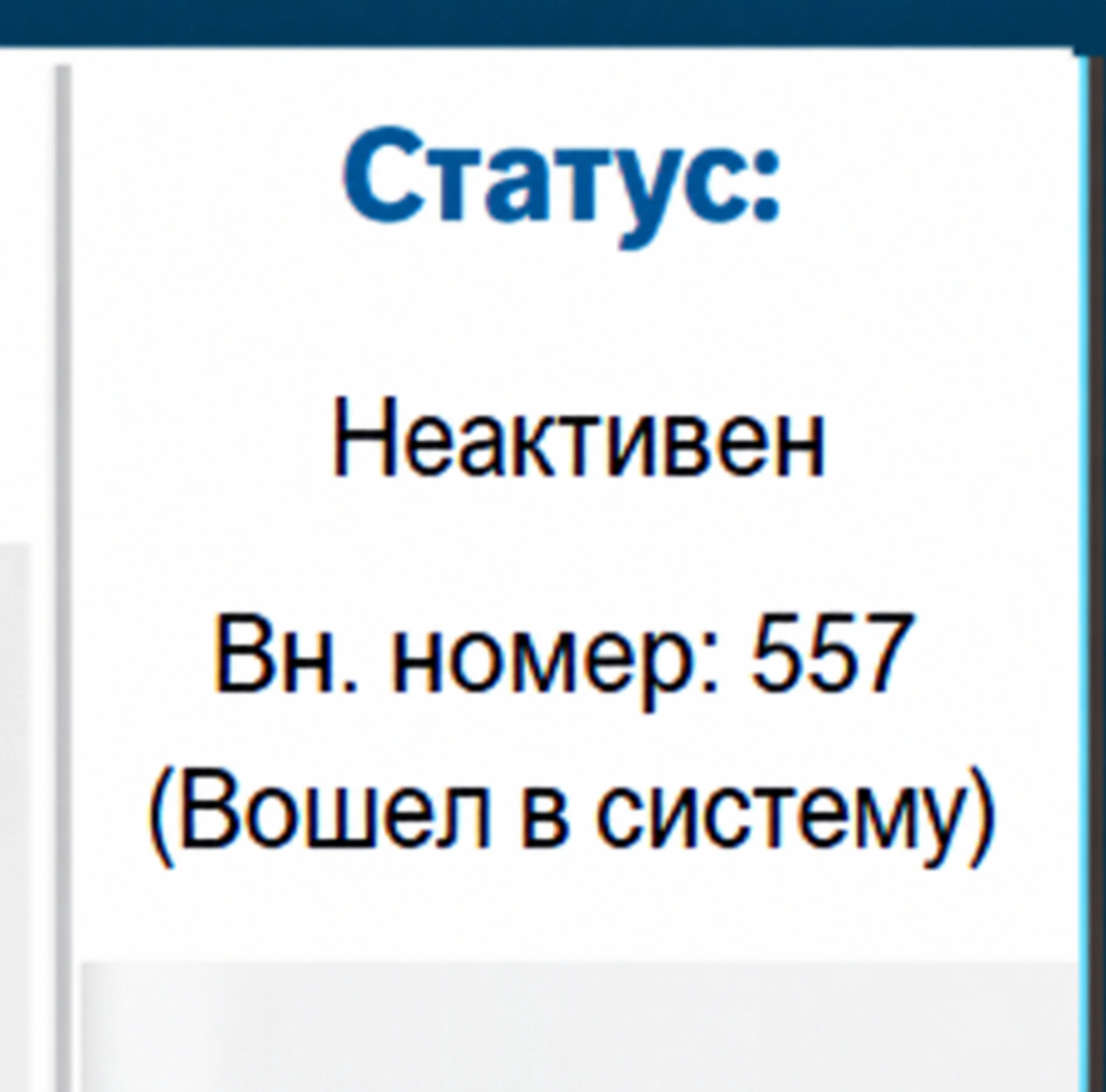
- Запустите приложение Tenacity ipTTY.
- Убедитесь, что статус изменился на Вошел в систему.
- Выполните тестовый вызов на другое устройство TTY/TDD или попросите другое устройство TTY/TDD выполнить вызов на настроенный добавочный номер.
Устранение неполадок
Если Tenacity ipTTY не регистрирует и не принимает вызовы:
- Убедитесь, что аппаратный телефон, назначенный пользователю, соответствует расширению, настроенному в приложении Tenacity ipTTY.
- Убедитесь, что назначенный аппаратный телефон выбран в качестве активного телефонного устройства в Рабочее место оператора.
- Убедитесь, что локальный IP-адрес привязки соответствует активному IPv4-адресу компьютера.
- Убедитесь, что приложение Tenacity ipTTY отображает Вход в систему, прежде чем пытаться совершить или принять вызов. |
