Предположим, вы — коммерческий университет, работающий над увеличением количества студентов, записывающихся на занятия семестр за семестром. Для этого вам необходимо обратиться к конкретным студентам, у которых недостаточно баллов для выполнения выпускных требований.
Как вы узнаете, каким студентам вы звоните, сколько кредитов нужно этим студентам, продал ли ваш оператор по регистрации курс и какой курс они продали? Cloud Contact включает формы динамической активности и истории активности, которые собирают стандартизированные данные обо всех учащихся и взаимодействиях. В частности, в этом руководстве объясняется, как оператор использует эти формы для управления и оптимизации набора студентов с помощью исходящей кампании.
Предварительные требования
- Если вы хотите использовать настраиваемые поля истории активности в своей форме, вам необходимо сначала их настроить. Дополнительную информацию см. в Администратор контактного центра, раздел Пользовательские поля > Взаимодействие.
- Информацию о подключении форм активности к истории активности см. в Администратор контактного центра, раздел Упражнения по созданию форм > Как настроить Взаимодействие Формы истории.
- В этом руководстве используется исходящая голосовая кампания для активного контакта с учащимися; исходящие кампании требуют списков обзвона. Дополнительную информацию о настройке списков вызовов см. в разделе Руководства для администраторов, раздел «Списки».
Порядок действий
В этом руководстве объясняется, как сделать следующее:
- Создать исходящую кампанию
- Создать форму действия
- Подключите форму активности к кампании
- Создайте форму истории активности и подключите ее к кампании
- Проверьте формы активности и истории активности
- Экспорт и анализ данных исходящей кампании
- Создать отчет с показателями кампании
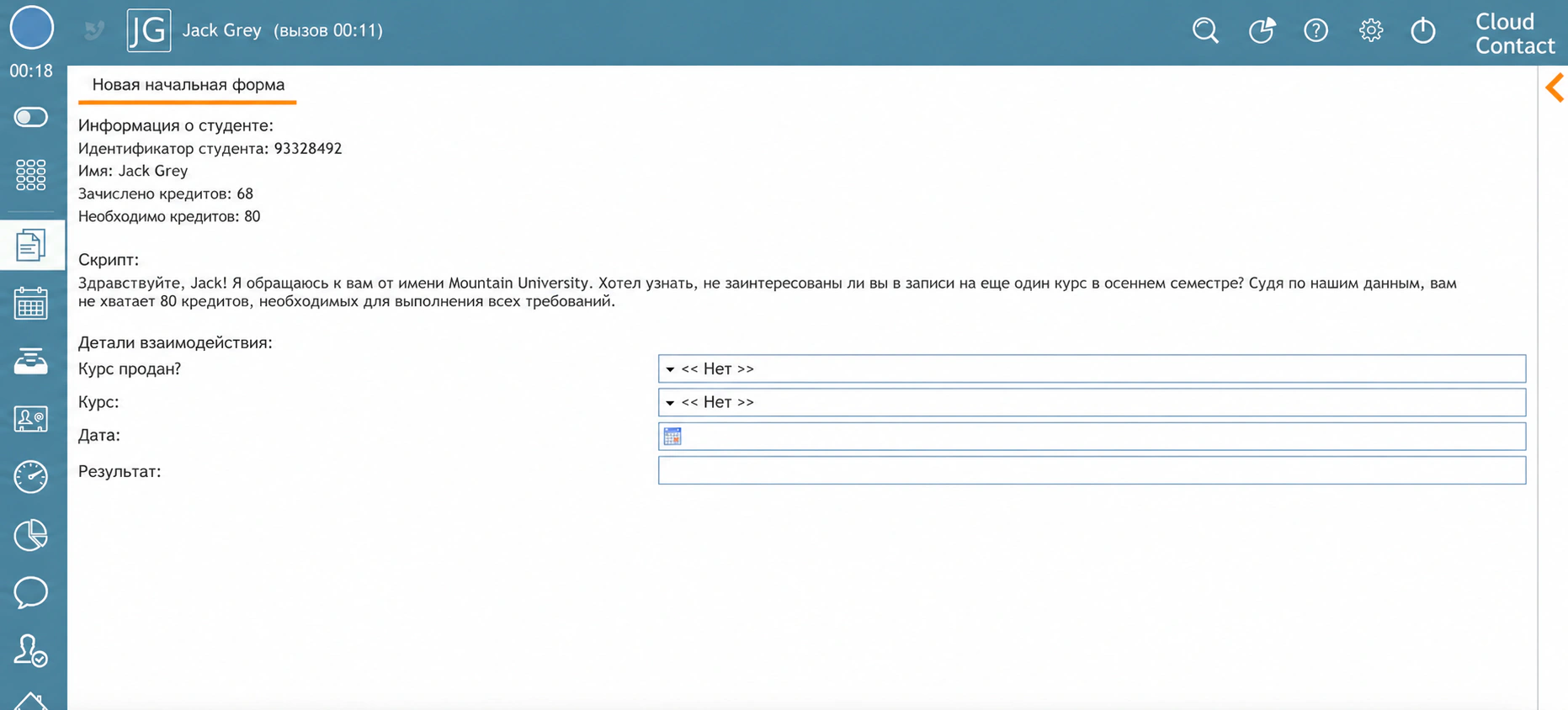
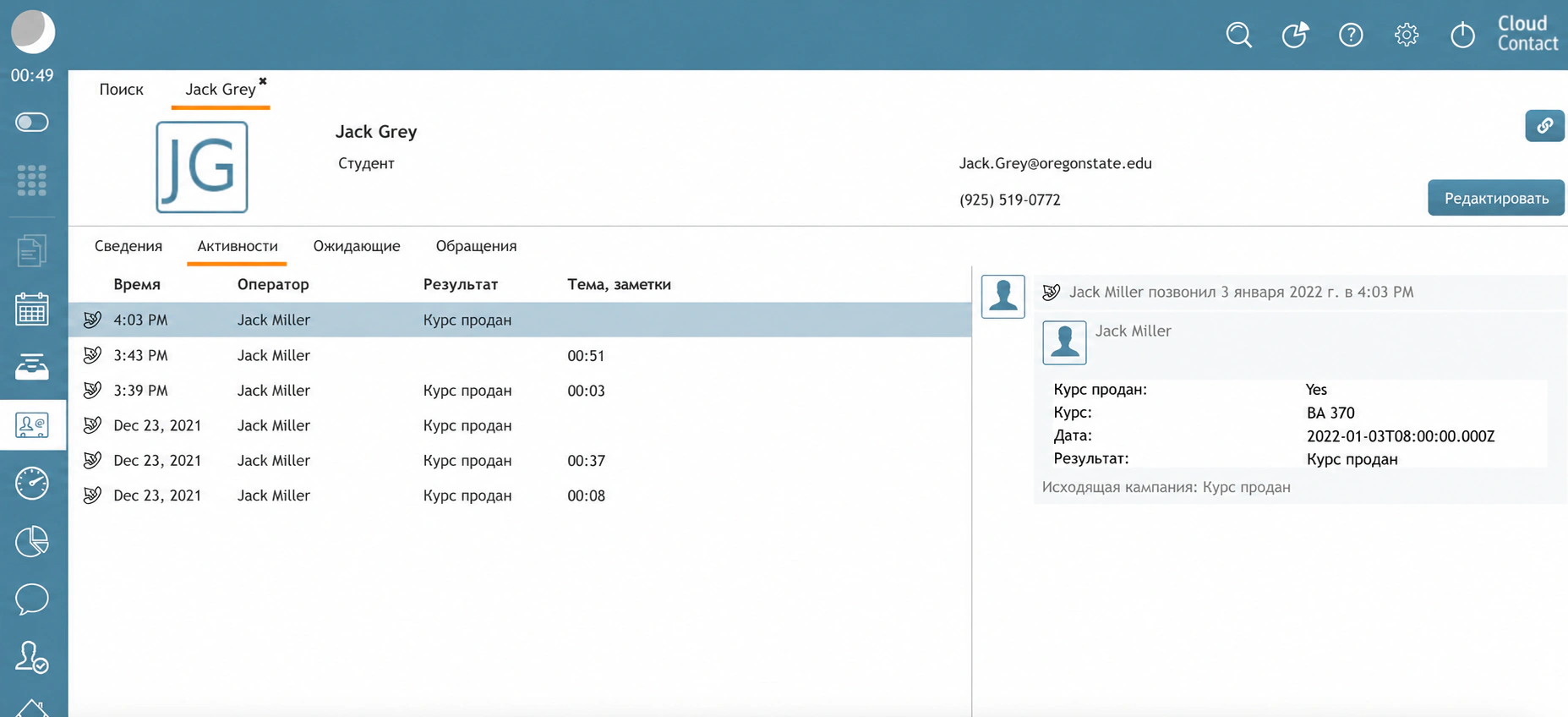
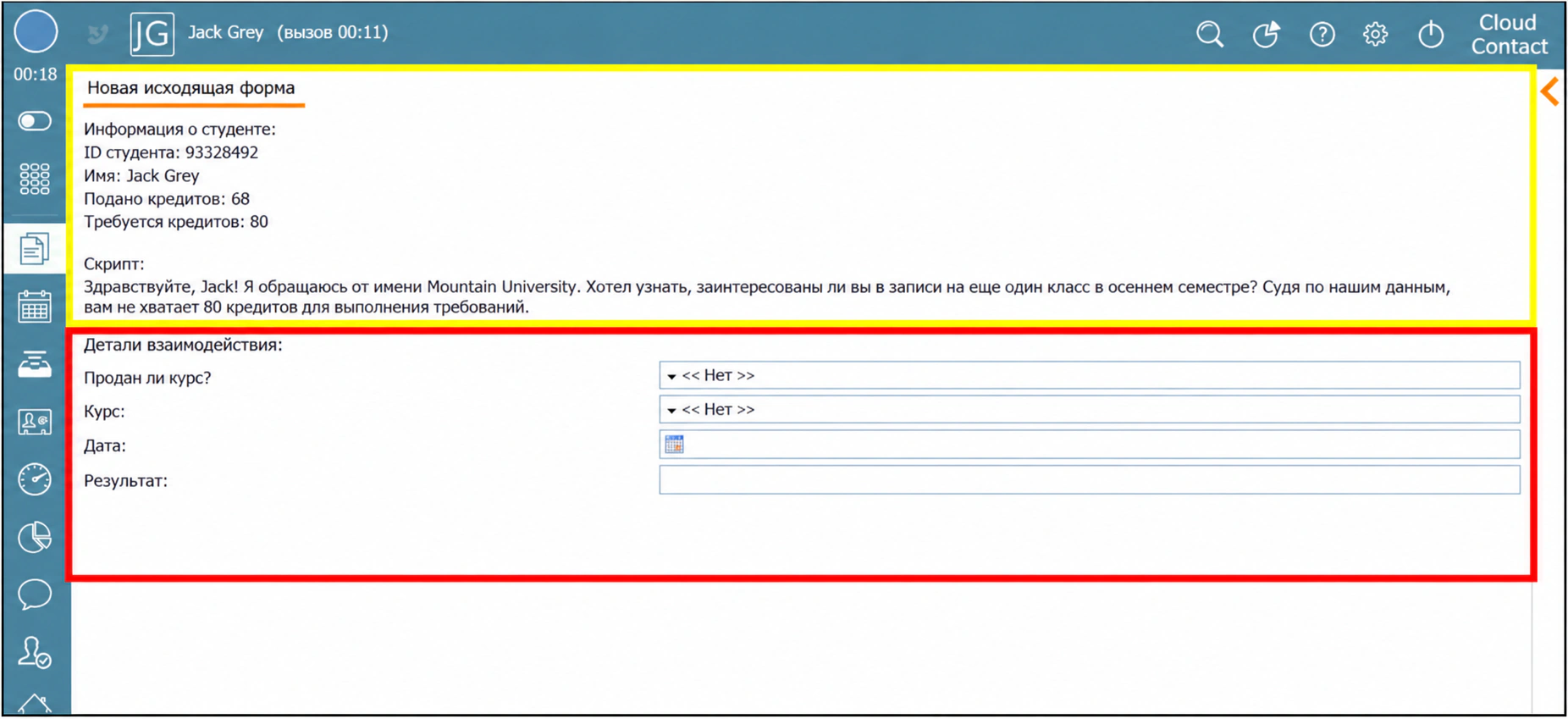
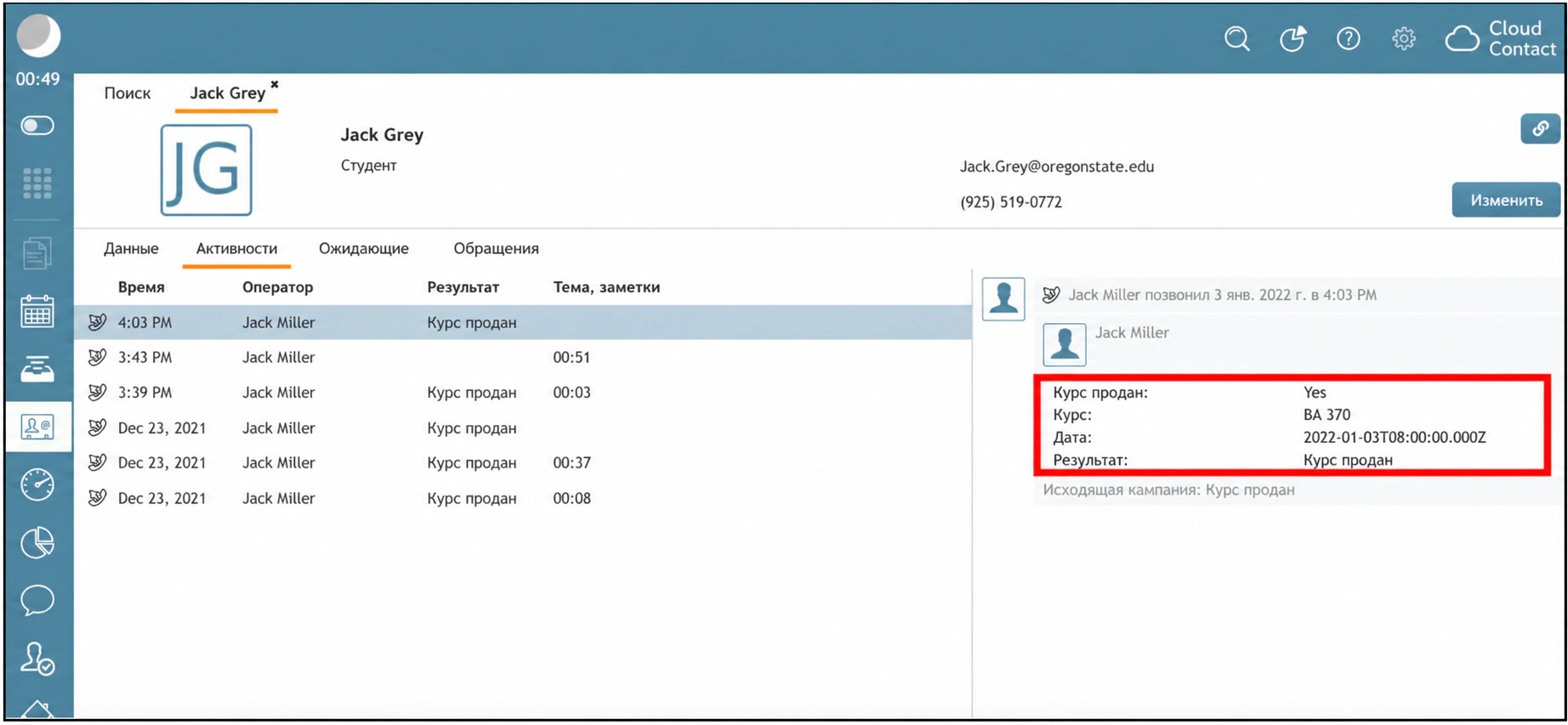
В этом руководстве вы пройдете этапы настройки форм для сбора данных исходящего взаимодействия. На следующих изображениях показано, как выглядят формы в приложении Рабочее место оператора.
Порядок действий
Создайте исходящую кампанию
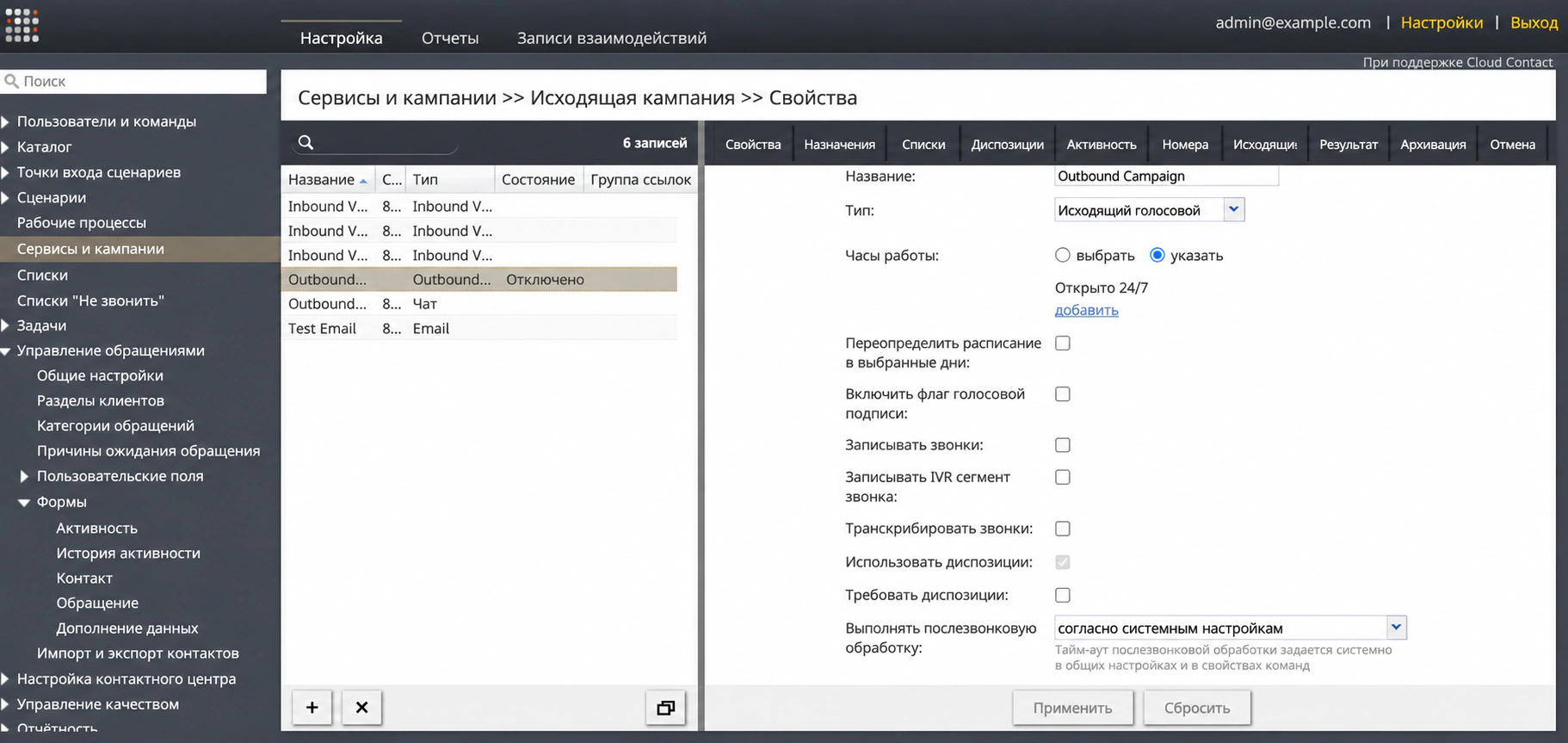
Сначала вы создадите исходящую голосовую кампанию в Администратор контактного центра. Эта кампания будет использоваться для связи ваших операторов по зачислению посредством телефонного звонка с потенциальными и нынешними студентами, указанными в включенном списке.
Дополнительную информацию о проведении кампаний см. в Руководстве для руководителей, раздел «Кампании».
Создайте форму взаимодействия
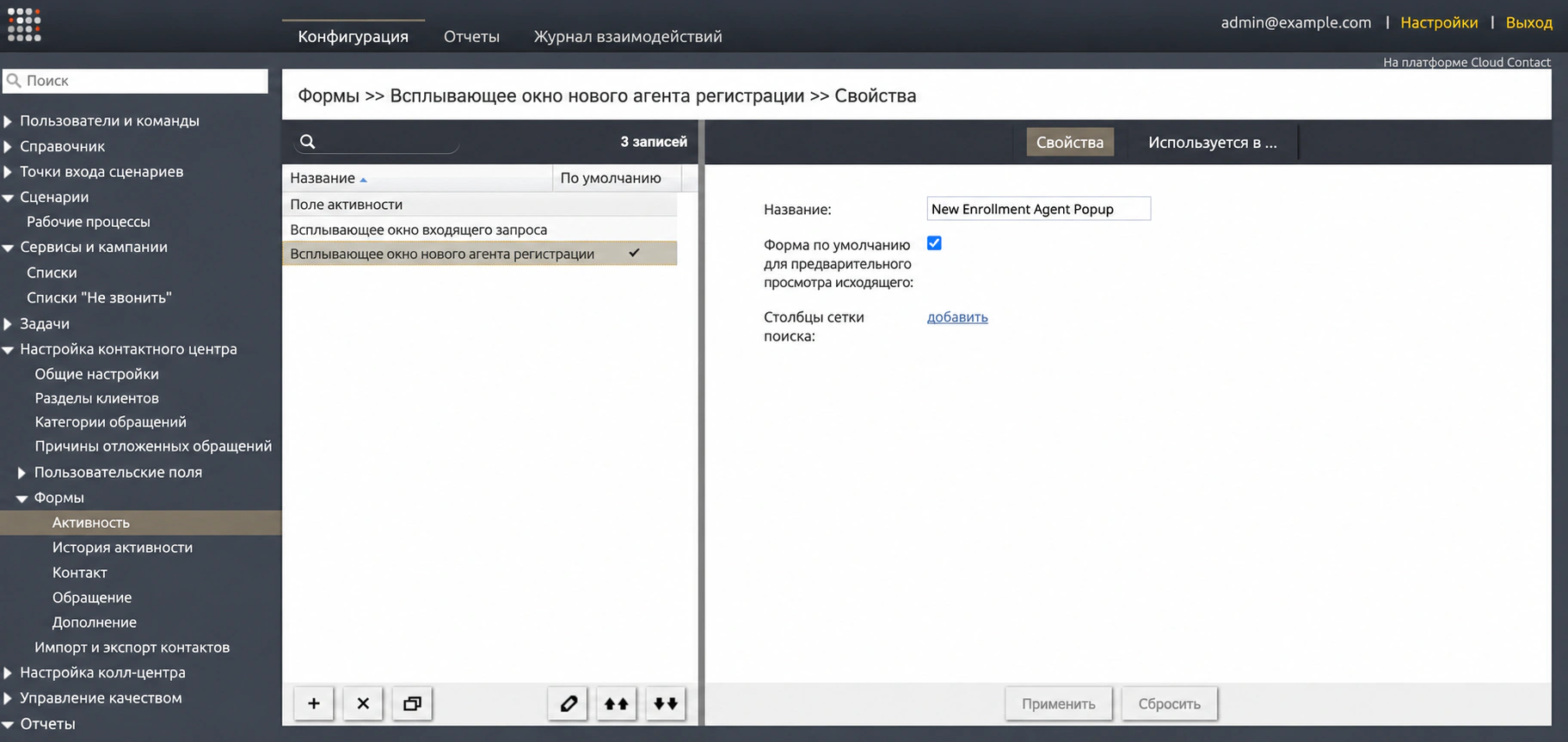
Следующим шагом является создание формы активности, это делается в приложении Администратор контактного центра, раздел Управление обращениями и контактами > Формы > Взаимодействие. Обратите внимание, что для доступа к этому разделу необходимы полномочия «Настройка контактных форм и полей».
Взаимодействие позволяют вашим операторам собирать информацию и контактные данные во время активных взаимодействий. Администраторы могут использовать эти формы для настройки стандартизированных всплывающих окон и подсказок для сбора данных для всех входящих и исходящих операторов контакт-центра.
Чтобы создать новую форму, нажмите кнопку + и добавьте желаемое имя формы. При выборе формы откроется приложение Form Builder, в котором вы можете настроить информацию, отображаемую оператору регистрации, и запросы на сбор данных во время взаимодействия. Дополнительную информацию см. в Справочном руководстве по конструктору форм, раздел «Упражнения по созданию форм» > «Как настроить формы истории Взаимодействие.
Выбранная форма будет использоваться для отображения конкретной информации о набранном текущем учащемся и подсказках оператору по регистрации о том, как прошло взаимодействие.
Свяжите форму взаимодействия с кампанией
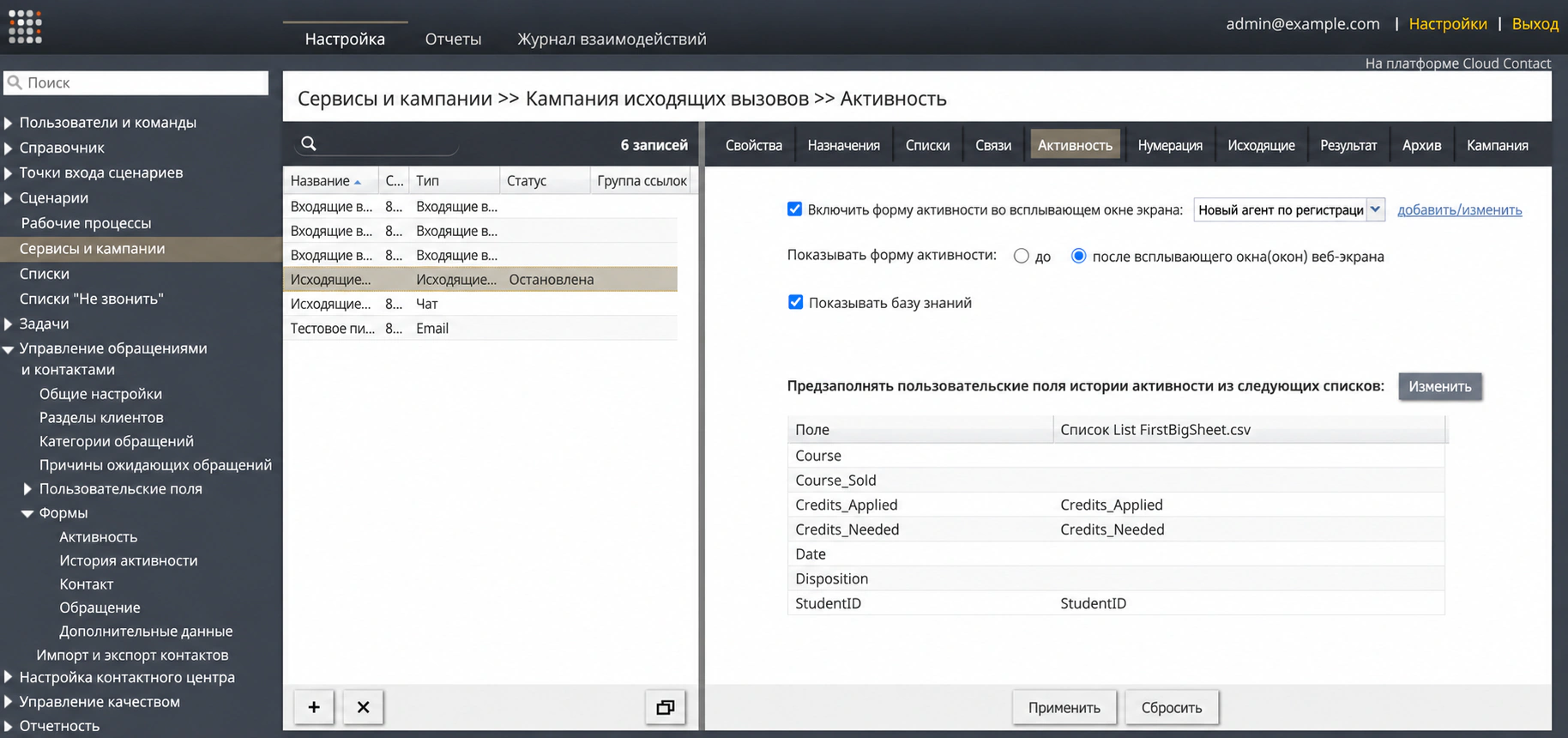
Далее вы подключите кампанию к новой форме активности. Это делается во вкладке Сервисы и кампании > Взаимодействие данной кампании. Выберите параметр Включить форму всплывающего окна Взаимодействие , а затем выберите форму действия в раскрывающемся меню.
Примечание. Переменные настраиваемого поля можно предварительно заполнить из списка студенческих кампаний и, таким образом, отправить оператору для получения дополнительной предварительной информации (e.g., Credits_Applied, Credits_Needed и StudentID).
Создайте форму истории взаимодействий и свяжите ее с кампанией
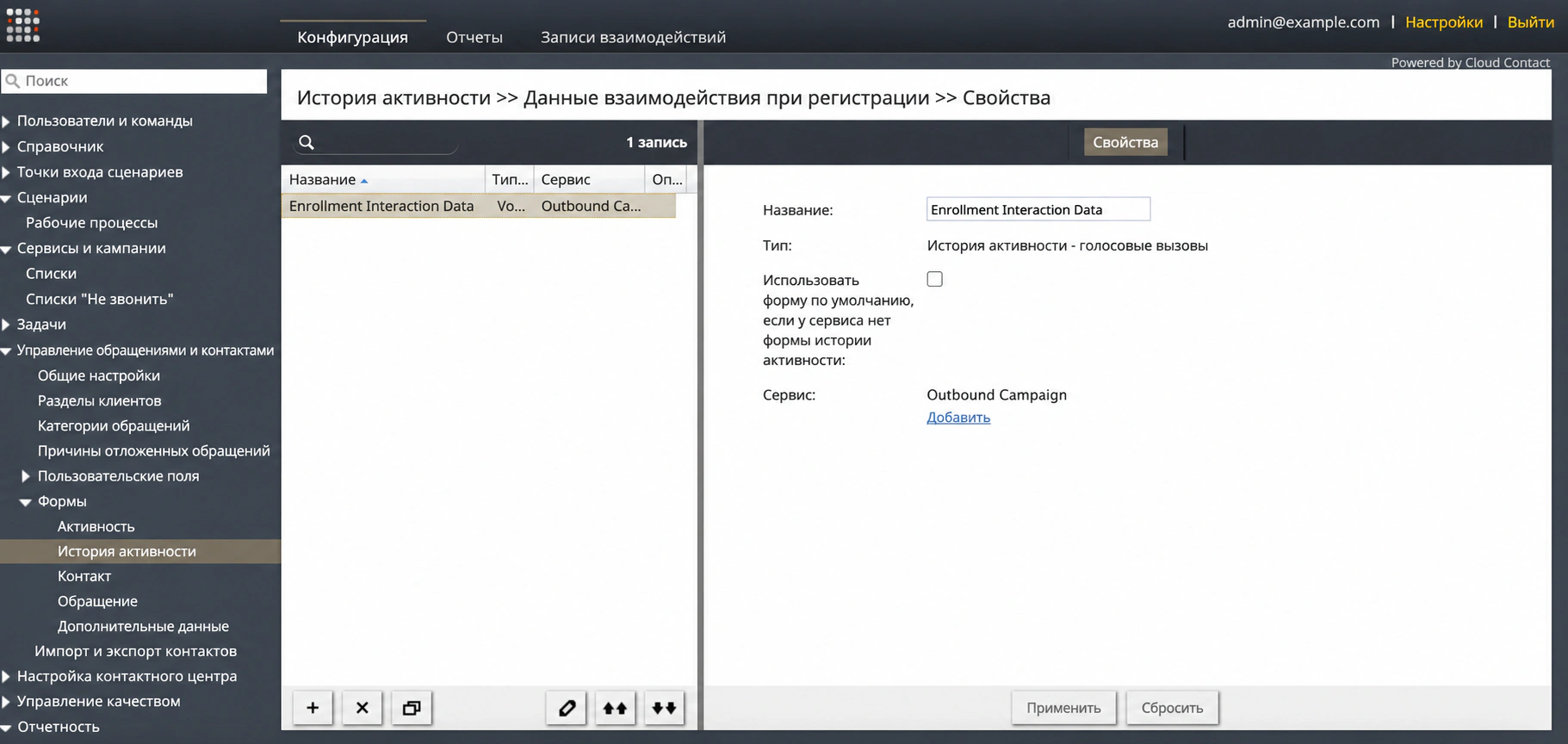
Далее вы создадите форму истории активности. Формы истории Взаимодействие отображаются в истории активности взаимодействия и предоставляют контекст для подробностей взаимодействия и его результата обработки. Подключение форм к истории активности дает целостное представление о клиенте и конкретных взаимодействиях.
Чтобы создать новую форму, нажмите кнопку +, после чего откроется приложение Form Builder. Здесь вы можете указать данные и структуру для вставки формы в историю активности. Пользовательские поля, которые либо предварительно заполнены списками, либо введены оператором, могут отображаться в истории активности. Когда вы закончите разработку формы, вы назначите ее исходящей голосовой кампании.
Примечание. Настраиваемые поля в форме истории действий должны быть связаны с теми же настраиваемыми полями, что и форма активности. Дополнительную информацию о добавлении настраиваемых полей в историю активности см. в Справочном руководстве по конструктору форм, раздел «Упражнение по созданию форм» > «Как настроить формы истории Взаимодействие.
Проверьте форму взаимодействия и форму истории взаимодействий в исходящей кампании
Запуск исходящей кампании с подключенной формой активности должен предложить оператору форму активности. В форме будет отображаться контекстная информация о студенте, а также подсказки оператору по зачислению о деталях взаимодействия. Информацию о работе кампании см. в Руководстве для руководителя.
После завершения тестового звонка и назначения решения проверьте историю активности контакта, чтобы убедиться, что она обновлена с помощью формы истории активности.
Экспорт и анализ данных кампании
После завершения кампании и вызова всех учащихся вы можете экспортировать данные кампании. Это позволит вам критически проанализировать количественные данные, которые помогут улучшить будущие кампании.
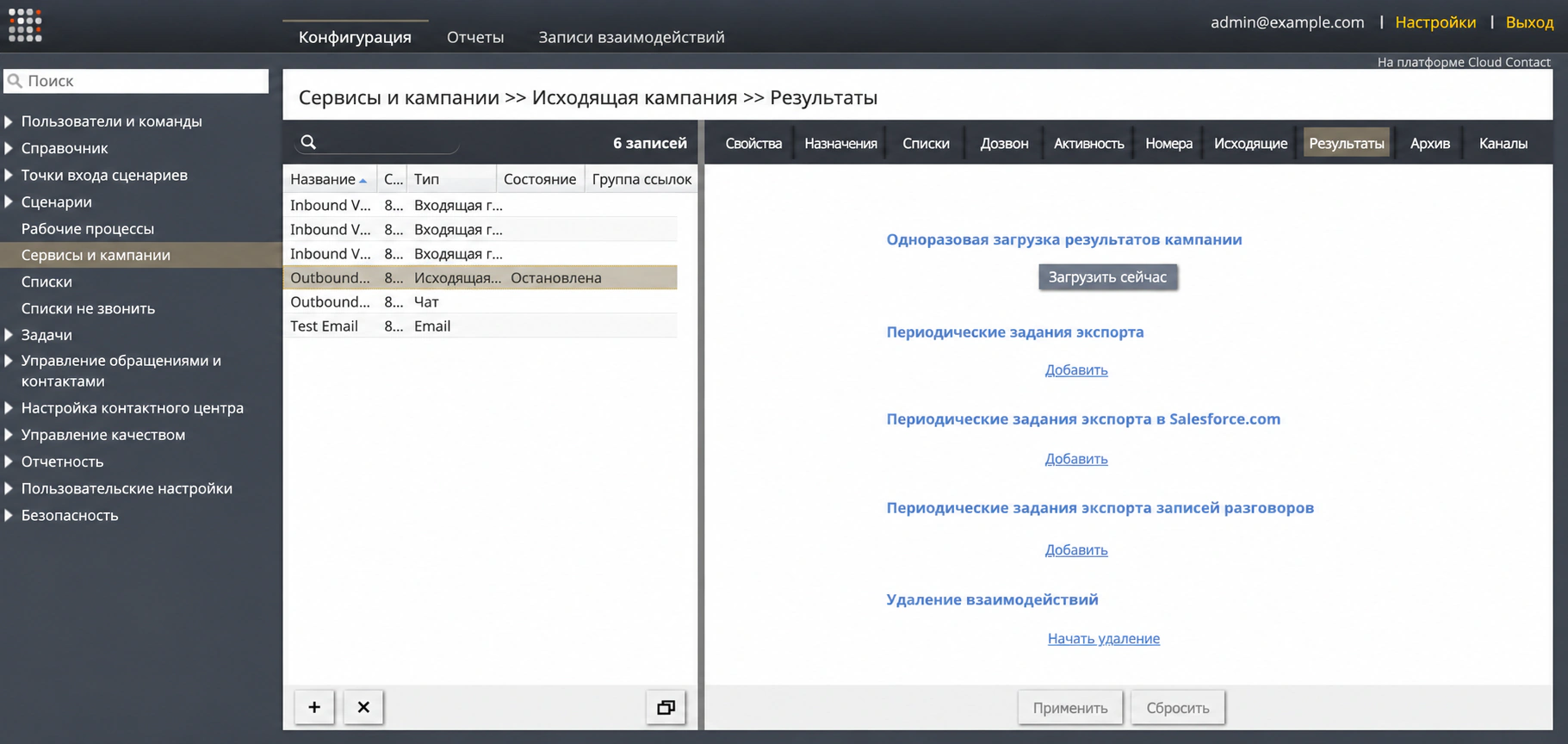
Чтобы экспортировать данные, перейдите в приложение Администратор контактного центра, раздел Сервисы и кампании.
Под выбранной кампанией перейдите на вкладку «Результаты». Вы можете выбрать для кампании параметр Одноразовая загрузка результатов кампании. Нажав эту кнопку, вы загрузите результаты на свой компьютер в виде файла .CSV.
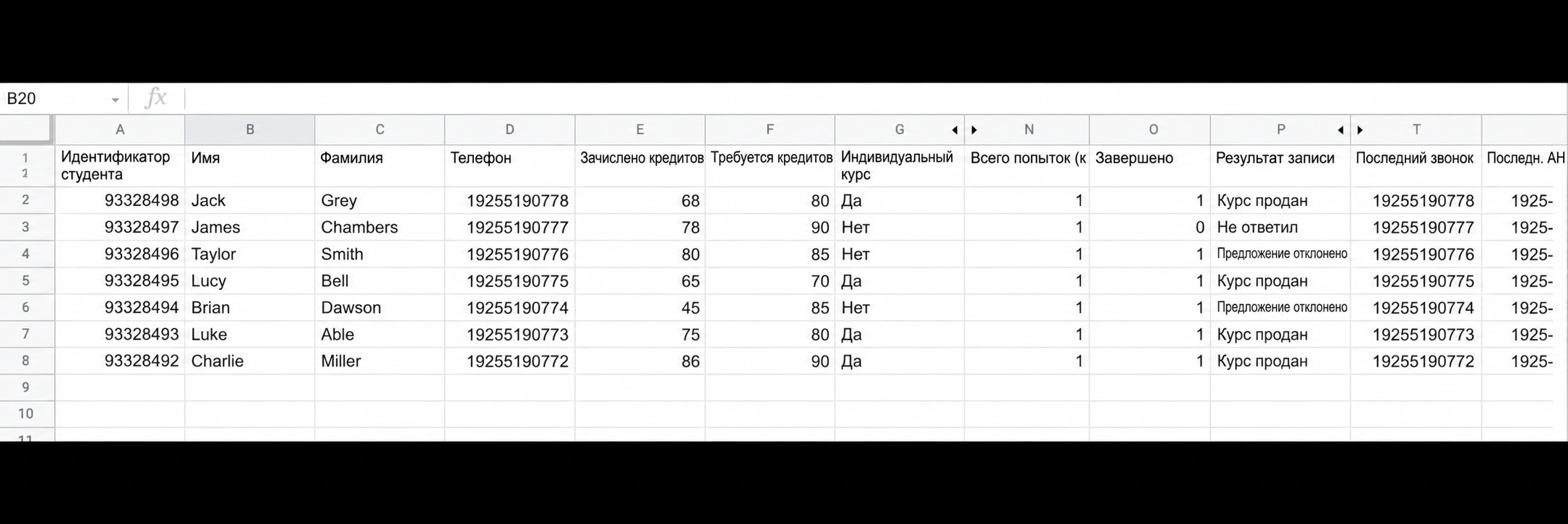
Открыв файл .CSV, вы получите информацию о каждом взаимодействии с показателями кампании вместе с переменными настраиваемых полей.
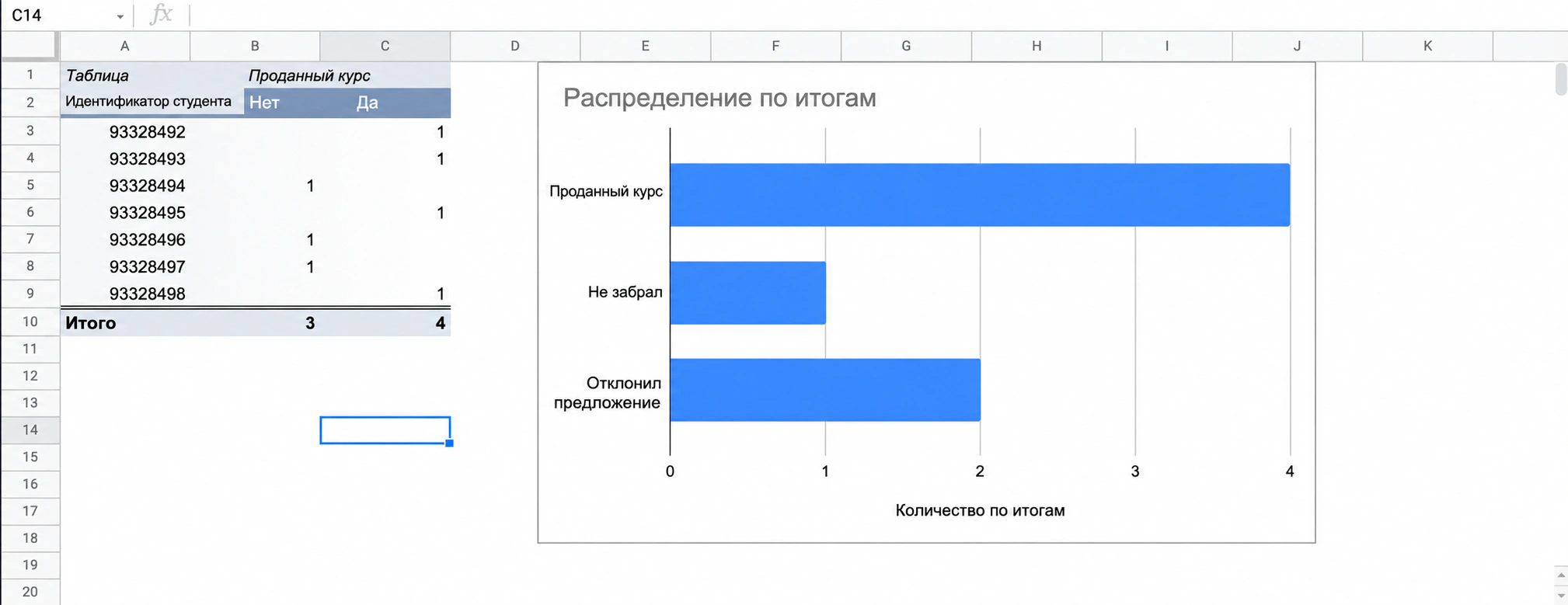
Эти данные позволяют анализировать и визуализировать исходящие взаимодействия, чтобы увидеть, как работает оператор по регистрации и как улучшить предложения по регистрации.
Создание отчета
После извлечения и анализа данных кампании вы можете создать отчет службы исходящей кампании, включающий ключевые показатели эффективности.
В приложении Администратор контактного центра перейдите на вкладку «Отчеты». и выберите данный отчет Исходящий для запуска.
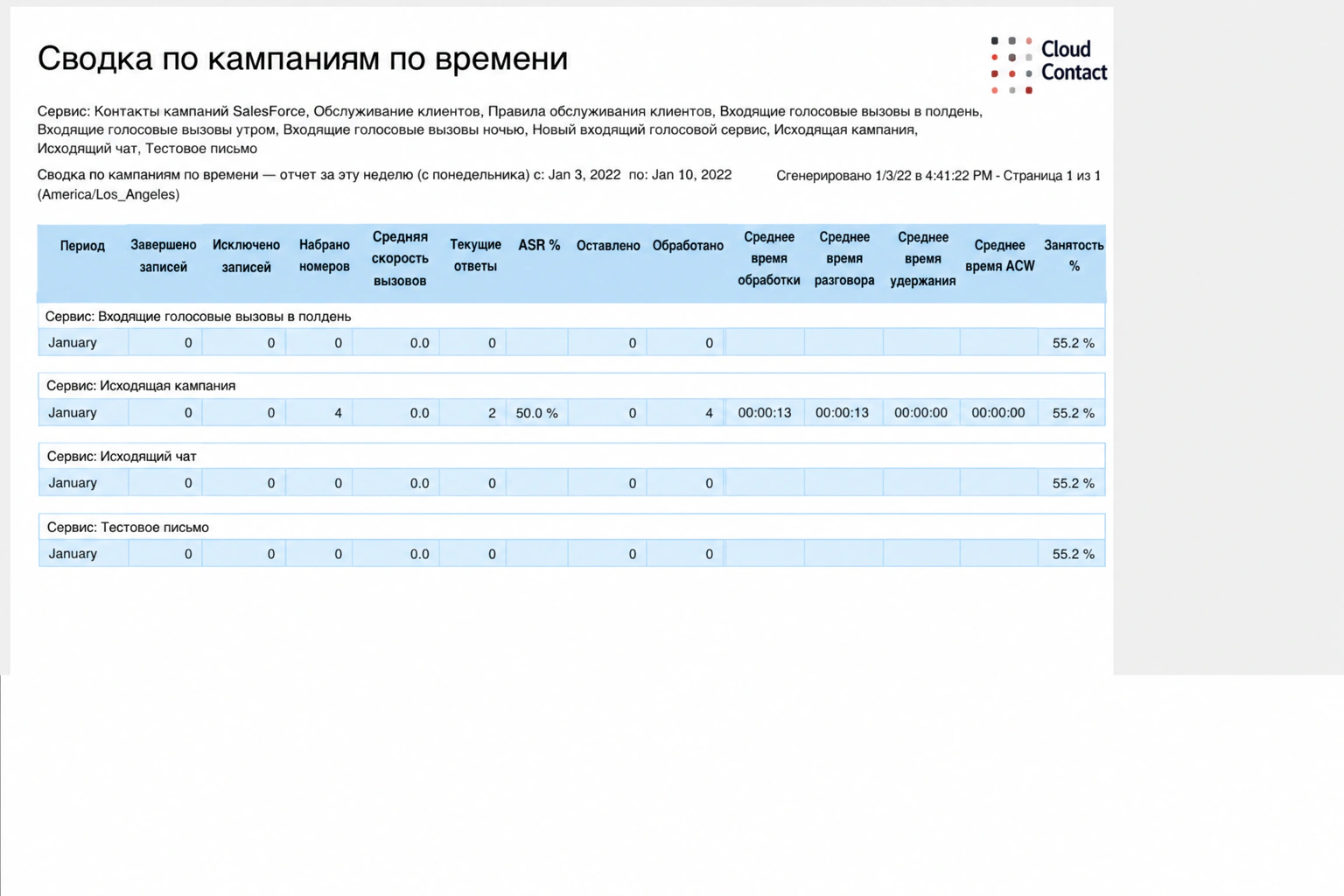
В данном случае отчет Campaign In Time дает важнейшие показатели успешности исходящей кампании.
Параметры настройки, такие как временные рамки, дают администраторам и руководителям гибкость в использовании создаваемых показателей и отчетов.
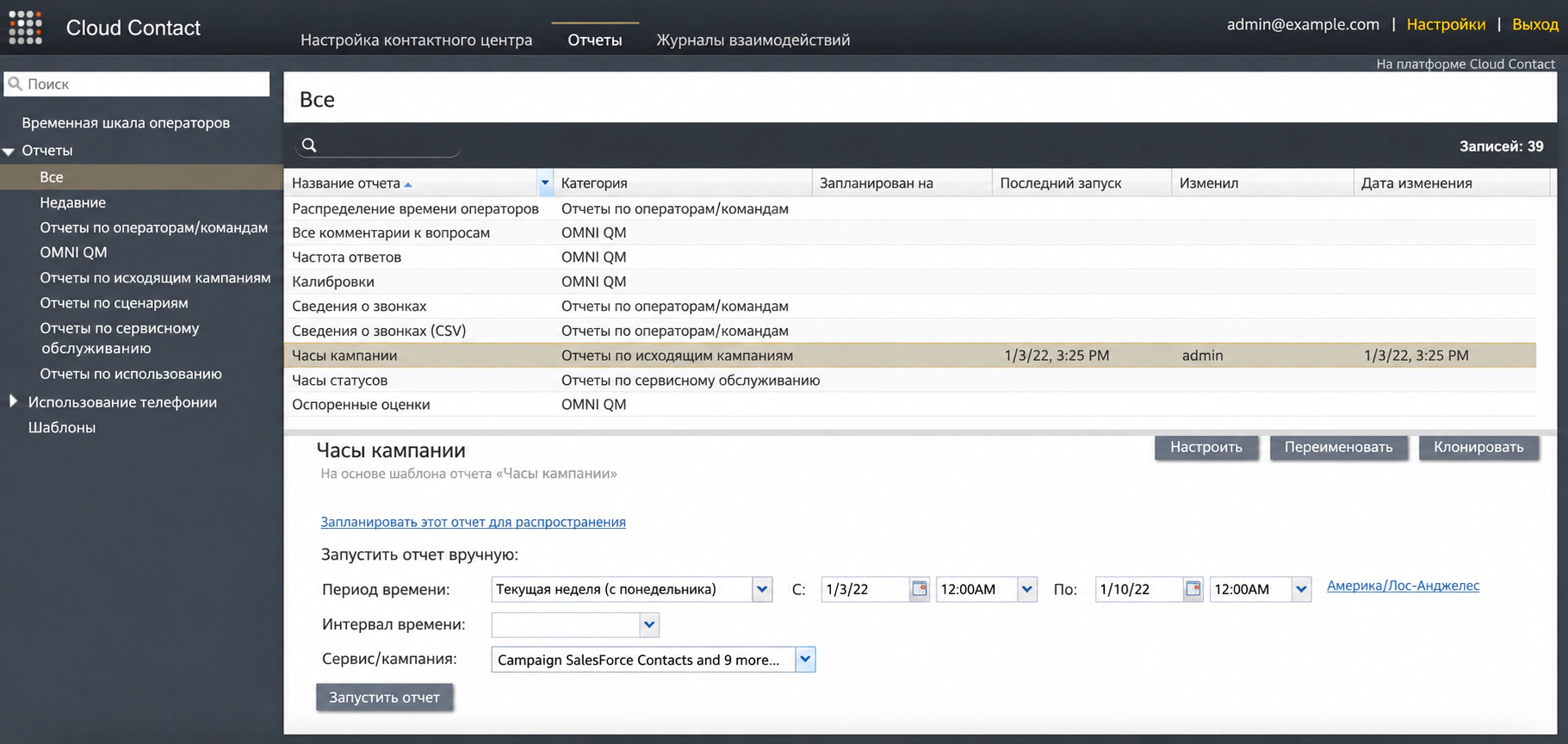
После создания отчета в нем сразу же появится целостное представление показателей производительности, указанных администратором. Затем отчет можно экспортировать и предоставить доступ к остальным сотрудникам организации в следующих форматах файлов:
- .CSV
- .XLS
- .TXT