


Cloud Contact поддерживает автоматический экспорт аудио и записей экрана в Amazon Web Services (AWS) S3 для хранения и воспроизведения. Хранение записей на S3 может обеспечить экономию средств вашей организации, при этом позволяя вам прослушивать или просматривать записи с помощью записей взаимодействия на платформе Cloud Contact.
В этой статье описывается, как создать корзину S3 и настроить ее для интеграции с Cloud Contact для хранения записей разговоров и/или записей экрана.
Предварительные требования
- У вас должна быть существующая учетная запись Amazon AWS.
- Вы должны быть пользователем IAM с доступом администратора к учетной записи.
Процедура настройки
Шаг 1. Создайте бакет S3 в США
Если у вас уже есть сегмент S3, вы можете пропустить создание нового сегмента и просто отредактировать свойства сегмента, чтобы они соответствовали следующему описанию.
- Войдите в свою учетную запись AWS, а затем перейдите в Консоль управления AWS.
- Найдите в сервисах Хранилище > S3, чтобы перейти на панель управления Amazon S3 Buckets. Нажмите Создать сегмент.
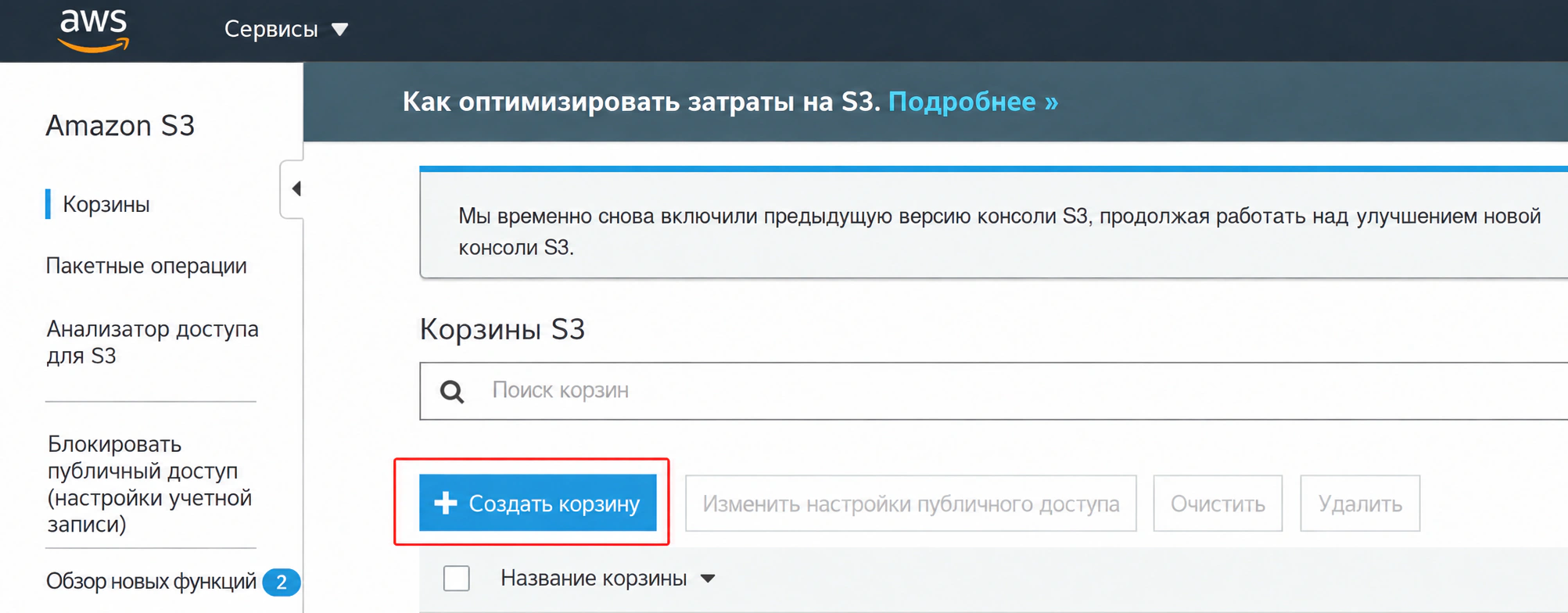
Amazon S3 > Панель инструментов корзин - Назовите сегмент и укажите регион.
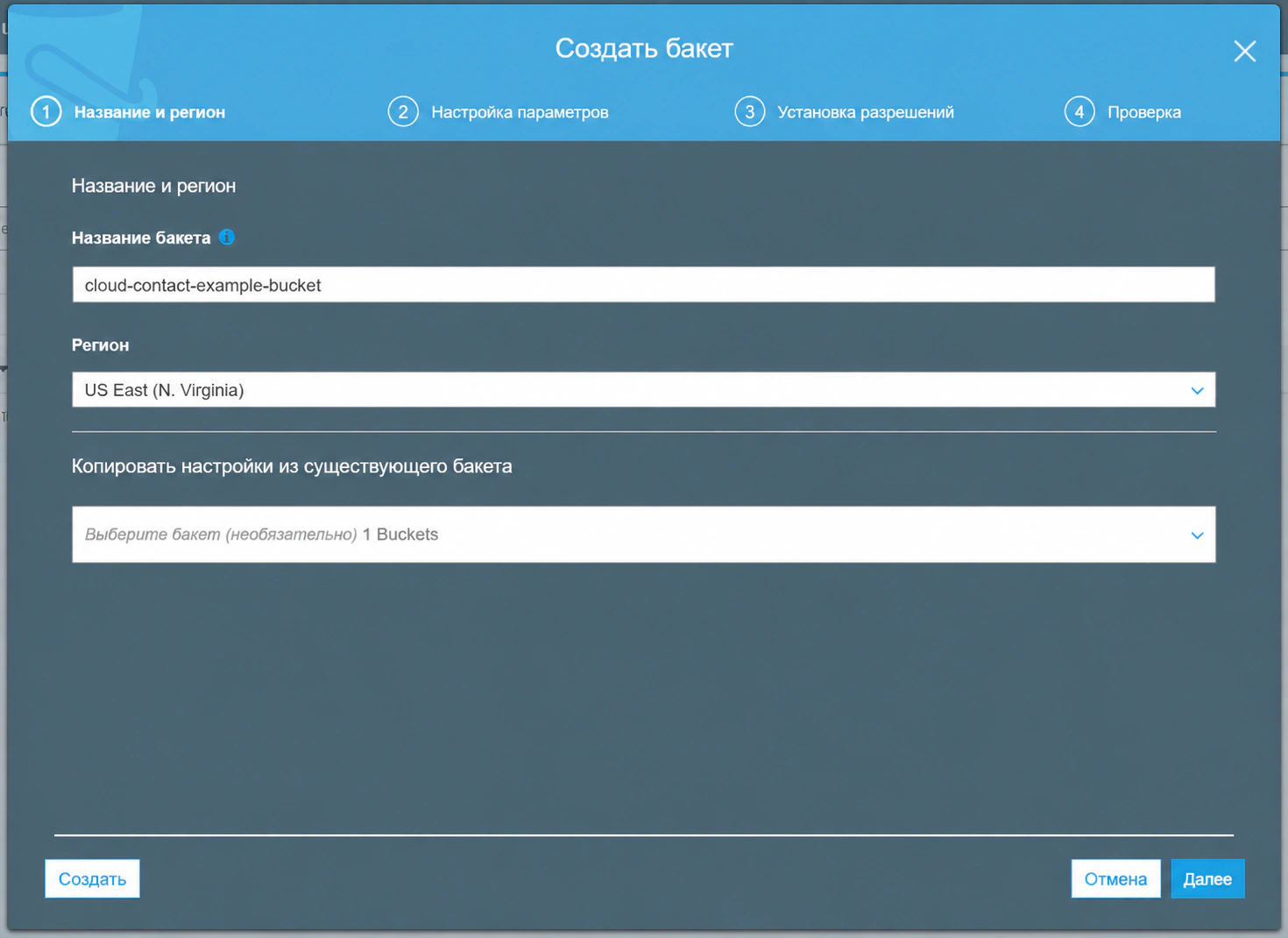
Создать сегмент > Имя и регион - Настройте параметры сегмента.
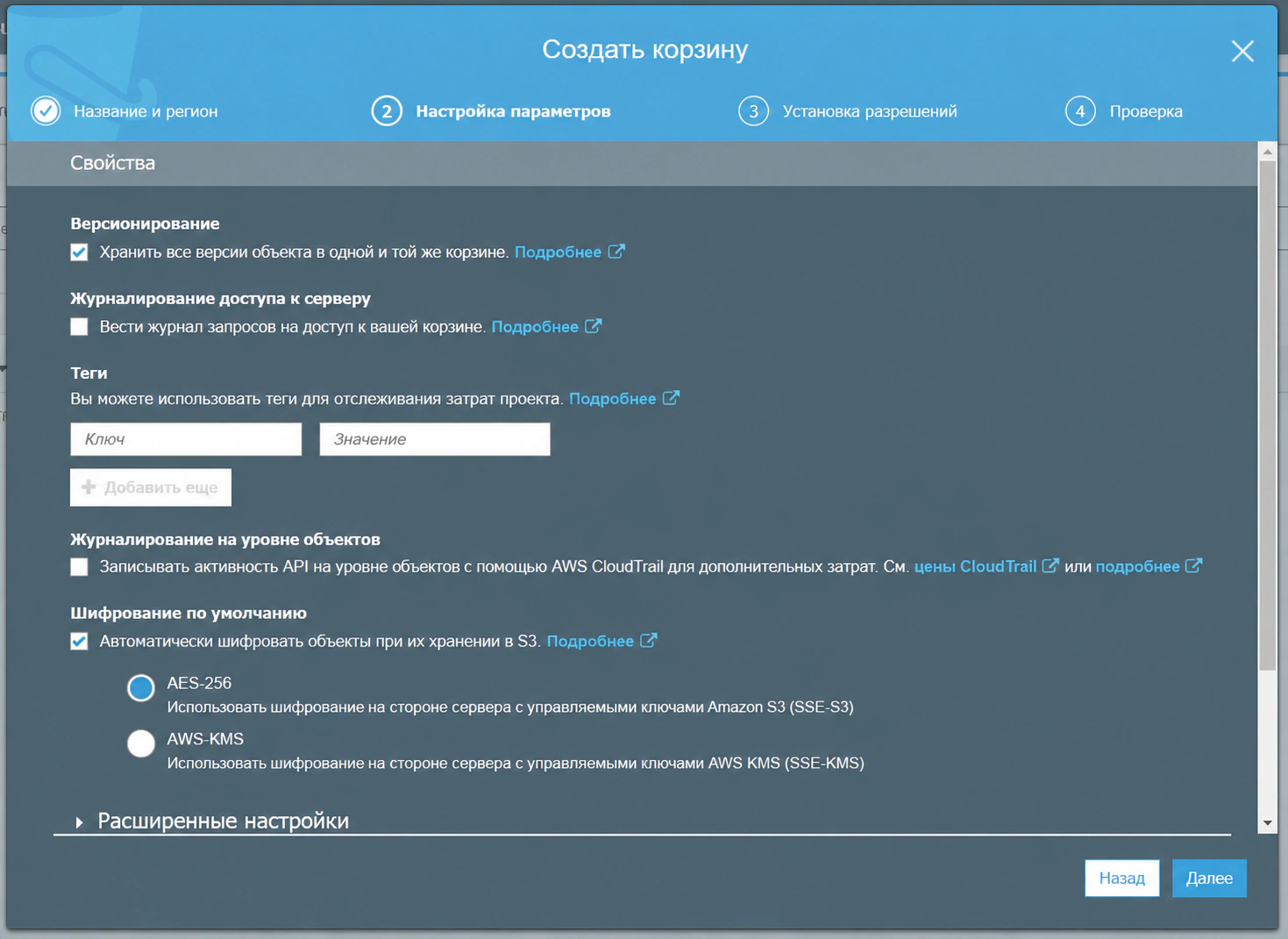
Создать сегмент > Настроить параметры - Включите возможность блокировать публичный доступ.
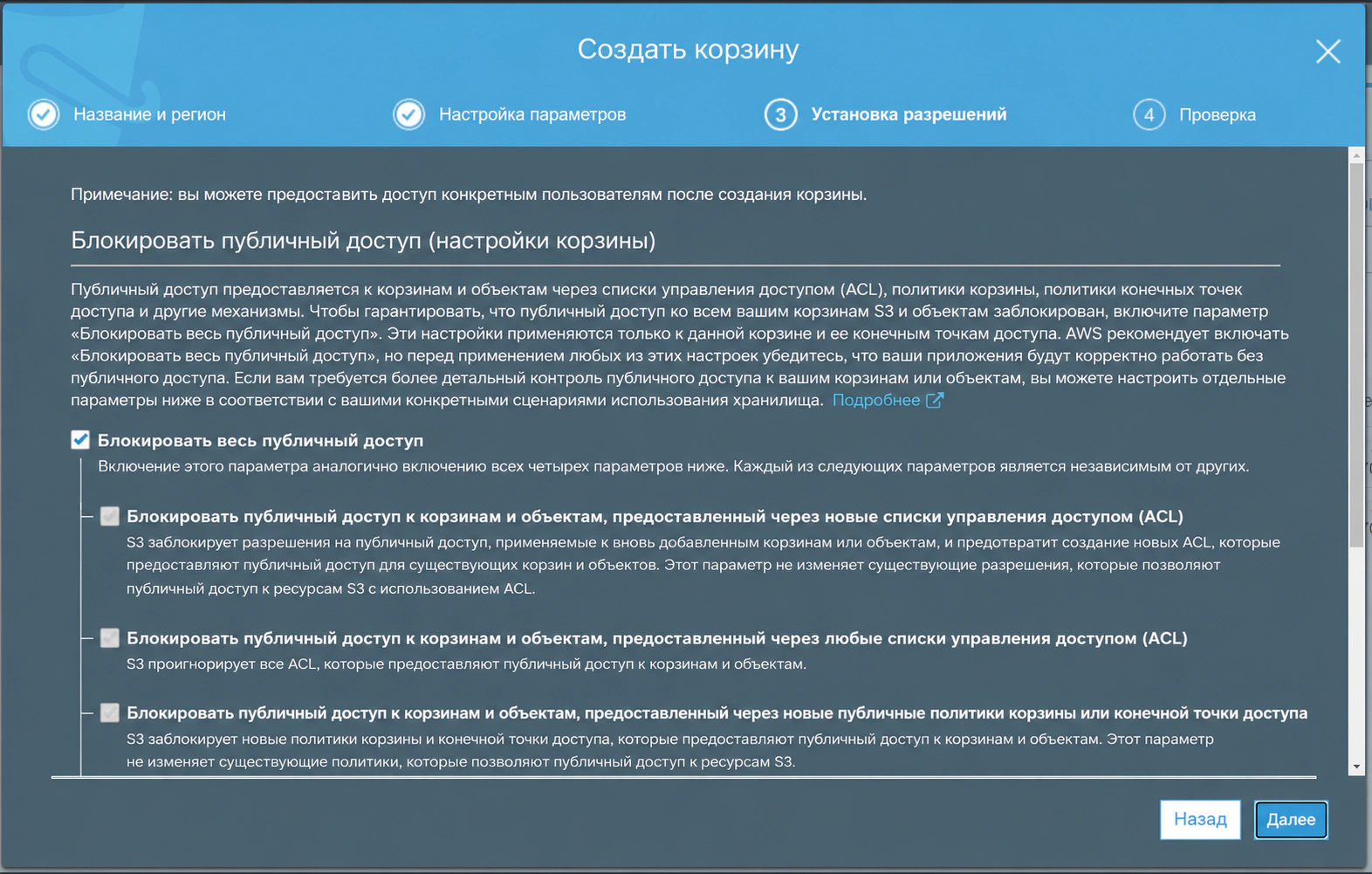
Создать сегмент > Установить разрешения - Просмотрите и нажмите Создать сегмент.
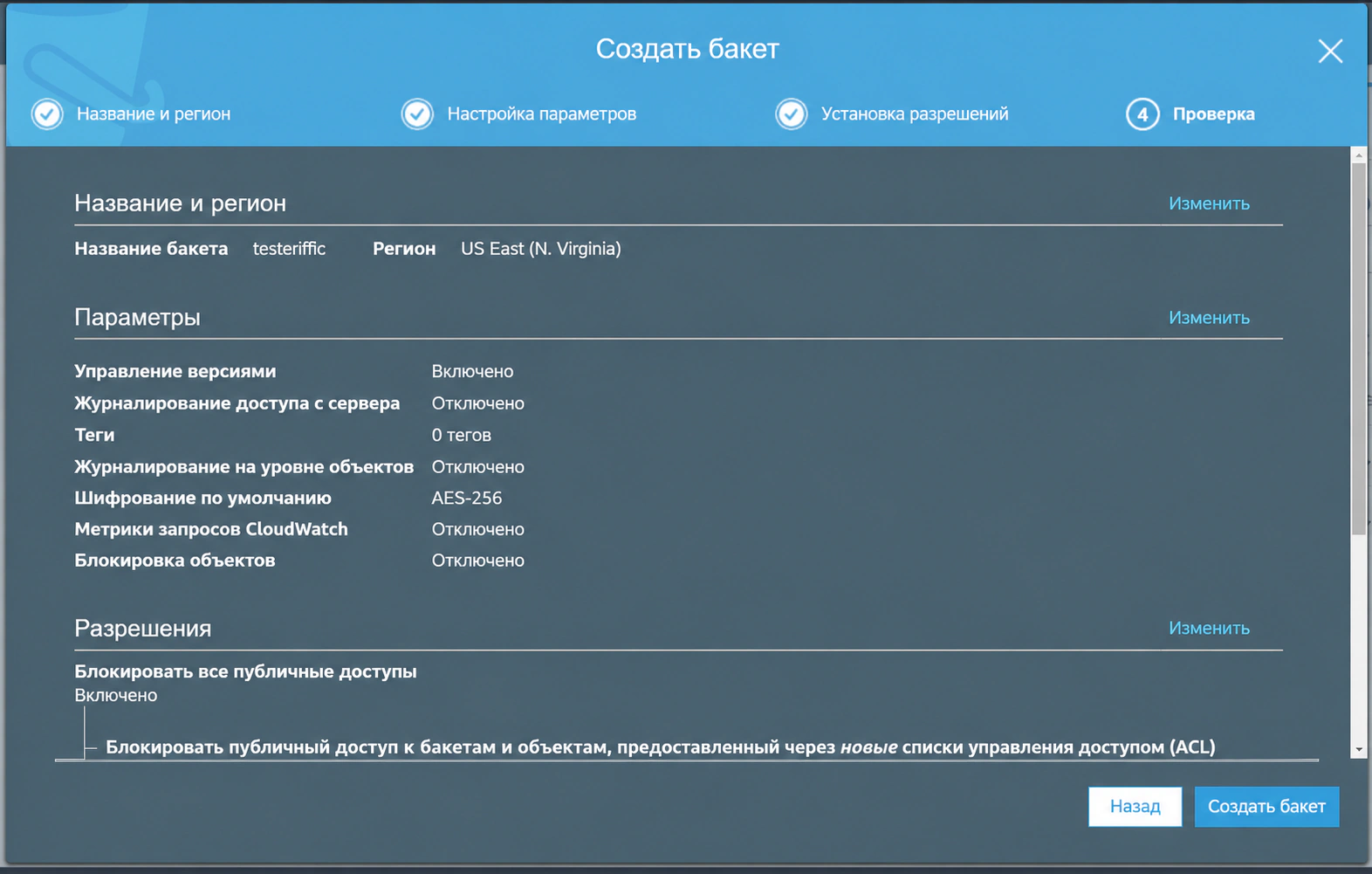
Создать сегмент > Обзор - Нажмите на имя сегмента и просмотрите его сведения. У вас есть возможность добавлять папки в корзину, чтобы упорядочить ее содержимое при последующем экспорте в нее записей. Это не обязательно.
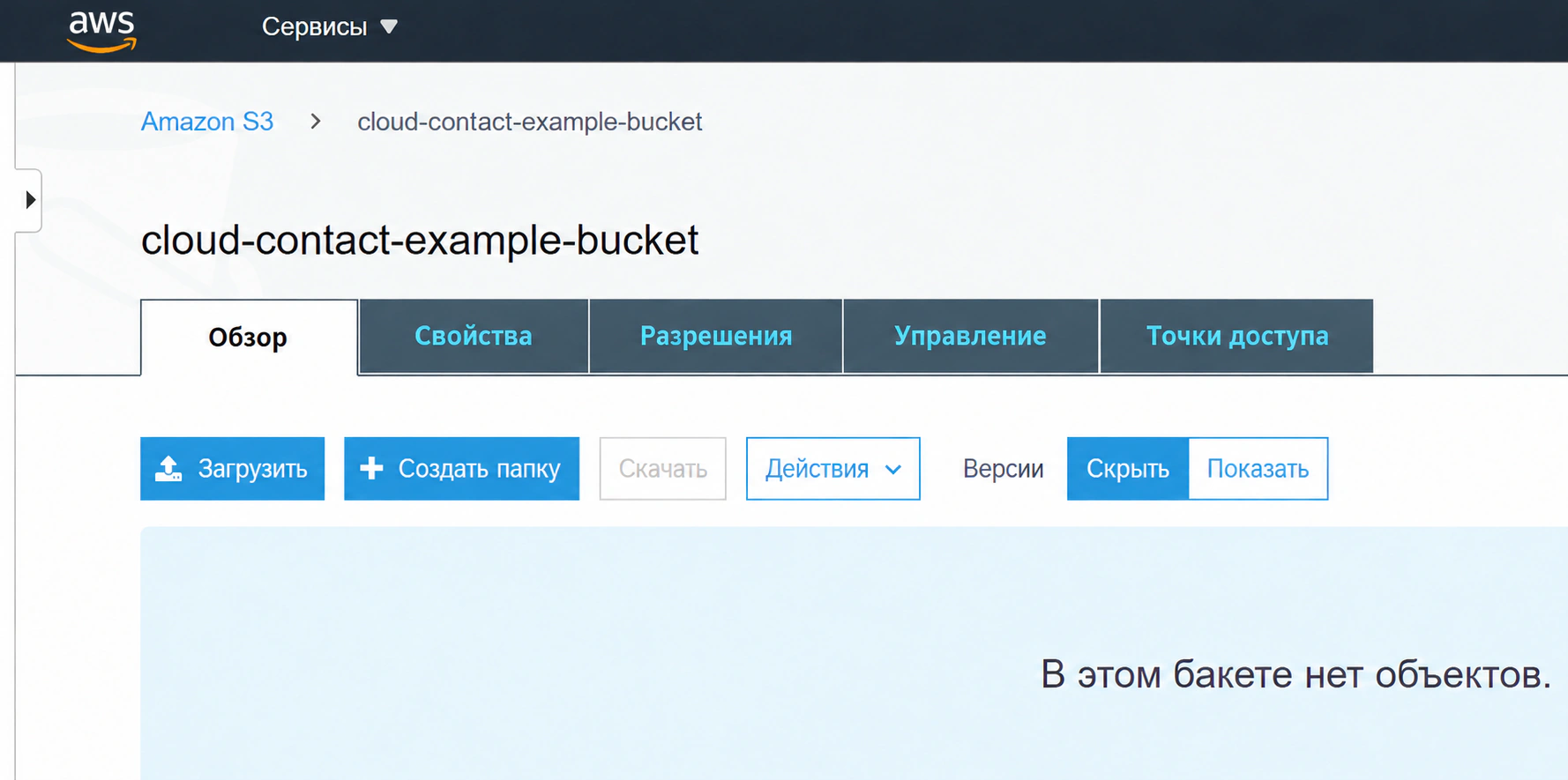
Новые сведения о сегменте
Шаг 2. Получите ARN пользователя
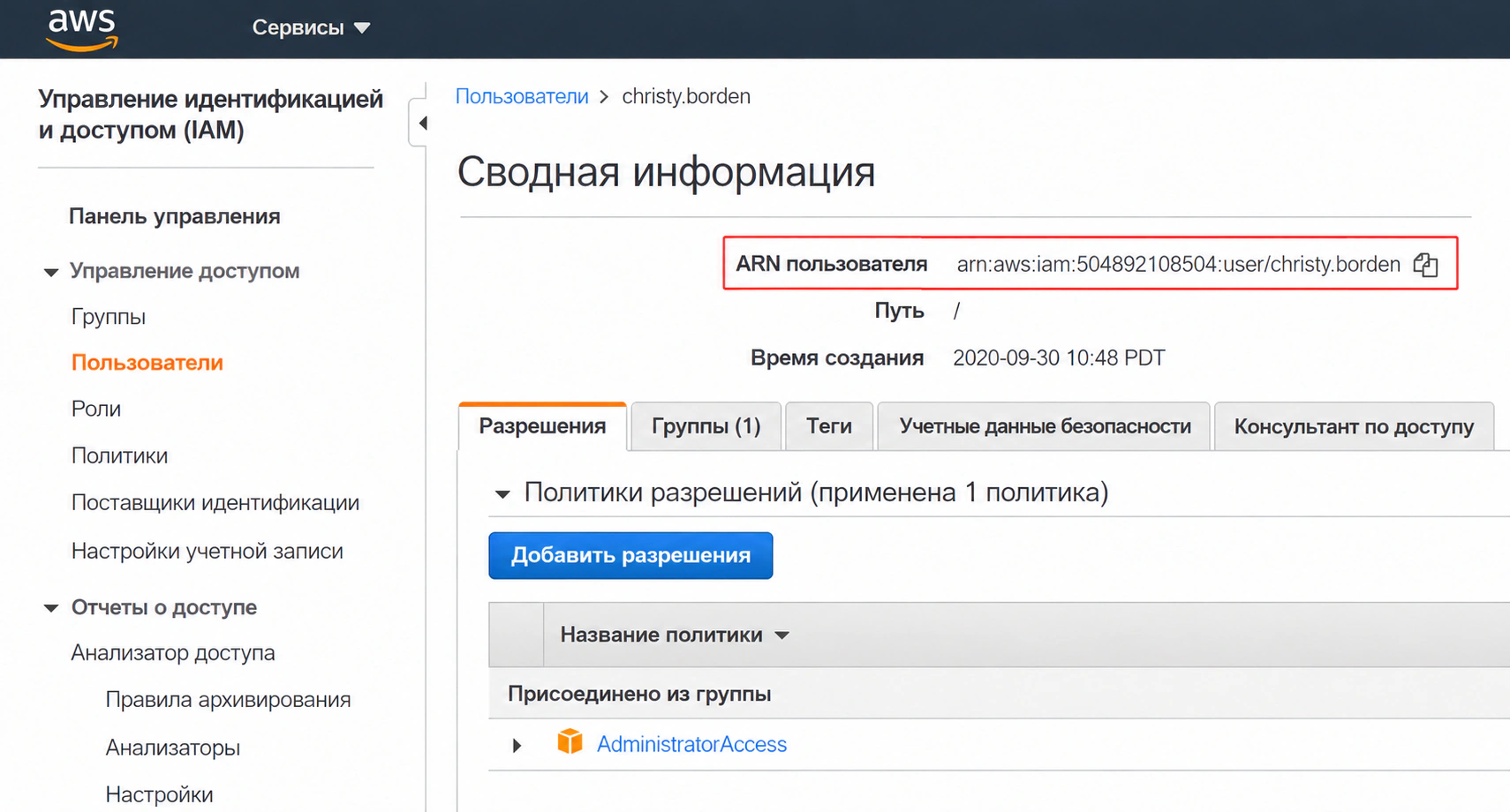
Найдите в сервисах Amazon IAM, перейдите в Панель IAM > Управление доступом > Пользователи и скопируйте ARN пользователя администратора. Имя ресурса пользователя Amazon (ARN) — это идентификатор пользователя, и оно понадобится вам для настройки политики корзины S3 позже.
Шаг 3. Задайте разрешения в политике бакета
- Вернитесь в раздел Amazon S3 и просмотрите сведения о своем сегменте S3. Откройте вкладку Разрешения сегмента, а затем нажмите Политика сегмента, чтобы открыть редактор политики сегмента.
Политика сегмента использует язык политики доступа на основе JSON для управления расширенными разрешениями для ваших ресурсов Amazon S3.
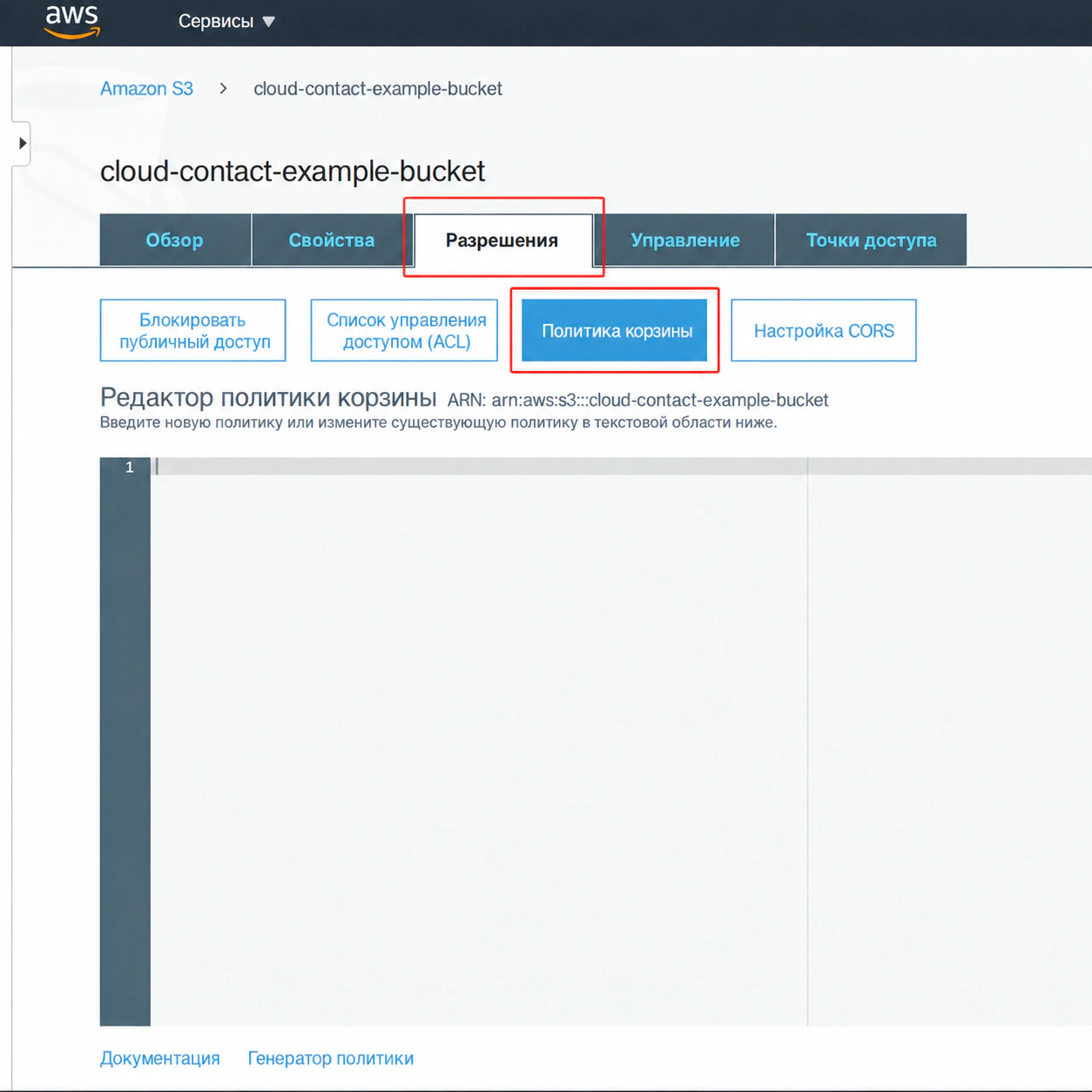
Нажмите «Разрешения», а затем «Политика сегмента» - Добавьте JSON политики, либо щелкнув ссылку Генератор политики в нижней части редактора и заполнив форму, либо скопировав и вставив следующий пример JSON политики в редактор политики и отредактировав значения для:
- <user_arn> – имя ресурса Amazon (ARN)/идентификатор пользователя-администратора, скопированное из раздела «Пользователи» панели управления IAM.
- <bucket_arn> – ARN/идентификатор вашего сегмента. ARN сегмента можно найти либо в Панель управления Amazon S3 > свойства сегмента S3 (см. показанный пример), либо в верхней части редактора политики сегмента (см. показанный пример).
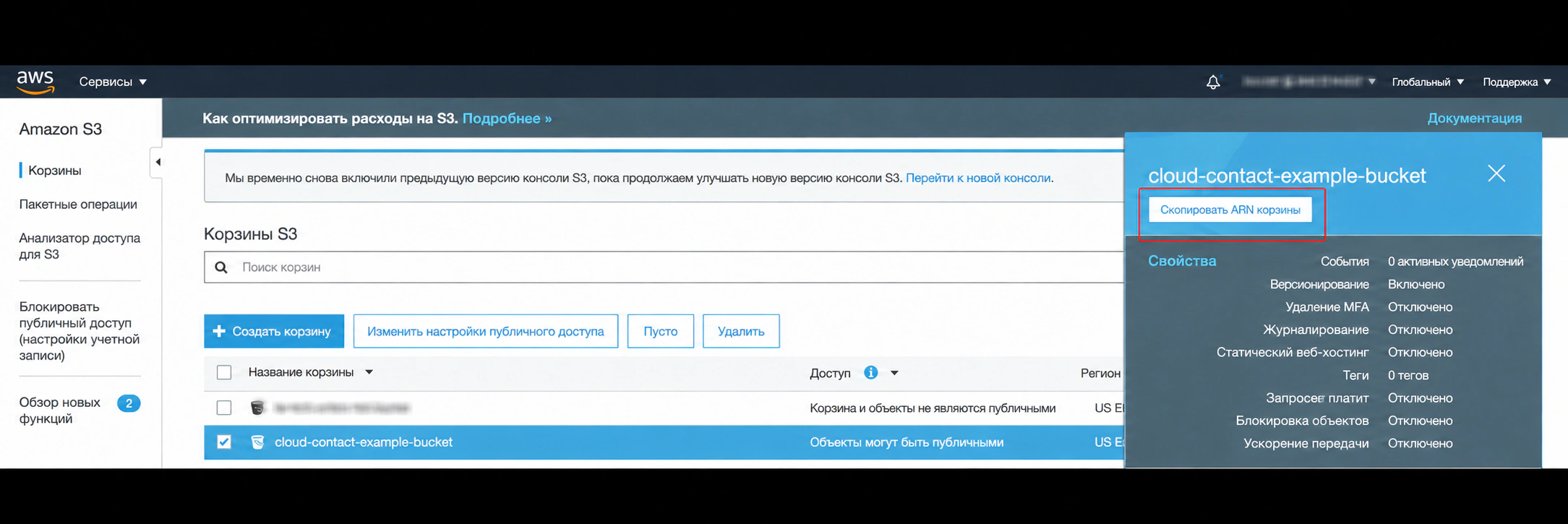
Панель управления Amazon S3 > свойства корзины S3 > ARN корзины 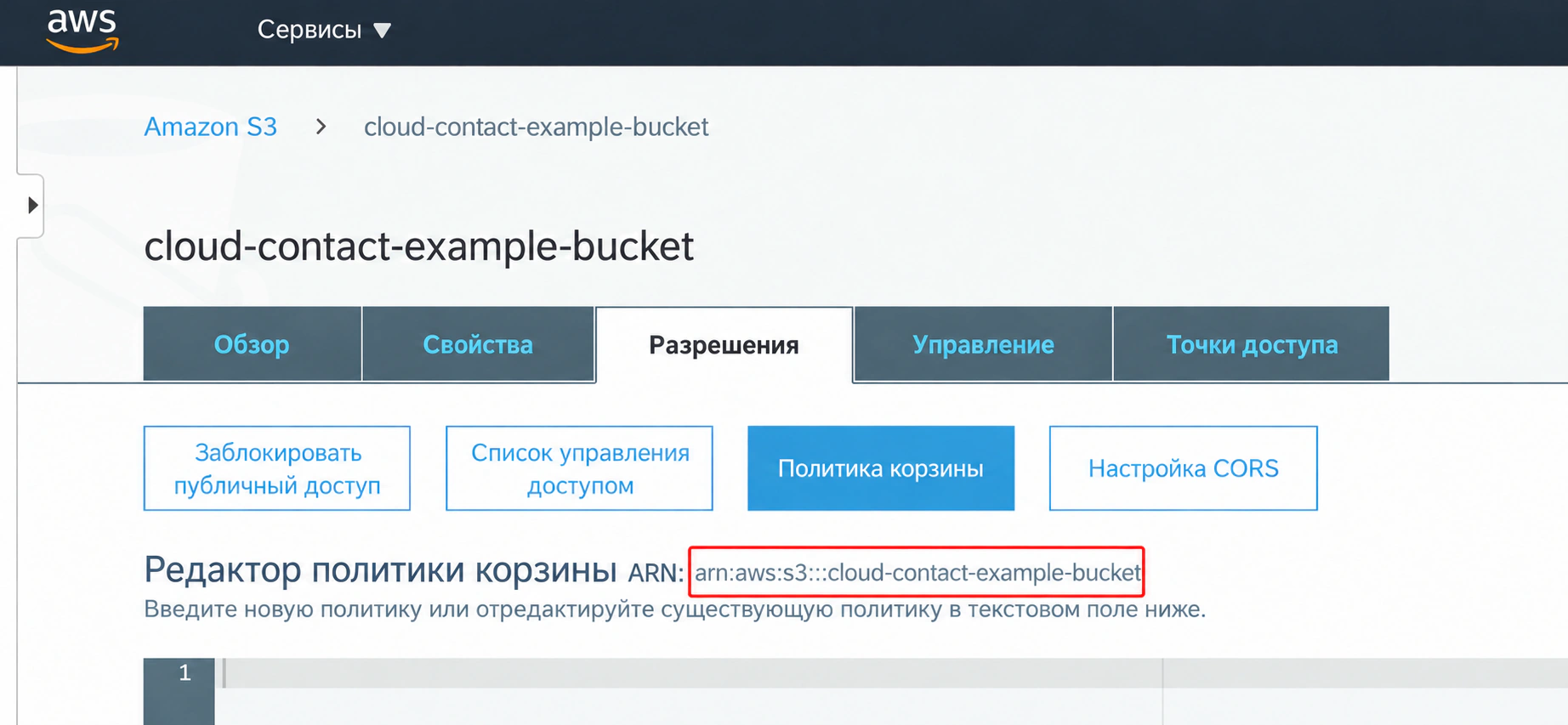
верхняя часть редактора политики сегмента > ARN сегмента
Пример политики (скопируйте это):
{
    "Version": "2012-10-17",
    "Statement": [
        {
            "Sid": "ListObjectsInBucket",
            "Effect": "Allow",
            "Principal": {
                "AWS": "<user_arn>"
            },
            "Action": "s3:*",
            "Resource": "<bucket_arn>"
        },
        {
            "Sid": "AllObjectActions",
            "Effect": "Allow",
            "Principal": {
                "AWS": "<user_arn>"
            },
            "Action": "s3:*",
            "Resource": "<bucket_arn>"
        }
    ]
}
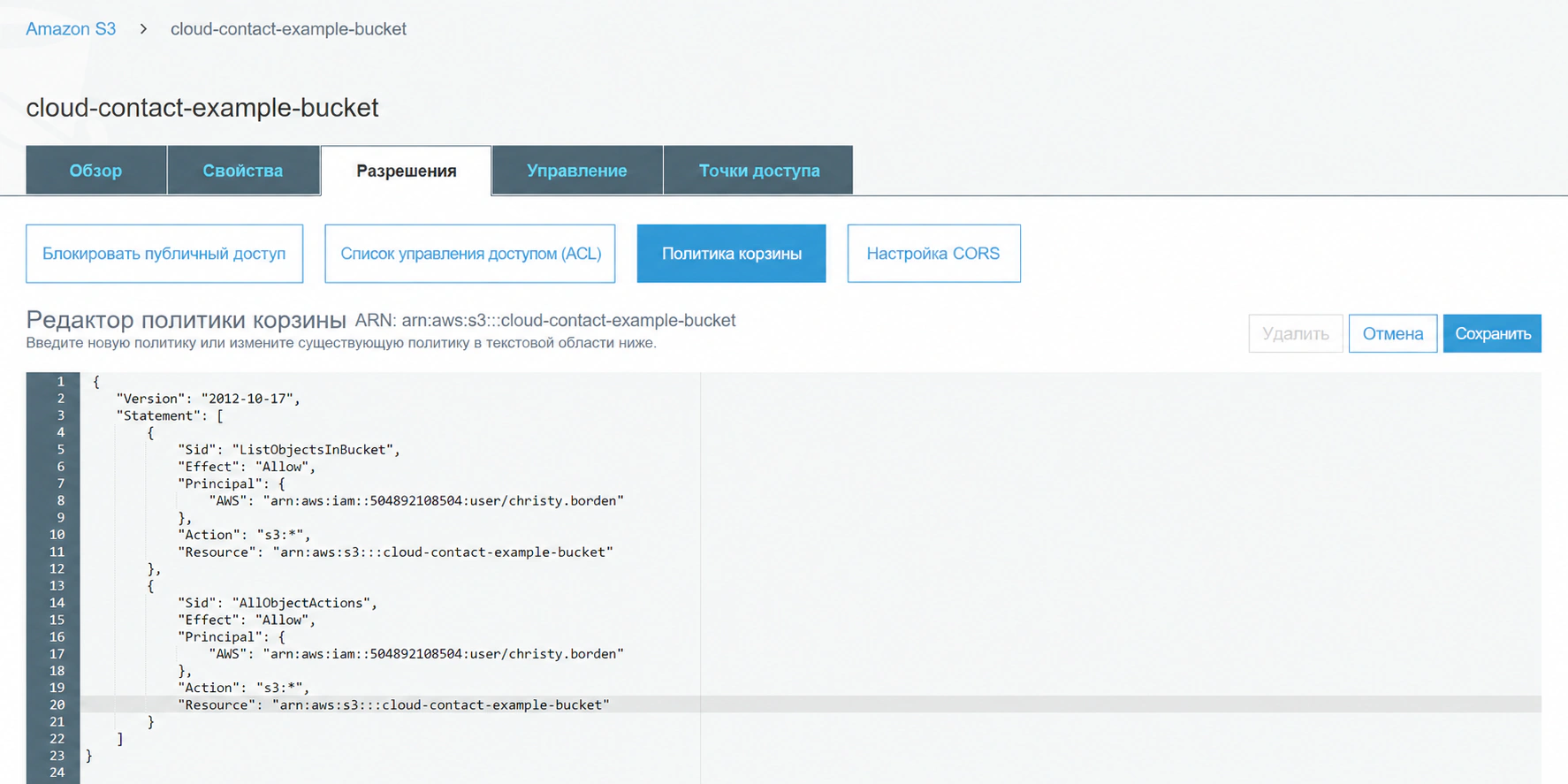
Например:
{
    "Version": "2012-10-17",
    "Statement": [
        {
            "Sid": "ListObjectsInBucket",
            "Effect": "Allow",
            "Principal": {
                "AWS": "arn:aws:iam::532998658301:user/christy.borden"
            },
            "Action": "s3:*",
            "Resource": "arn:aws:s3:::cloud-contact-example-bucket"
        },
        {
            "Sid": "AllObjectActions",
            "Effect": "Allow",
            "Principal": {
                "AWS": "arn:aws:iam::532998658301:user/christy.borden"
            },
            "Action": "s3:*",
            "Resource": "arn:aws:s3:::cloud-contact-example-bucket"
        }
    ]
}
Политика минимального сегмента, на случай, если вы захотите ужесточить ситуацию:
{
	"Version": "2012-10-17",
	"Statement": [
		{
			"Sid": "Statement1",
			"Effect": "Allow",
			"Principal": {
				"AWS": "arn:aws:iam::[act_id]:user/[user_name]"
			},
			"Action": [
				"s3:ListBucket",
				"s3:PutObject",
				"s3:GetObject",
				"s3:DeleteObject"
			],
			"Resource": [
				"arn:aws:s3:::[bucket_name]/*",
				"arn:aws:s3:::[bucket_name"
			]
		}
	]
}
В частности, вот список привилегий корзины, которые не используются (и при необходимости могут быть запрещены):
"s3:GetBucketNotification","s3:GetBucketAcl","s3:GetBucketLocation","s3:GetBucketLogging","s3:GetBucketPolicy","s3:GetBucketOwnershipControls","s3:PutBucketNotification","s3:ListBucketMultipartUploads","s3:ListBucketVersions","s3:ListMultipartUploadParts","s3:GetAccelerateConfiguration","s3:GetBucketCORS","s3:GetBucketVersioning","s3:GetObjectAcl","s3:GetObjectAttributes","s3:GetObjectVersion","s3:GetAnalyticsConfiguration","s3:GetBucketObjectLockConfiguration","s3:GetBucketPolicyStatus","s3:GetBucketPublicAccessBlock","s3:GetBucketWebsite","s3:GetEncryptionConfiguration","s3:GetInventoryConfiguration","s3:GetMetricsConfiguration","s3:GetObjectVersionAcl","s3:GetObjectVersionAttributes","s3:GetObjectVersionForReplication","s3:GetReplicationConfiguration","s3:AbortMultipartUpload","s3:DeleteObjectVersion","s3:InitiateReplication","s3:PutBucketObjectLockConfiguration","s3:PutBucketVersioning","s3:PutEncryptionConfiguration","s3:PutObjectRetention","s3:ReplicateObject","s3:PutObjectVersionAcl","s3:PutObjectAcl"
3. После вставки JSON нажмите Сохранить. Если какая-либо часть политики неверна, вы не сможете сохранить и увидите сообщение об ошибке, указывающее, что политика недействительна. Если все пройдет хорошо, политика будет сохранена и на экране не будет никаких изменений.
Настройка сегмента S3 завершена.
