


Прежде чем запустить кампанию, вам необходимо либо загрузить предварительно настроенный список, либо импортировать и создать новый список. В этой статье вы узнаете, как загрузить список в приложении Администратор контактного центра.
Порядок действий
- В Администратор контактного центра > Конфигурация > Списки нажмите кнопку + Импортировать списки, чтобы добавить новый список.
- Откроется мастер импорта списка.
- В разделе Тип списка вы можете выбрать, будете ли вы загружать список из файла или создавать список с нуля.
- Вам придется выбирать между двумя переключателями:
-
- Загрузить файл из локальной файловой системы или с сайта FTP или SFTP.
- Создайте список на основе запроса SOQL Salesforce.com.
-
- Вам придется выбирать между двумя переключателями:
- Выберите Загрузить файл из локальной файловой системы или сайта FTP/SFTP и нажмите Далее
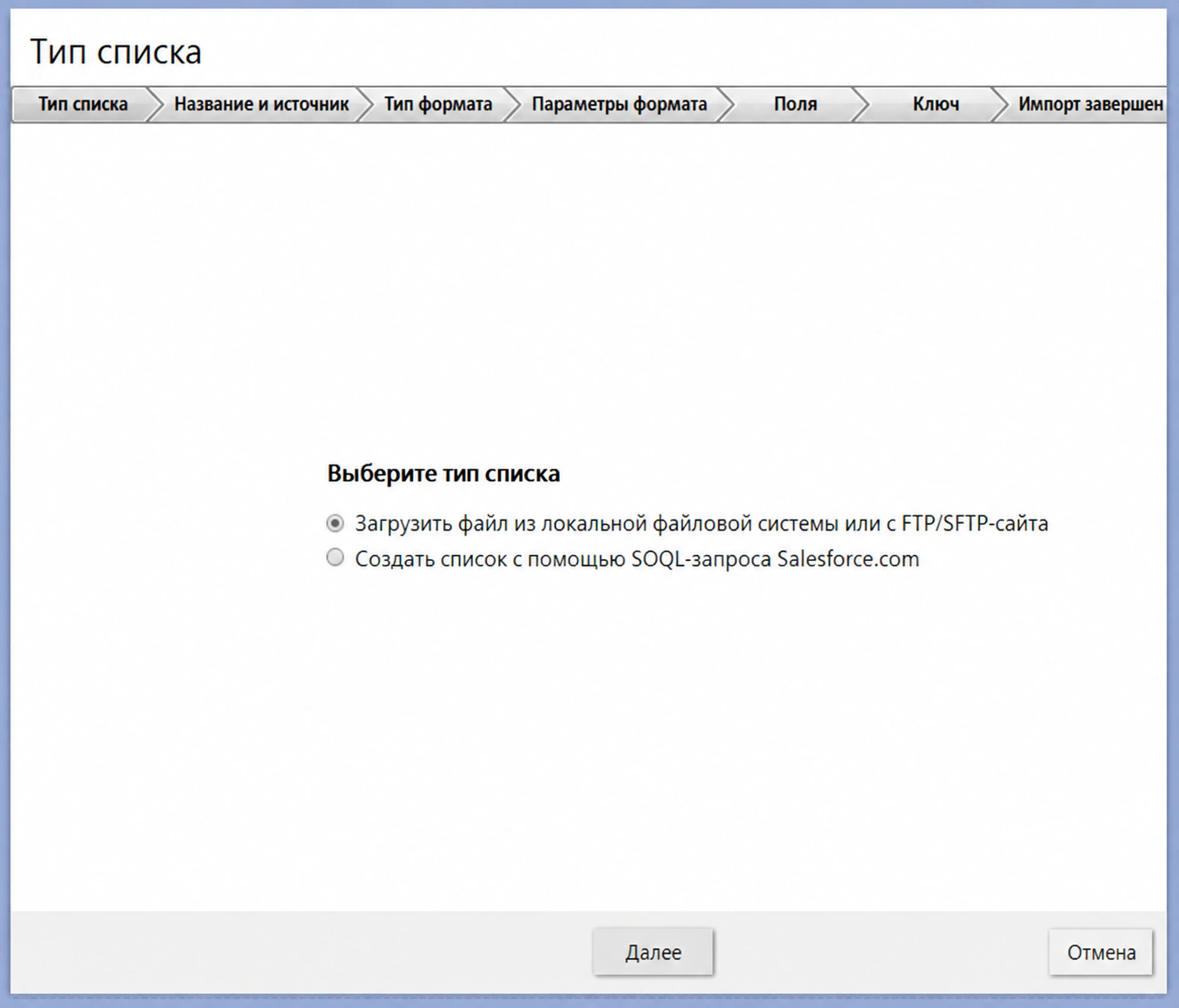
Диалоговое окно «Тип списка» для выбора списка из файла или создания списка из SOQL - В разделе Имя и источник вы указываете источник происхождения списка и его имя.
- Примечание. Если у вас еще нет файла списка, самое время его создать.
- В разделе Источник данных в разделе Список у вас будут три переключателя: Загрузить, FTP и SFTP.
- Выберите «Загрузить».
- Нажмите «Обзор».
- Укажите, где вы сохранили и загрузили созданный вами файл .CSV.
- Обратите внимание, что вы можете загружать только файлы .CSV или .TXT.
- Нажмите «Открыть».
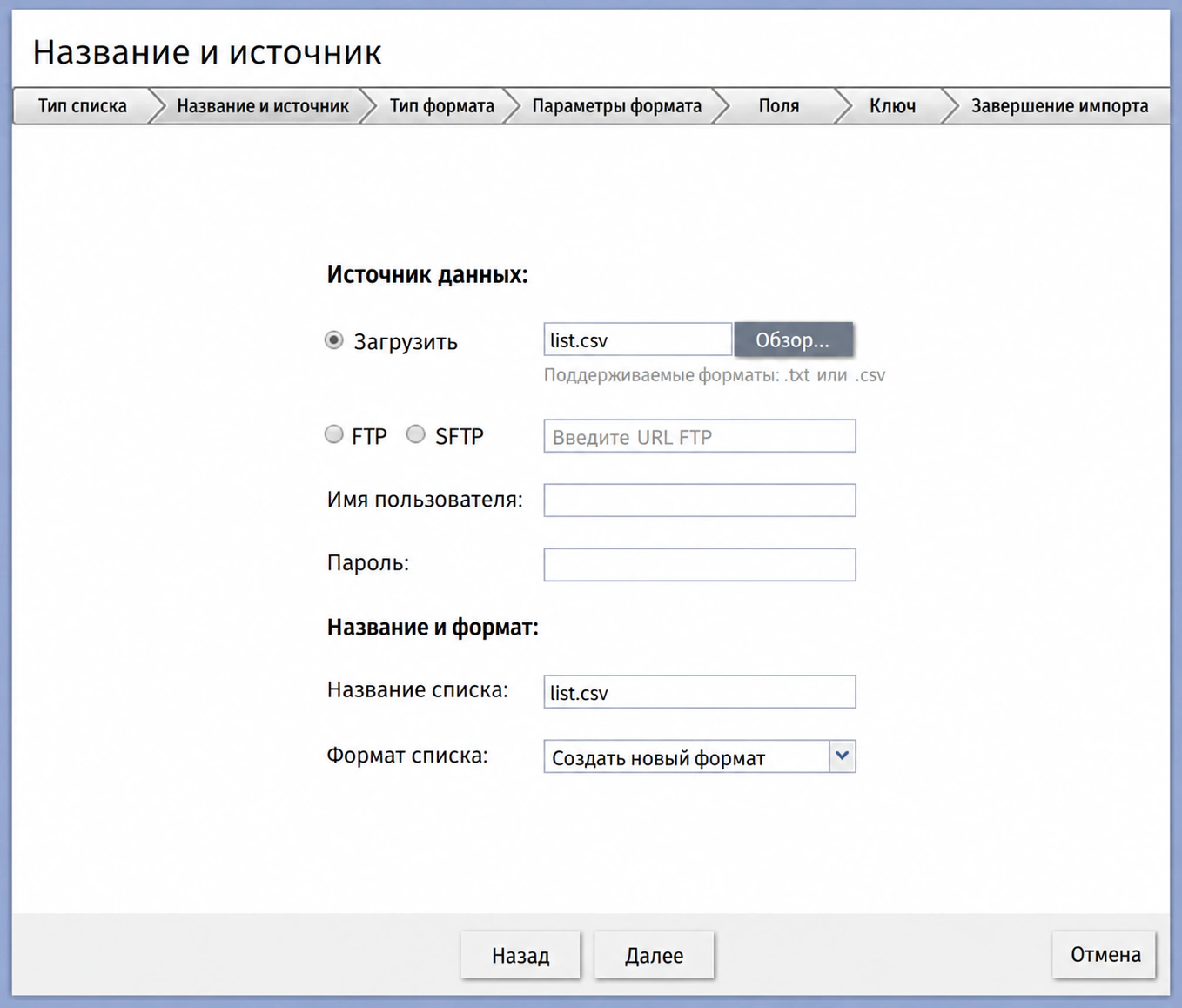
В диалоговом окне «Имя и источник» вы даете имя списку и указываете его источник
- В разделе Имя и формат у вас будет текстовое поле «Имя списка» и раскрывающийся список «Формат списка».
- В поле Имя списка переименуйте файл электронной таблицы без расширения .CSV.
- Это должно выглядеть примерно так: «TestListWebFormLeads»
- Нет «TestListWebFormLeads.csv» или «Тестовый список потенциальных клиентов».
- Оставьте в раскрывающемся списке Формат списка значение по умолчанию «Создать новый формат».
- Нажмите «Далее».
- В поле Имя списка переименуйте файл электронной таблицы без расширения .CSV.
- В Тип формата вы установите параметры, чтобы знать, как данные будут отображаться в списке. Есть несколько вариантов:
- Два переключателя: С разделителями и Фиксированная ширина.
- Выберите С разделителями.
- Флажок с надписью «Первая строка содержит имена полей».
- Убедитесь, что этот флажок установлен.
- Раскрывающийся список с надписью «Кодировка входного файла».
- Оставьте значение UTF-8 по умолчанию.
- Два переключателя: С разделителями и Фиксированная ширина.
- Нажмите «Далее».
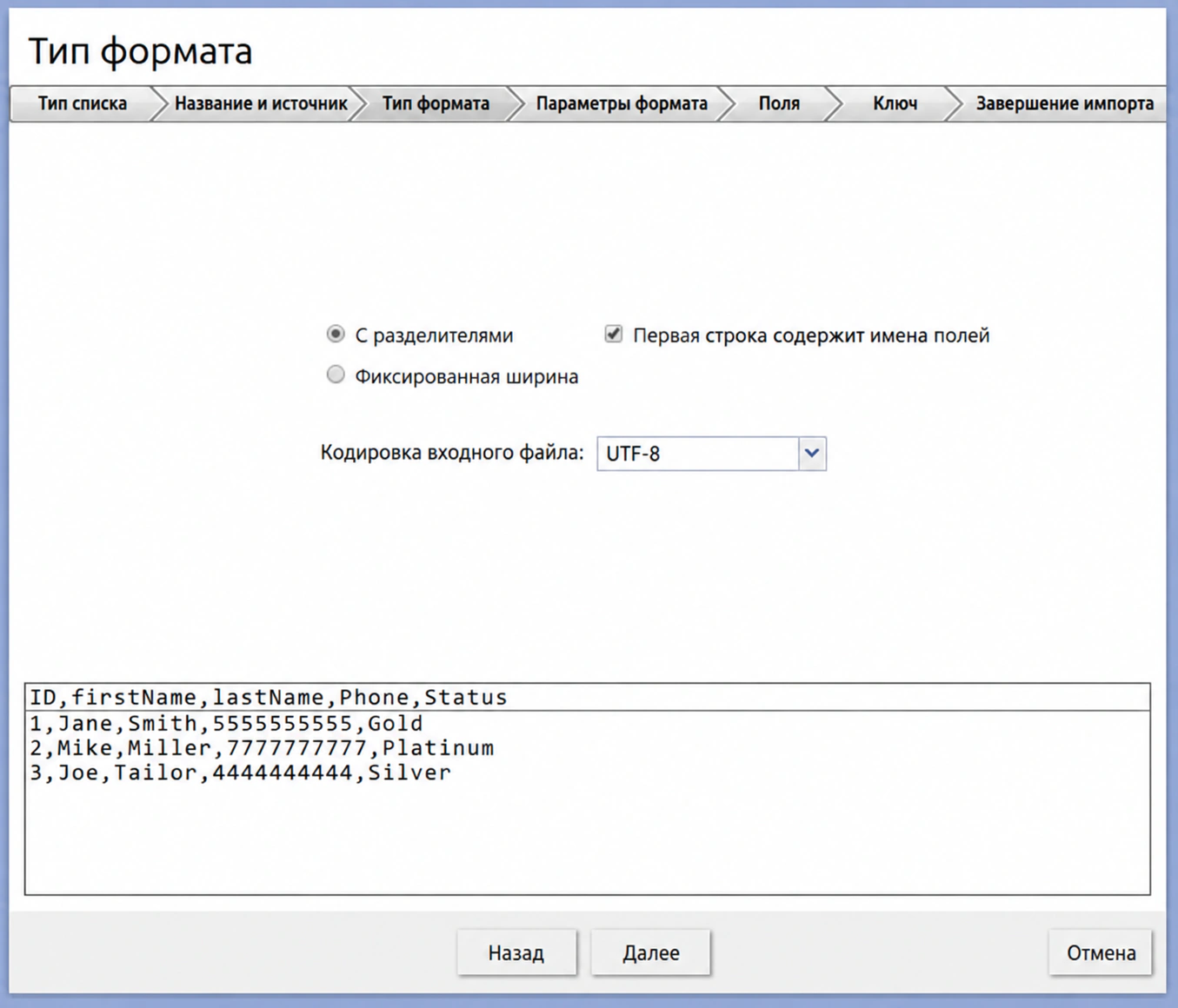
Тип формата — здесь вы устанавливаете параметры форматирования списка - На следующей странице, Параметры формата, вы выбираете, как значения данных будут разделены в файле.
- Существует четыре переключателя: Запятая, Табуляция, Точка с запятой и Пользовательский.
- Поскольку список .CSV должен быть разделен запятыми, выберите «Запятая».
- Нажмите «Далее».
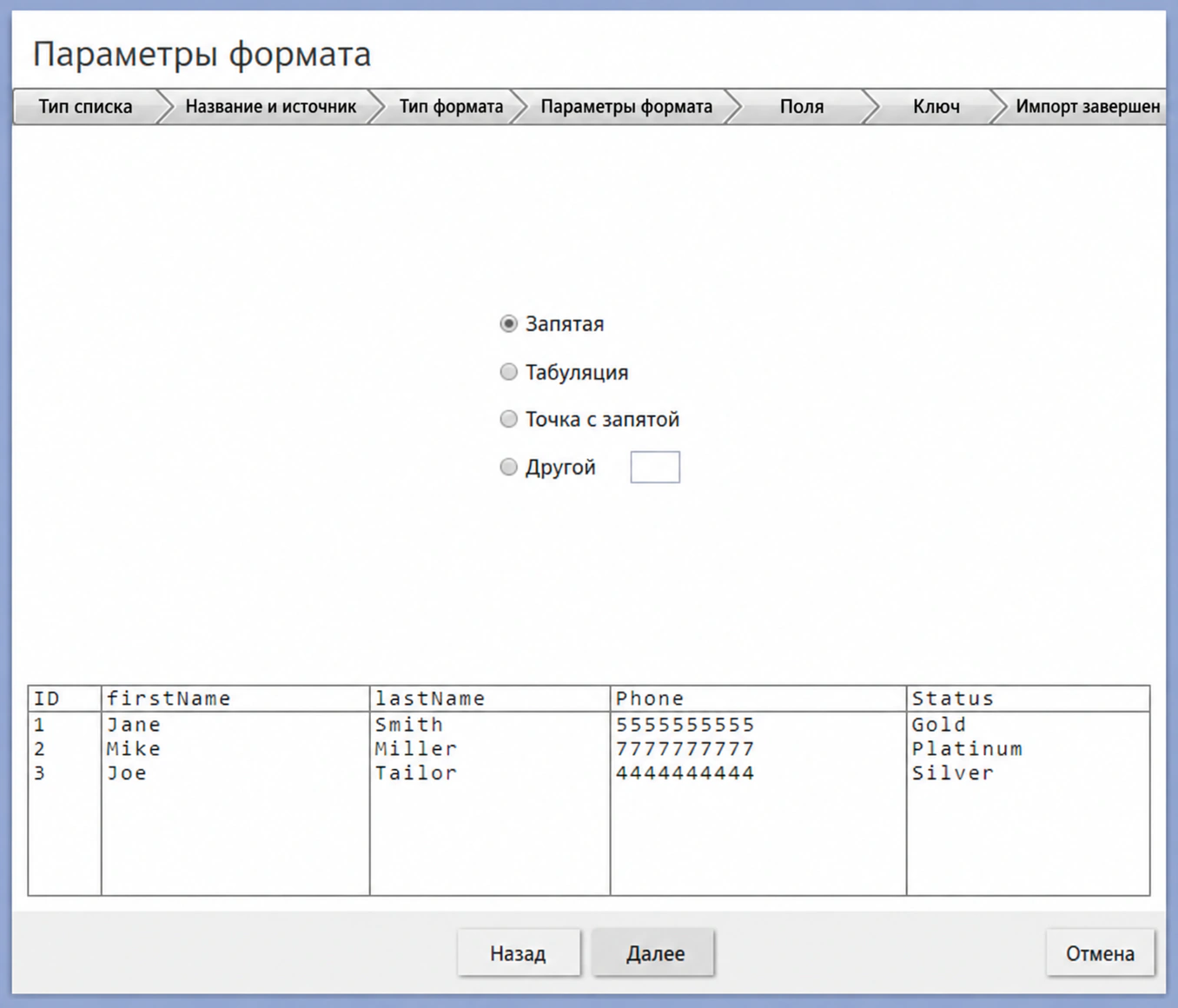
В параметрах формата выберите «Запятая», «Табуляция», «Точка с запятой» или «Пользовательский» - На странице Поля вы можете увидеть различные поля, которые вы будете импортировать.
- Эти поля можно увидеть в левой части экрана.
- По одному выберите каждое из полей слева и выберите подробные параметры для этого поля справа.
- Для каждой импортированной левой строки имеется пять элементов:
- Флажок с надписью «Не импортировать поле (пропустить)».
- Отметьте этот флажок, если вы не хотите, чтобы это поле было импортировано.
- Примечание. Это НЕЛЬЗЯ выбирать для полей «Идентификатор» или «Телефон».
- Неповторяющийся идентификационный номер и номер телефона — это минимальные поля для передачи информации оператору.
- Отметьте этот флажок, если вы не хотите, чтобы это поле было импортировано.
- Раскрывающийся список «Тип».
- Этот раскрывающийся список включает в себя различные варианты выбора: Оператор, Идентификатор входа оператора, Идентификатор вызывающего абонента, Компания, Дата/время, Дата/время – запланировать вызов, Зашифрованные данные, Имя, Целое число, Фамилия, Другое, Телефон, Почтовый индекс, Приоритет и Штат/Провидение.
- Выберите подходящий тип поля.
- Текстовое поле Имя.
- Введите названия каждого поля.
- Флажок Обязательное поле.
- Это НЕОБХОДИМО проверить для полей «Идентификатор» и «Телефон».
- Установить этот флажок для других полей можно по вашему усмотрению.
- Флажок Поле для поиска.
- Это поле не является обязательным ни для одной строки.
- Установить этот флажок можно по вашему усмотрению.
- Обратите внимание, что в строке Телефон в правом нижнем углу есть дополнительные параметры телефона.
- Поскольку вы будете передавать уже отформатированный одиннадцатизначный номер телефона в полном международном формате (т. е., с включенными кодами стран и без каких-либо разделений, таких как запятые, тире или круглые скобки из формы вашего веб-сайта), эти параметры следует игнорировать.
- Примечание. Код страны необходим указывать для кампаний с любыми ограничениями на часы звонков и для кампаний, в которых номера проверяются по спискам DNC следующих типов: код города, географический (почтовый) и географический (штат/провинция).
- Флажок с надписью «Не импортировать поле (пропустить)».
- В этом руководстве оставьте «Параметры телефона» нетронутыми.
- Убедитесь, что флажки ID и Телефон установлены.
- Убедитесь, что каждый тип поля выбран правильно.
- Нажмите «Далее».
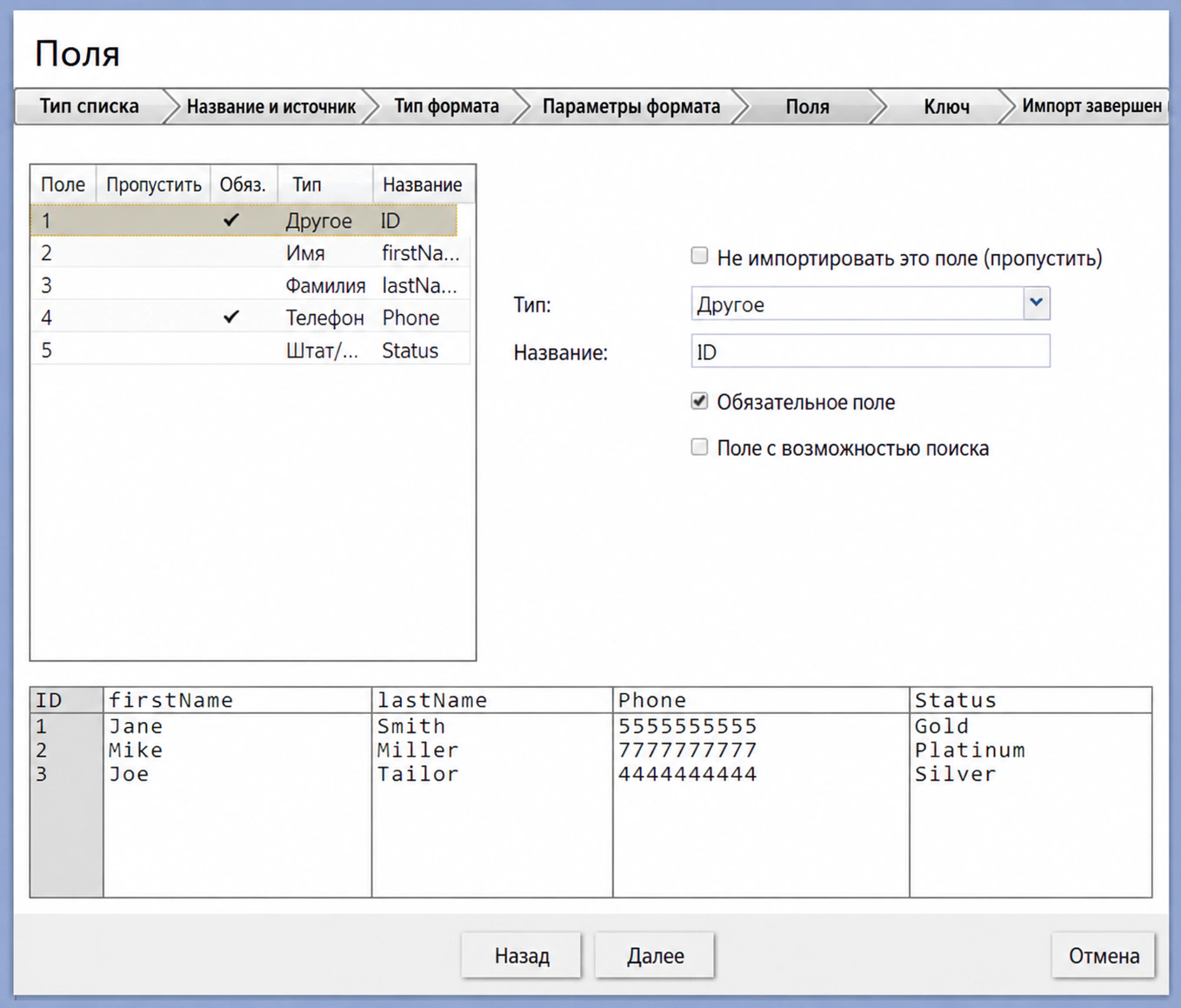
Поля — здесь вы можете задать параметры для полей списка - На следующей странице, Ключ, есть флажки, которые отражают выбор обязательных полей, которые вы сделали на предыдущем экране.
- В этом руководстве единственными обязательными полями, которые вы выбрали, были ID и Телефон.
- В результате на странице «Ключ» установлены только флажки «Идентификатор» и «Телефон».
- Выберите «ID», поскольку этот параметр однозначно идентифицирует запись.
- Если с одним и тем же идентификационным номером загружено несколько записей, последующие записи обновят первую.
- Нажмите «Далее».
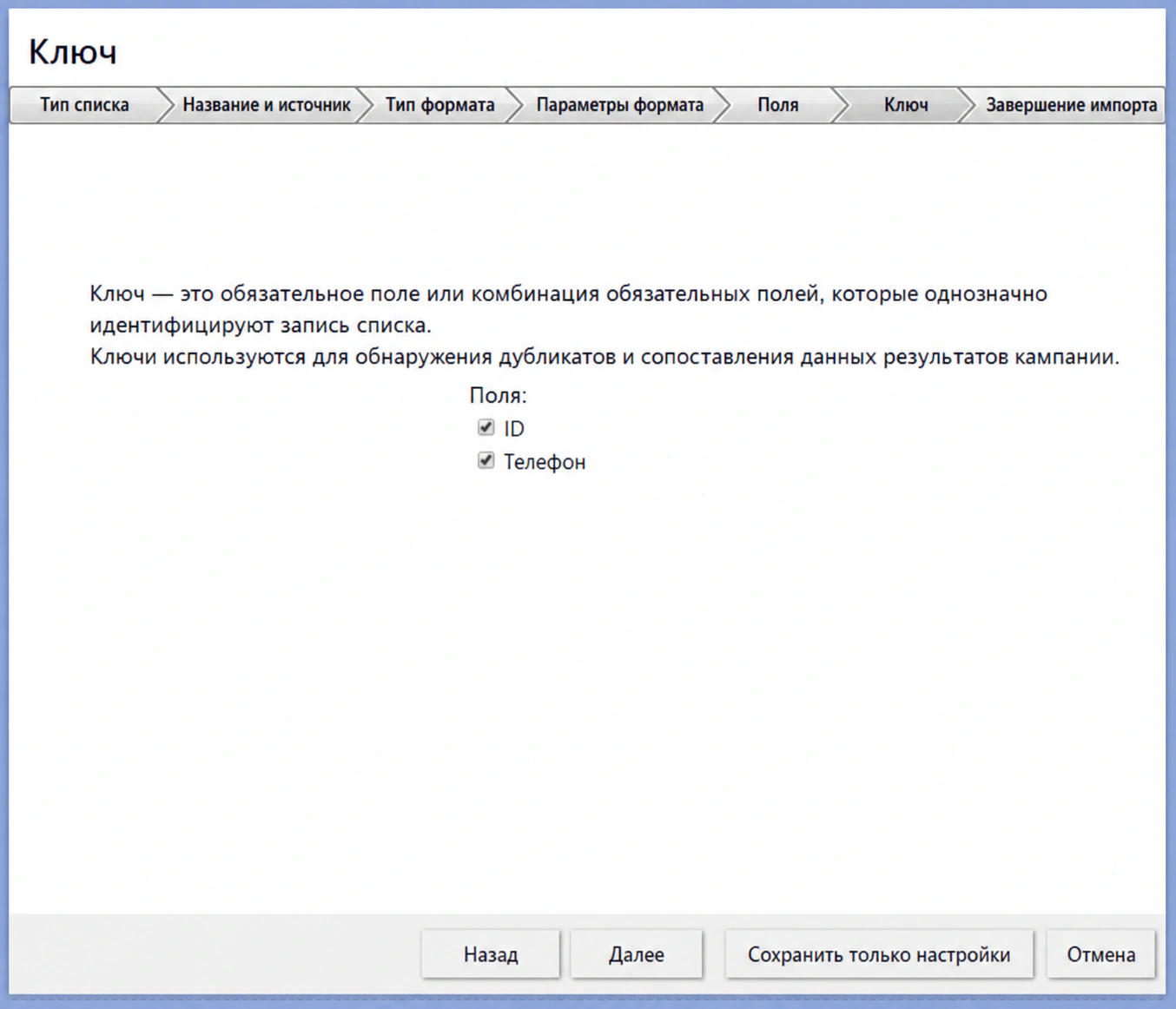
В разделе «Ключ» укажите обязательные поля - Теперь вы окажетесь в окне «Сохранить новый формат списка как».
- Существует текстовое поле с надписью Имя.
- Обратите внимание, что мастер добавил слово «формат» в конце имени.
- Как и в случае с метками .CSV, имя списка должно быть без пробелов, за исключением пробела между именем и словом «формат».
- Имя должно выглядеть следующим образом: «AnAwesomeListName в формате».
- Не вот так: «Не лучший формат имени списка».
- Примечание. Мы выбираем этот вариант, чтобы создать новый формат, специально используя макет импортированного списка.
- Этот параметр указан только для типа списка Файл.
- Нажмите «ОК».
- Вы окажетесь на странице Импорт завершен.
- Проверьте предоставленную информацию и исправьте ошибки.
- Если ваш импортированный файл электронной таблицы .CSV был полностью пустым, за исключением помеченных полей, на странице должны быть нули в правом столбце.
- Если импортированный CSV-файл электронной таблицы не был полностью пустым, доступные записи будут пронумерованы в правом столбце.
- Нажмите «ОК».
- Вернитесь к Cloud Contact Администратор контактного центра.
- Перейдите к разделу Списки в левом меню.
- Убедитесь, что список загружен.
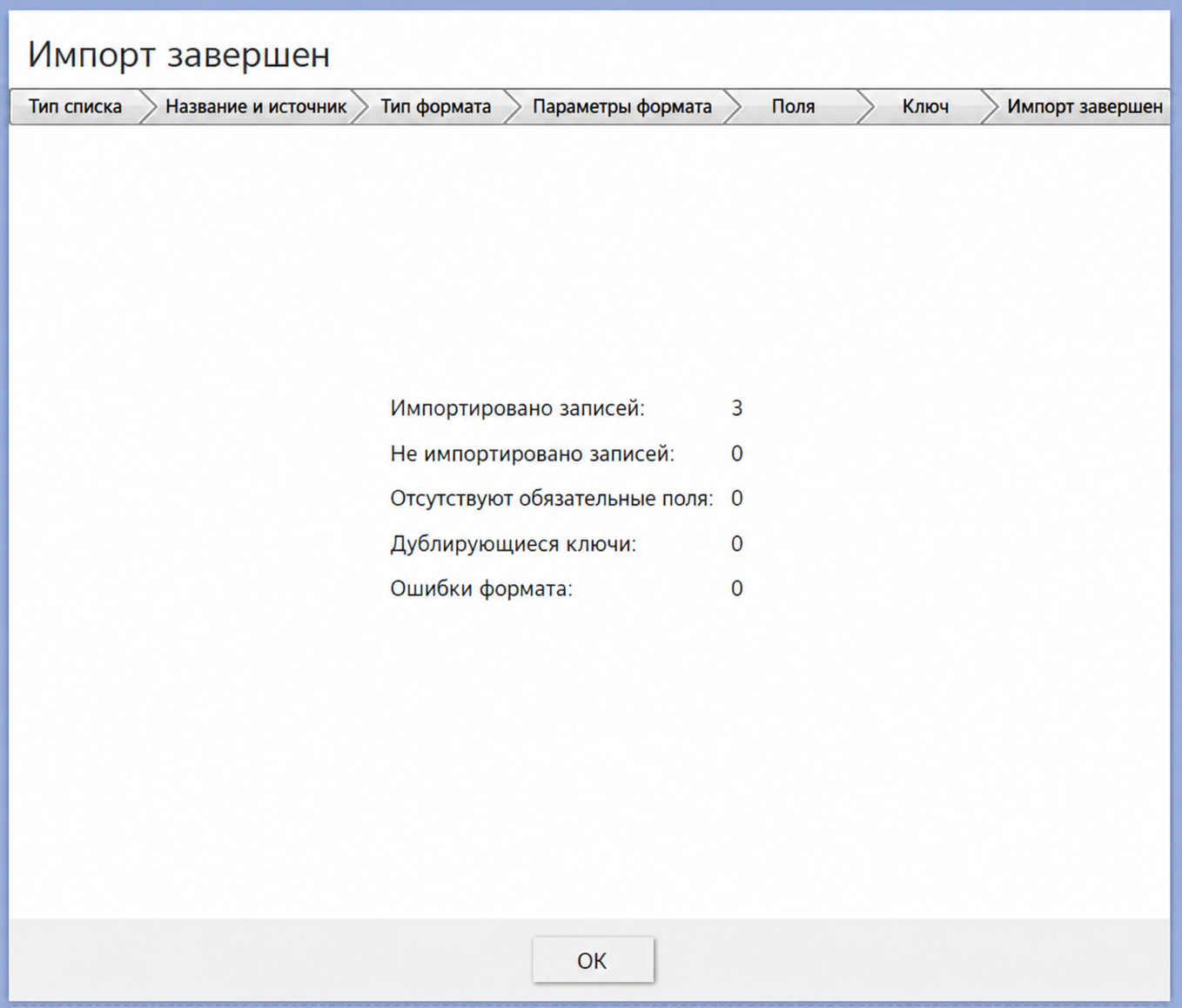
Импорт завершен — здесь вы можете просмотреть импорт списка
Теперь вы закончили загрузку списка. Дополнительную информацию см. в Администратор контактного центра, раздел Списки.
