


Во время телефонного звонка или сеанса чата с клиентом операторы могут оказать немедленную практическую помощь одним нажатием кнопки, используя функцию удаленной помощи (RA) Cloud Contact. Следующая процедура описывает, что контакт-центр должен сделать, чтобы настроить свою систему так, чтобы операторы могли использовать эту лицензируемую функцию.
Требования
Контакт-центры, желающие внедрить Remote Assist, должны иметь лицензию пользователя Remote Assist. Чтобы активировать лицензию или изменить количество пользователей, обратитесь в отдел поддержки и поддержки клиентов Cloud Contact.
Порядок действий
Настройка Remote Assist — довольно простой процесс, включающий:
- Создание роли
- Создание пользователя
- Проверка роли
- Подключение функции к вашему веб-сайту или использование RA при голосовом вызове
Создать роль
Поскольку любой роли могут быть назначены различные привилегии, необязательно создавать специальную роль удаленного помощника для вашего контакт-центра. Все, что требуется, — это чтобы выбранная роль имела включенную привилегию «Инициировать и проводить сеансы удаленной помощи».
Тем не менее, многие центры предпочитают иметь более детальный контроль над конкретными ролями. Если это относится к вашему контакт-центру, вы можете создать роль удаленного помощника, выполнив следующие действия:
- Войдите в систему Администратор контактного центра.
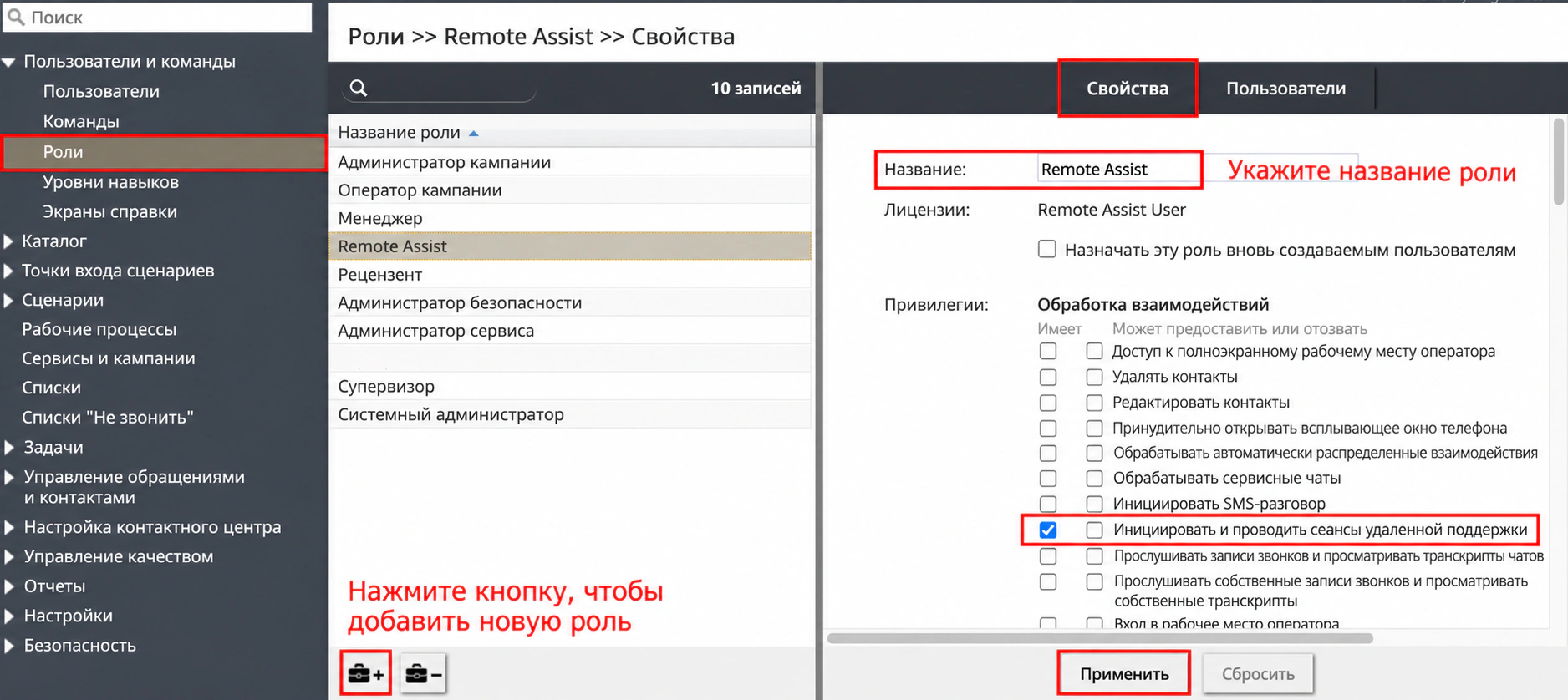
- Используя меню слева, перейдите в подменю Пользователи и команды «Роли».
- Нажмите кнопку Добавить роль
 .
- На странице Свойства укажите имя роли.
- Прокрутите вниз до раздела «Привилегии» на странице Свойства Свойства.
- Установите флажок Инициировать и проводить сеансы удаленной помощи в разделе привилегий Обработка взаимодействия.
- Нажмите применить.
Создать пользователя
Любому пользователю могут быть назначены различные роли. Чтобы использовать удаленную помощь, необходимо назначить привилегию «Инициировать и проводить сеансы удаленной помощи».
- Войдите в систему Администратор контактного центра.
- Используя меню слева, перейдите к подменю Пользователи и команды Пользователи.
- Нажмите кнопку Добавить пользователя [[File:2021.10.29_AddUserIconButton.png|30px]].
- На вкладке «Человек» укажите имя пользователя и заполните остальную информацию.
- Переходя по вкладкам, заполняйте вкладки Информация о пользователе по мере необходимости.
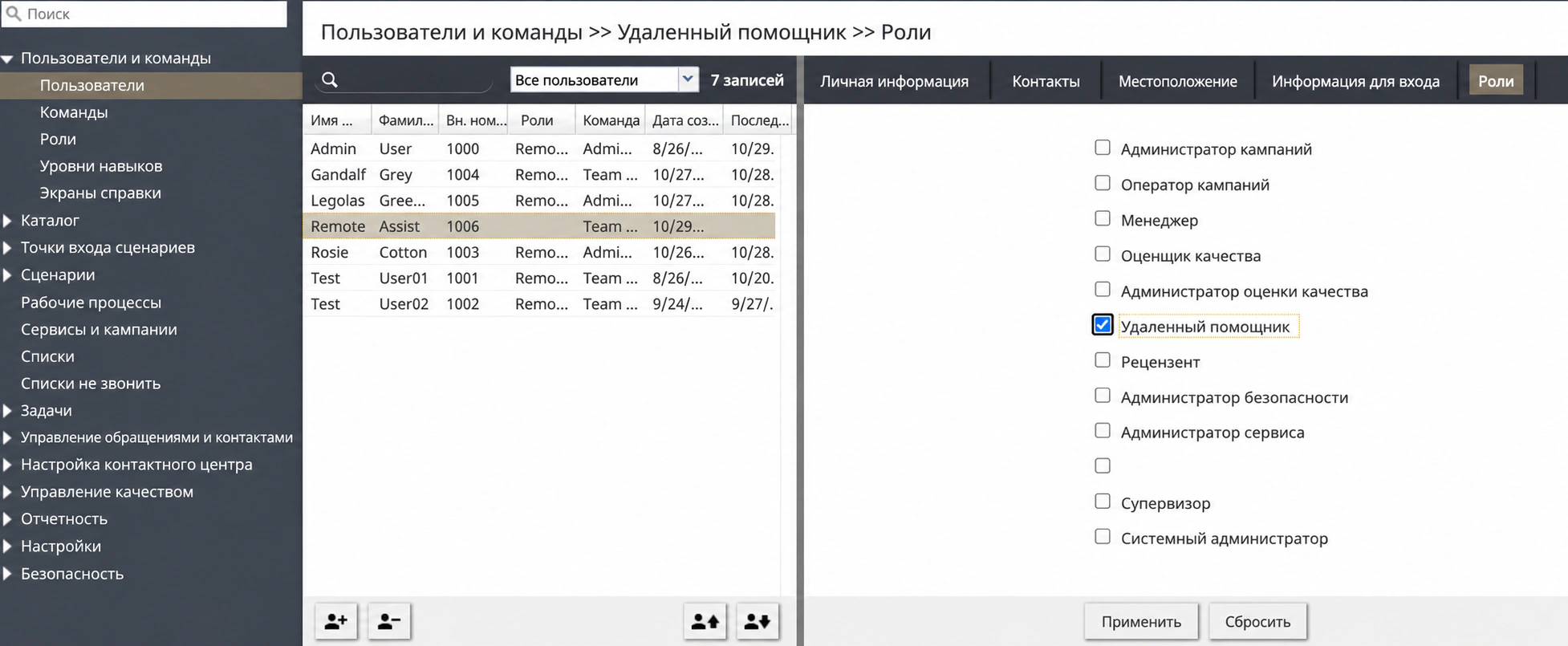
- Перейдите на вкладку «Роли».
- Установите флажки, чтобы выбрать соответствующие роли для пользователя. Если администрация вашего контакт-центра создала роль Удаленного помощника, выберите ее для любого пользователя, которому вы хотите предоставить возможности RA.
- Нажмите Применить.
- Убедитесь, что пользователю в дополнение к соответствующей роли необходимо назначить правильное право — «Инициировать и проводить сеансы удаленной помощи».
Проверка ролей пользователей
Когда Роли и Пользователи созданы, лучше всего перейти в раздел Роль и проверить, какие пользователи назначены каждой роли.
- Войдите в систему Администратор контактного центра.
- Используя меню слева, перейдите в подменю Пользователи и команды «Роли».
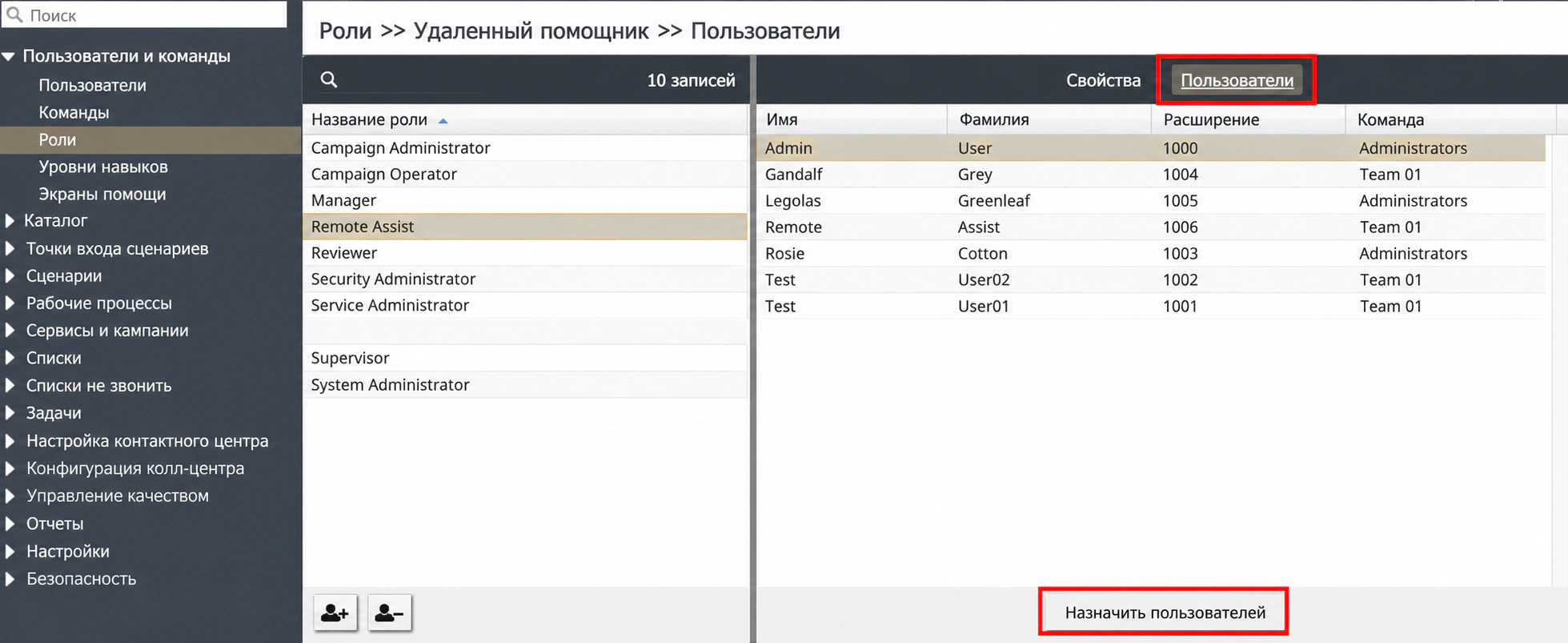
- Выберите роль «Удаленный помощник».
- Выберите вкладку «Пользователи».
- На этой вкладке представлен список пользователей, которым назначена каждая роль.
- Проверьте список, чтобы убедиться, что пользователи назначены правильно.
- Если конкретному оператору не назначена соответствующая роль, нажмите кнопку Назначить пользователей.
Назначить пользователей - Выберите пользователей для роли из списка пользователей слева.
- Нажмите кнопку >, чтобы передать пользователю из списка пользователей выбранную роль.
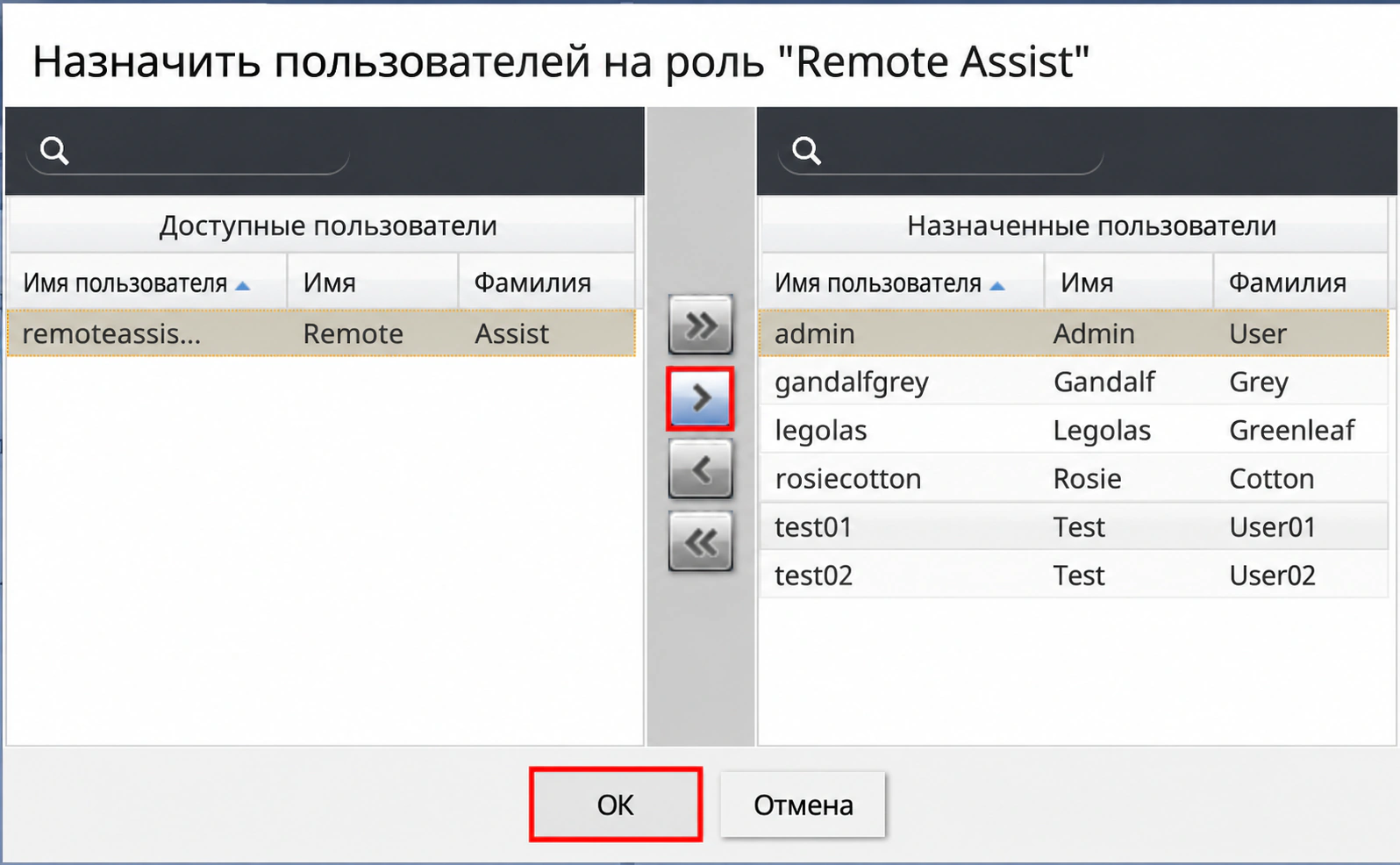
Назначение пользователей роли «Удаленный помощник» - Нажмите ОК.
Подключение к вашему веб-сайту
Используйте это руководство, чтобы узнать, как подключить службу чата к вашему веб-сайту. (Вы также можете обратиться в службу поддержки клиентов за дополнительной помощью.) В этом руководстве вы узнаете, как настроить службу входящей голосовой связи. В этих руководствах объясняется, как подключить различные виджеты CRM к вашим веб-сайтам. Удаленная помощь может быть предоставлена вашим операторам любым из этих способов.
