


В этой статье описывается, как настроить службу входящей голосовой связи в приложении «Администратор контактного центра» Cloud Contact контактного центра.
Информацию о входящих голосовых службах с виртуальной очередью (опция обратного вызова) см. также в руководстве по виртуальной очереди Cloud Contact.
Предварительные требования
В этой статье предполагается, что вы уже выполнили первоначальную настройку своего контакт-центра.
Порядок действий
1. Создайте и настройте службу входящей голосовой связи.
- Войдите в систему Администратор контактного центра и перейдите в раздел Сервисы и кампании.
- Нажмите кнопку Добавить службу (+), чтобы создать новую службу входящей голосовой связи.
- Выберите Входящая голосовая связь в качестве типа услуги.
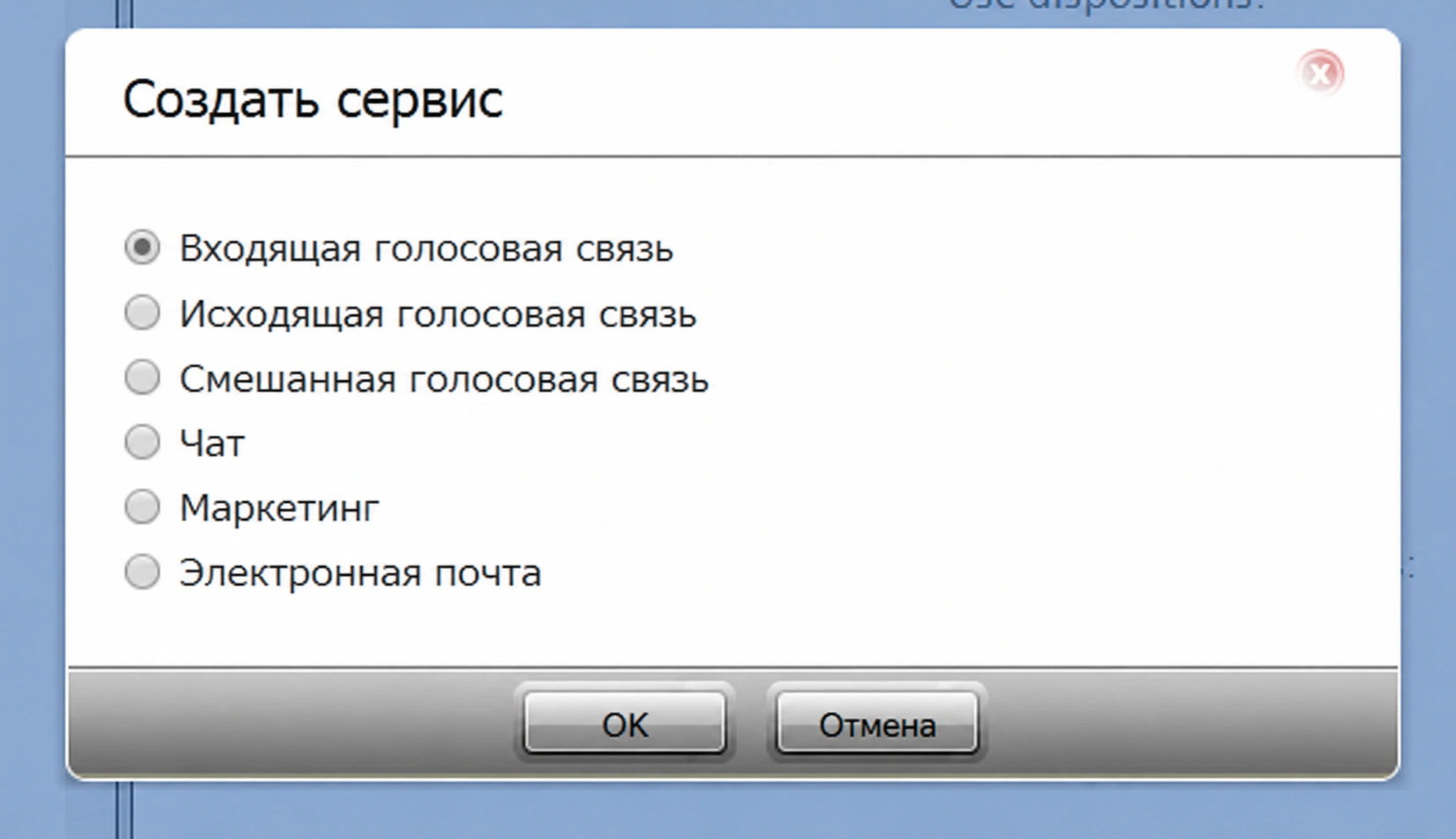
Выберите доступные услуги - На появившейся вкладке Свойства обновите свойства службы, обязательно присвоив службе уникальное имя (обязательно). На этом этапе все остальные свойства являются необязательными. Для этой процедуры мы будем использовать простые свойства, как показано ниже.
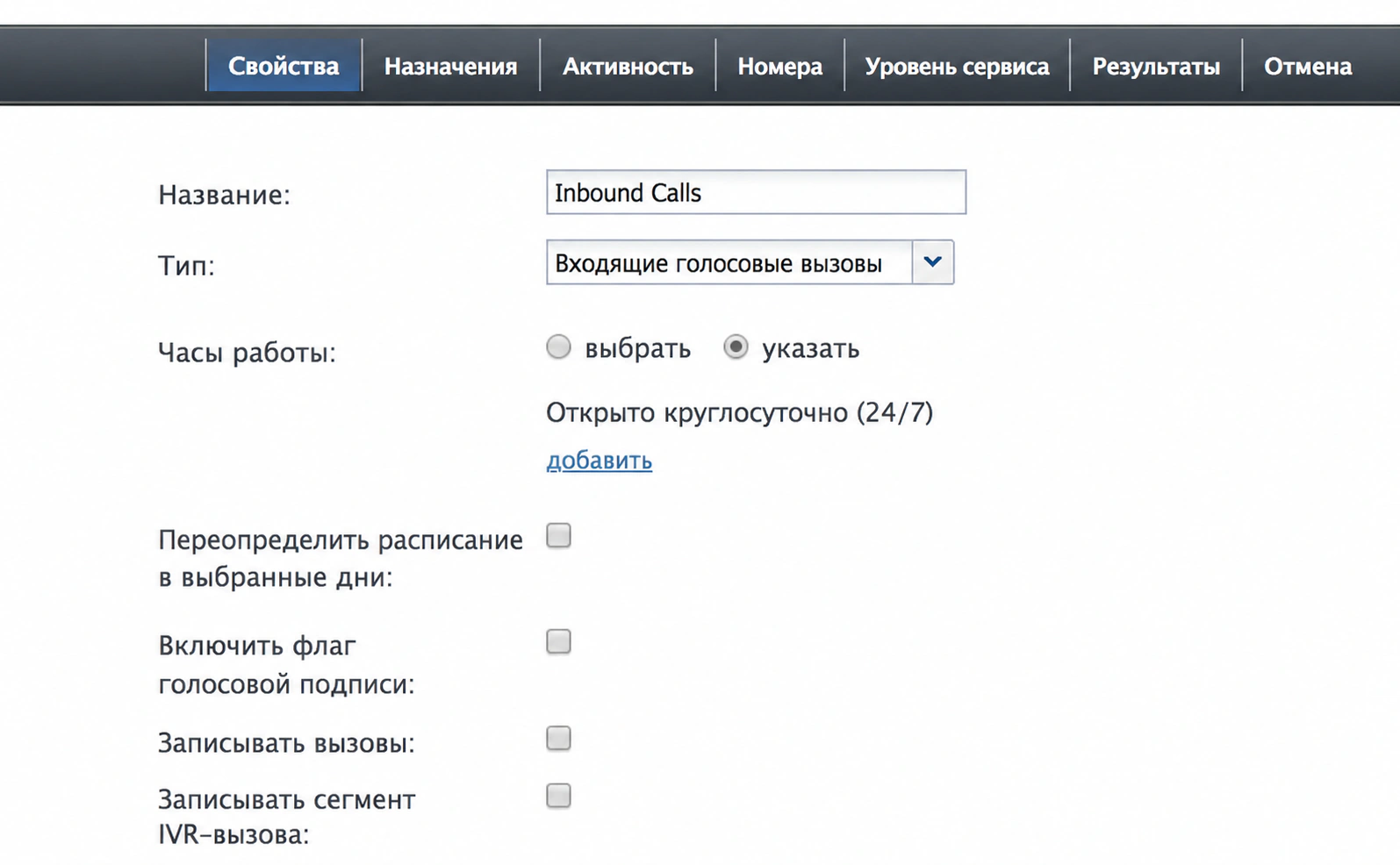
Свойства входящей голосовой службы - Нажмите Применить, чтобы сохранить изменения.
2. Назначьте команды на сервис
- На вкладке Назначения назначьте команды этому сервису. Обратите внимание, что служба будет создана с навыком обслуживания по умолчанию, который можно будет автоматически назначать всем членам связанных команд.
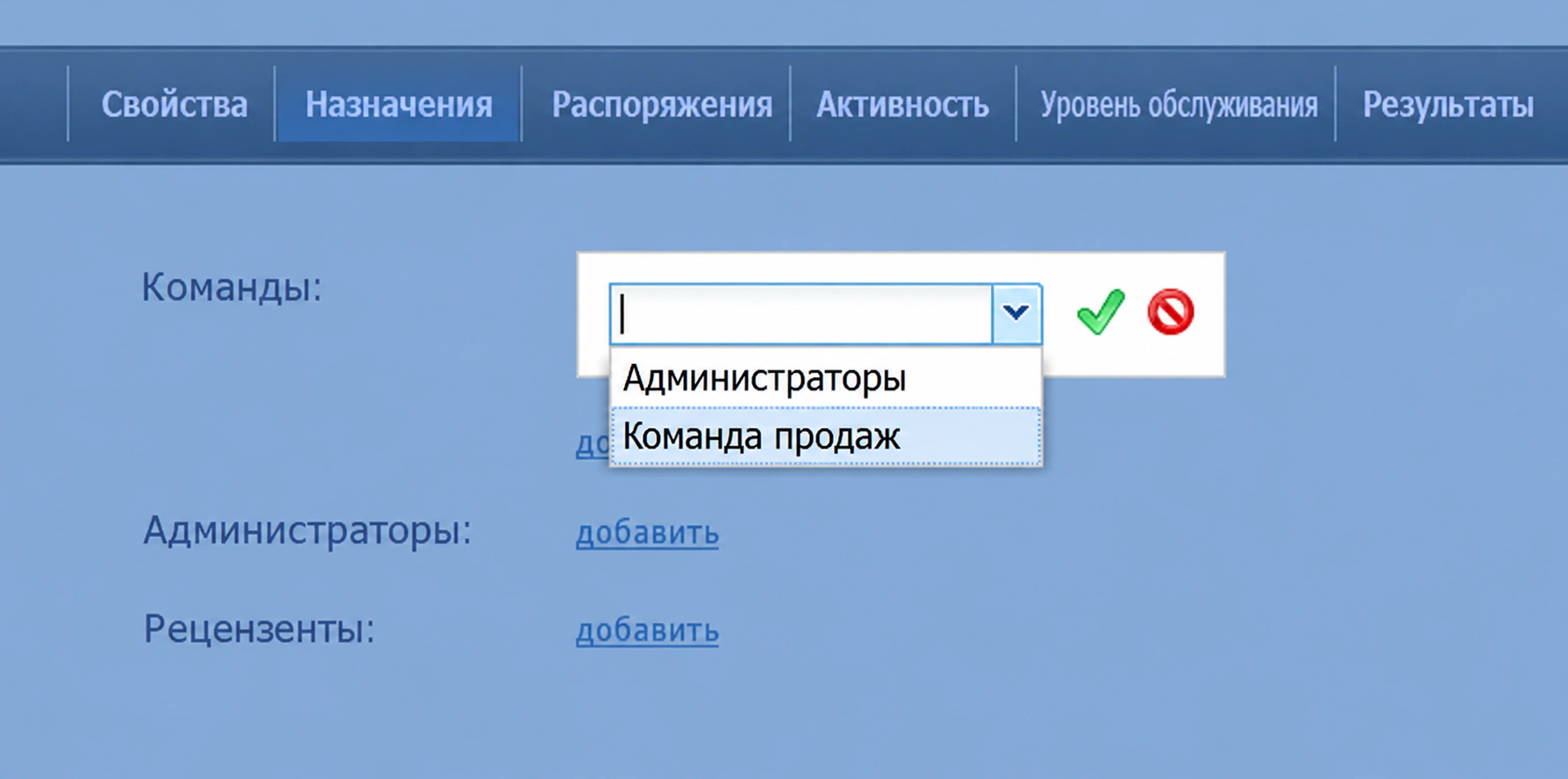
Назначить пользователей в команды - При желании можно назначить администраторов и рецензентов для этой службы.
- Нажмите Применить, чтобы сохранить изменения.
3. Создайте дополнительные навыки и назначьте их.
- При необходимости создайте языковые навыки и любые другие вспомогательные навыки, которые, возможно, придется учитывать при маршрутизации вызовов, запрашивающих эту услугу.
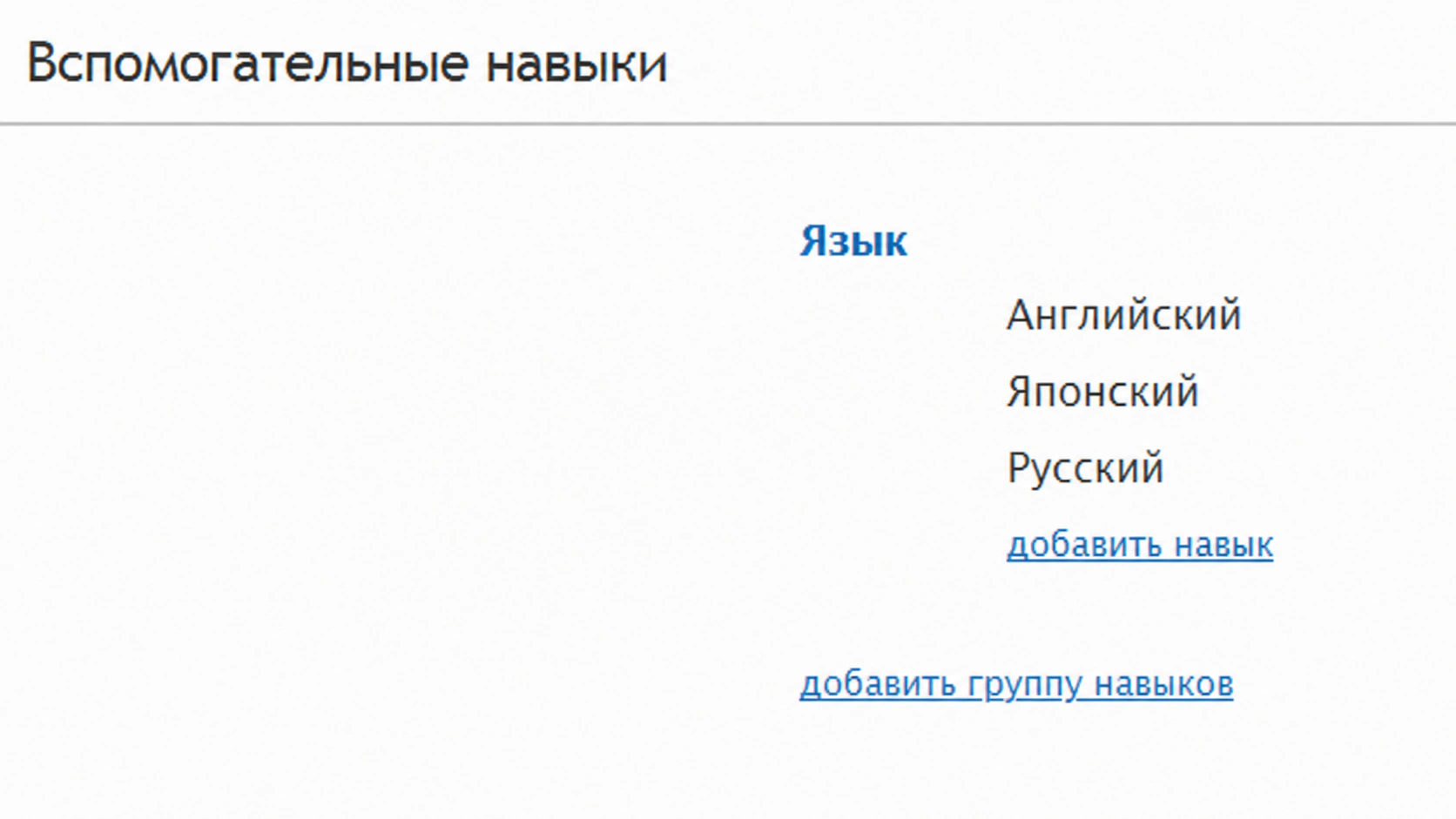
Вам необходимо добавить навыки, прежде чем вы сможете их назначить - В разделе Пользователи и команды > Уровни навыков используйте уровни навыков, чтобы назначить языковые и/или вспомогательные навыки операторам, которые будут предоставлять эту услугу. Чем выше числовое значение, тем более опытным является пользователь.
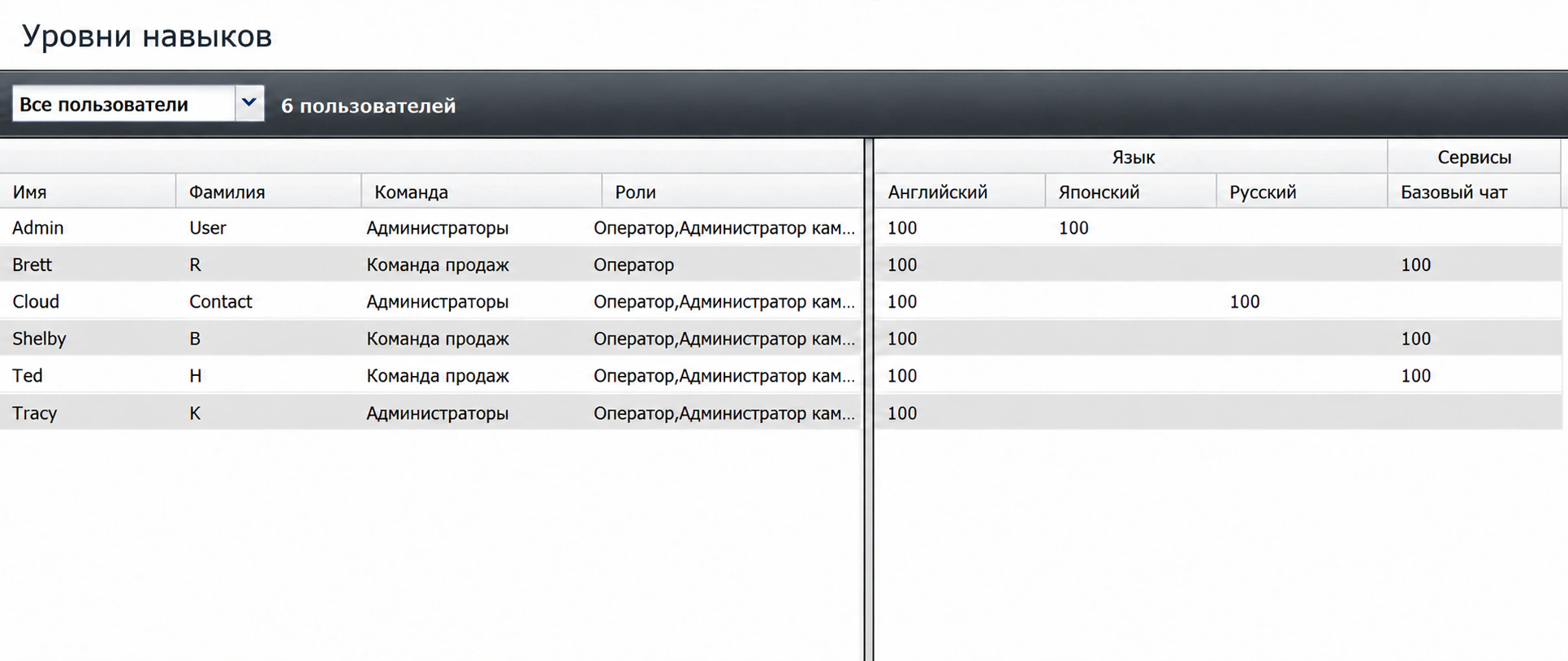
Навыки назначаются в виде процентных значений (e.g., «100» или «50») - Нажмите Применить, чтобы сохранить изменения.
4. Создайте сценарий для сервиса
- Перейдите в раздел Конфигурация > Сценарии > Чат, чтобы создать голосовой сценарий для этой службы.
- Выберите существующий голосовой сценарий из списка или нажмите кнопку Добавить из шаблона
 в нижней части экрана, чтобы создать новый сценарий чата из шаблона «Входящий голосовой».
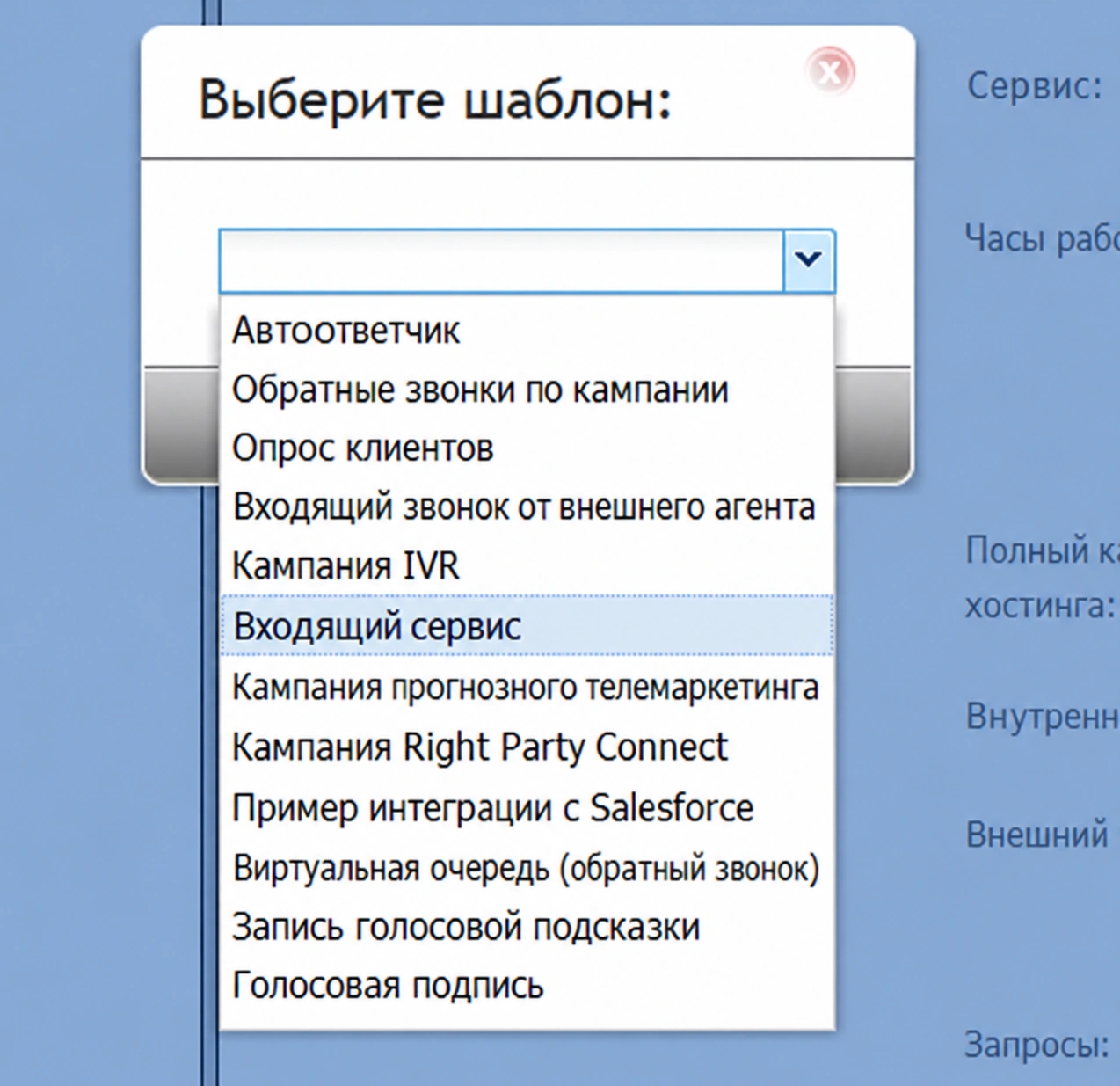
Выберите шаблон «Входящий голосовой голос» - При создании нового сценария из шаблона приложение Конструктор сценариев откроется в новой вкладке или окне браузера. Для этой простой настройки оставьте сценарий как есть и нажмите Сохранить. Вы можете вернуться к Конструктор сценариев позже, чтобы отредактировать сценарий.
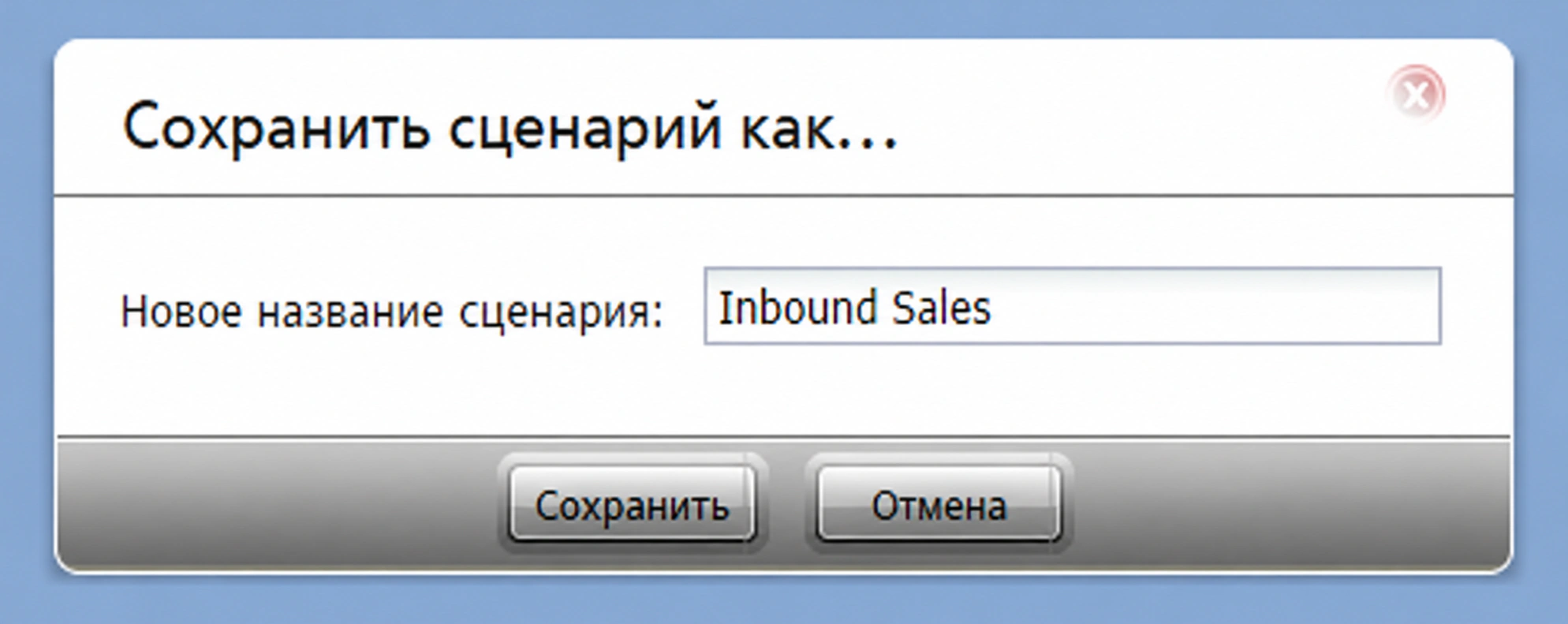
Назовите сценарий - Присвойте сценарию уникальное имя (e.g., «Входящие продажи») и снова нажмите Сохранить. Ваш новый сценарий появится в списке сценариев.
5. Свяжите сценарий с сервисом
- Перейдите к Точки входа сценариев > Дозвон.
- Выберите запись сценария дозвона, которая была предварительно настроена для вашего контакт-центра (обычно «Голосовая почта»).
- В свойстве Служба выберите свойство входящей голосовой связи, которое вы создали ранее в этой процедуре. Это связывает запись сценария со службой входящей голосовой связи.
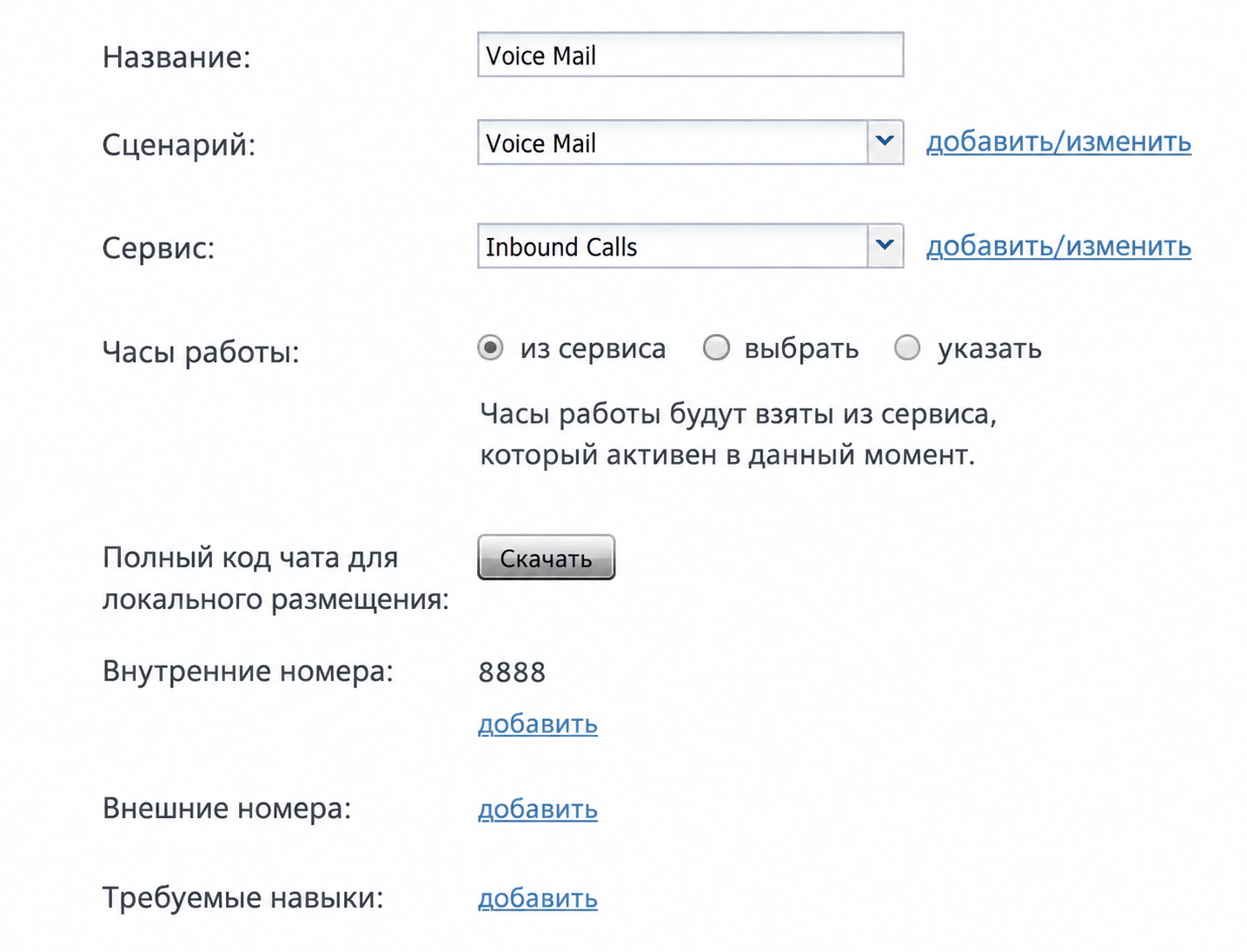
Свойства записи сценария телефонного подключения - Нажмите Применить, чтобы сохранить изменения.
Примечание. Остальные шаги являются необязательными и зависят от ваших рабочих процессов и требований к отчетности.
6. Укажите пороговые значения уровня обслуживания.
- Вернитесь в раздел Сервисы и кампании и выберите только что созданный чат-сервис.
- На вкладке «Уровень обслуживания» установите процент чатов, связанных с этой службой, на которые ожидается ответ в течение определенного периода времени.
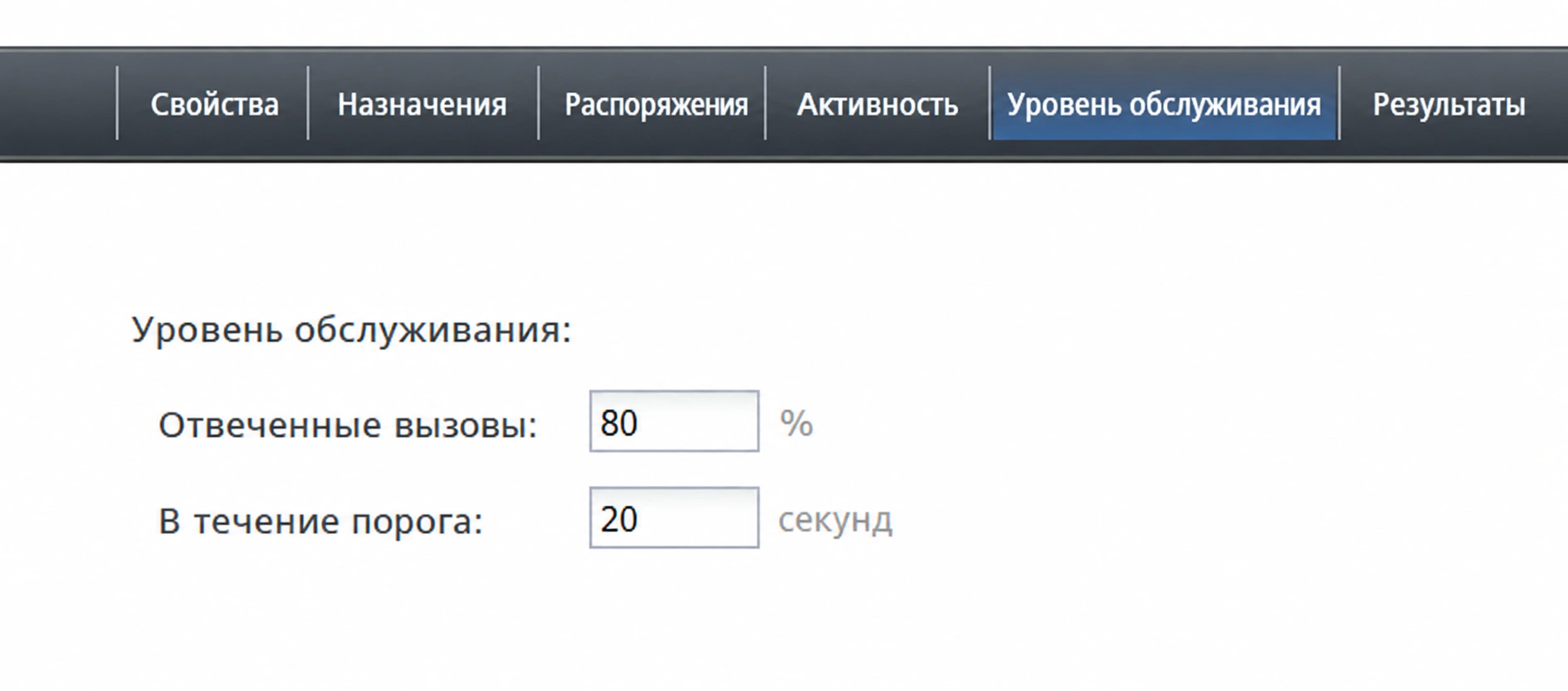
Установить пороговые значения уровня обслуживания
7. Укажите информацию для дозвона.
- Перейдите в Каталог > Записи исходящего вызова и выберите запись из списка. Запись исходящего вызова – это номер доступа, присвоенный вашему контакт-центру поставщиком услуг.
- Обновите свойства записи, включая префиксы номеров телефонов и идентификатор вызывающего абонента, для исходящих консультационных звонков.
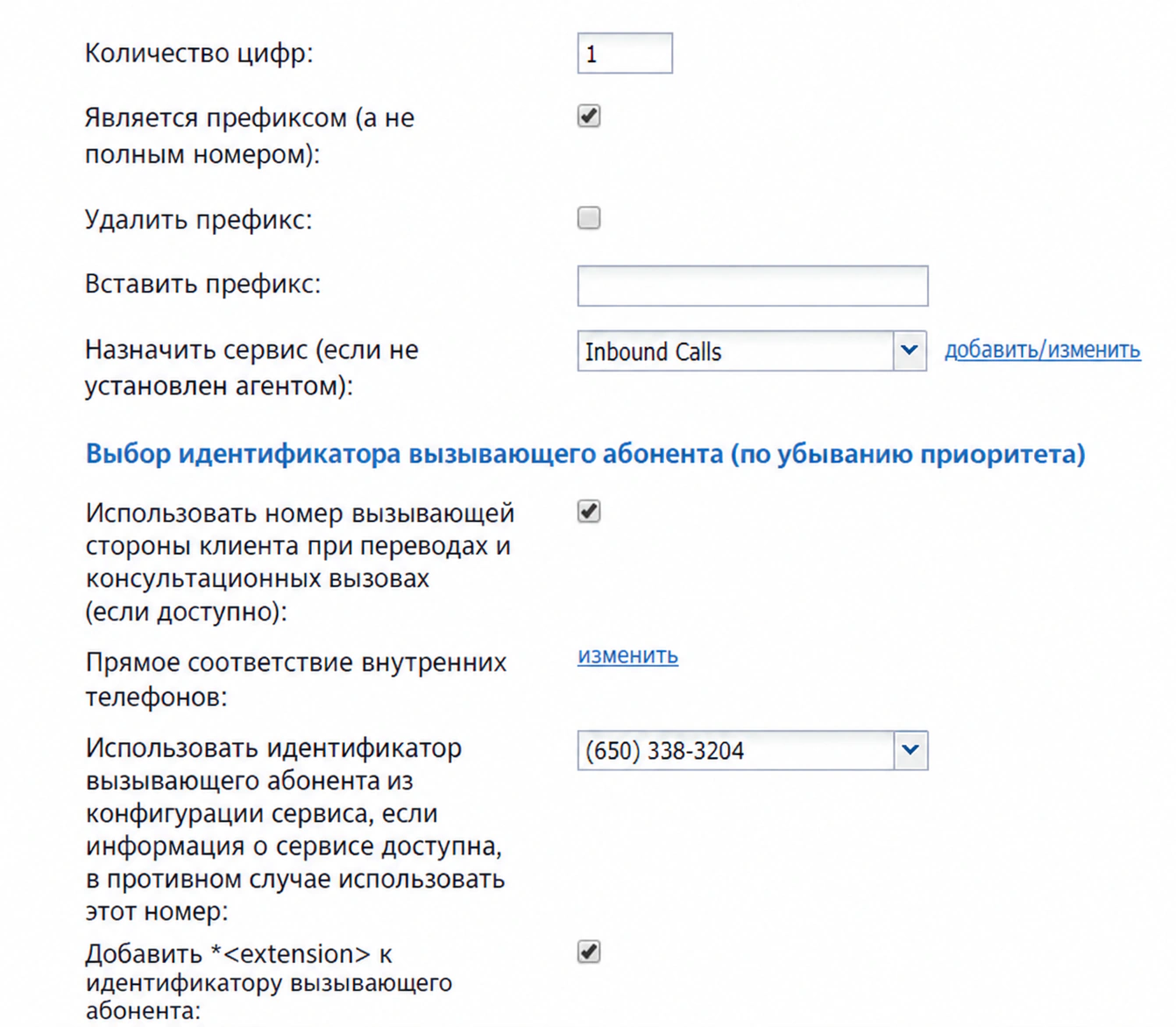
Обновить свойства записей исходящего вызова
8. Настройте периодический экспорт записей разговоров.
- Перейдите на Сервисы и кампании > вкладка «Результаты».
- В разделе Задания экспорта периодических записей нажмите добавить.
- Обновите все свойства, указав, какие записи разговоров следует экспортировать и куда их следует отправлять.
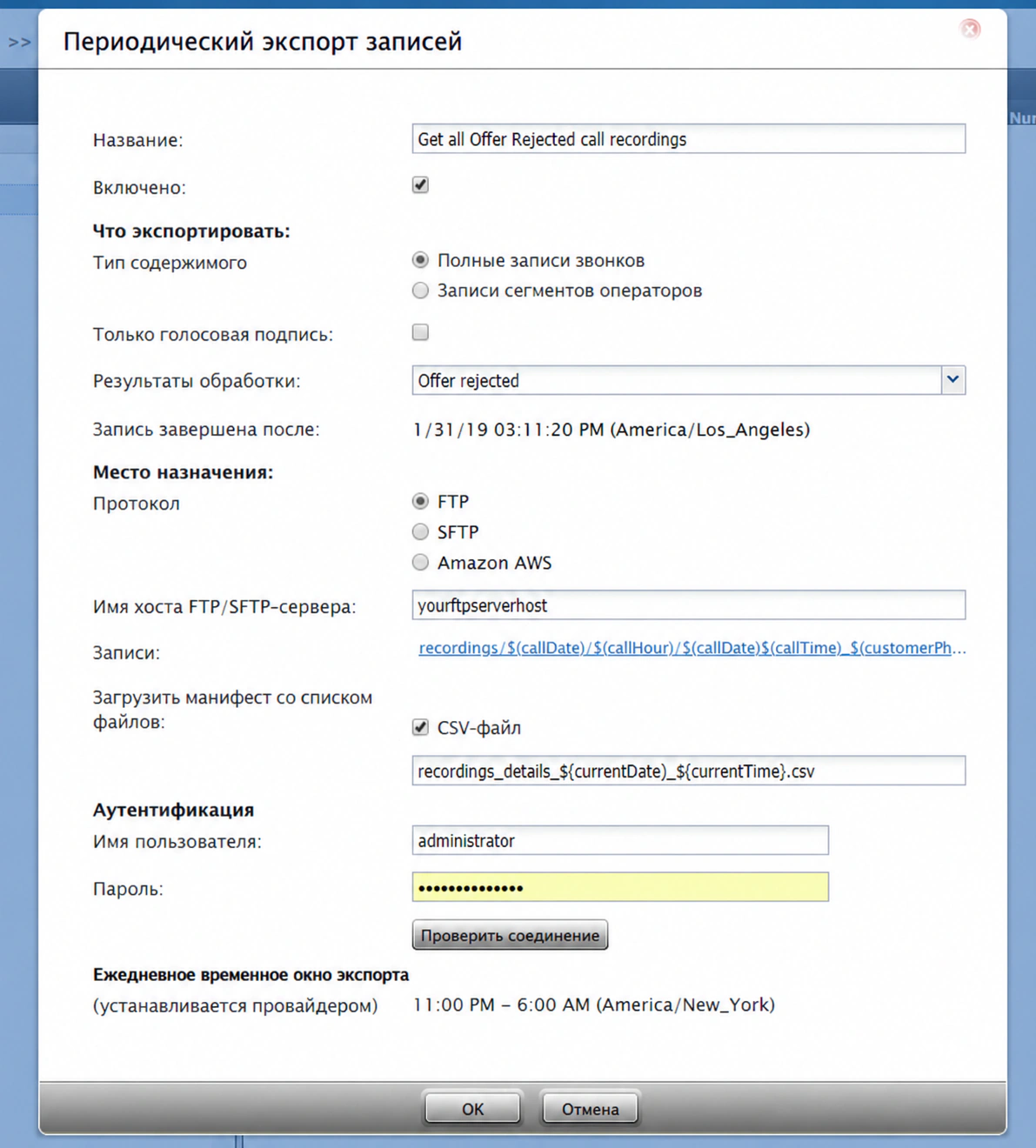
Свойства заданий экспорта периодической записи
9. Настройте идентификатор вызывающего абонента
- Перейдите в раздел Сервисы и кампании и выберите службу входящей голосовой связи из списка служб.
- Перейдите на вкладку «Номера», а затем кнопку Идентификатор вызывающего абонента, чтобы настроить идентификатор вызывающего абонента для исходящих SMS-сообщений.
- Нажмите кнопку Добавить идентификатор вызывающего абонента (+).
- Выберите свой номер телефона из списка и введите штат/провинцию для отображения.
- Нажмите Применить, чтобы сохранить изменения.
10. Настройте исторические отчеты
Просмотрите доступные отчеты об услугах и при необходимости настройте их в соответствии со своими конкретными потребностями в отчетности.
Настройка службы входящей голосовой связи завершена.
Краткие инструкции по настройке сервисов
Обязательно прочитайте другие быстрые руководства по настройке служб Cloud Contact, которые помогут вам настроить службы чата с помощью ботов, кампании и службы электронной почты для вашего контакт-центра:
