


В следующем руководстве описано, как создать контейнер исходящей кампании. Создание этой кампании в дальнейшем позволит вам распространять записи из списка вашим операторам через Рабочее место оператора.
Порядок действий
- Войдите в систему Cloud Contact Администратор контактного центра.
- Нажмите Сервисы и кампании в меню слева.
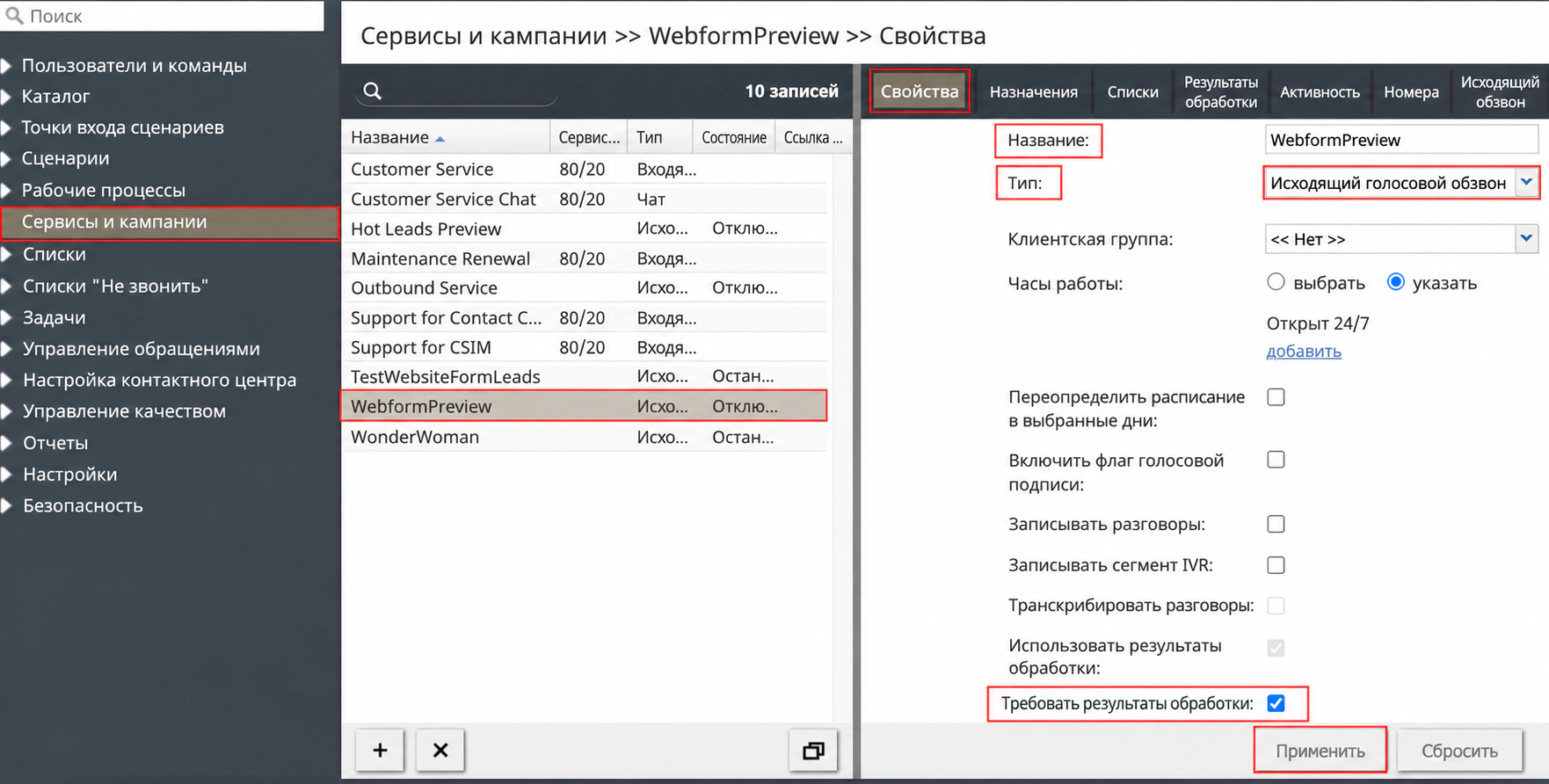
- Выберите вкладку Свойства.
- Нажмите кнопку «+» внизу, чтобы добавить новую кампанию.
- Откроется окно Создать сервис.
- На выбор можно выбрать семь переключателей: Входящий голос, Исходящий голос, Смешанный голос, Чат, Маркетинг, Электронная почта и Исходящие сообщения.
- Выберите «Исходящая голосовая связь». Теоретически вы можете выбрать любой из вариантов, но Исходящая голосовая связь позволяет вашим операторам связываться с вашими потенциальными клиентами через форму веб-сайта посредством звонка.
- Нажмите «ОК».
- Убедитесь, что на правой панели все еще открыта вкладка Свойства Свойства.
- Назовите кампанию.
- В этом примере мы назвали нашу кампанию «WebformPreview».
- В раскрывающемся списке Тип выберите «Исходящая голосовая связь».
- Прокрутите вниз до флажка «Требовать результат обработки» и установите его.
- Нажмите «Применить».
- Переместите одну вкладку вправо на вкладку Назначения.
- Можно добавить четыре группы: Команды, Администраторы, Операторы и Рецензенты.
- Выберите «Добавить», чтобы добавить соответствующие команды в каждую группу.
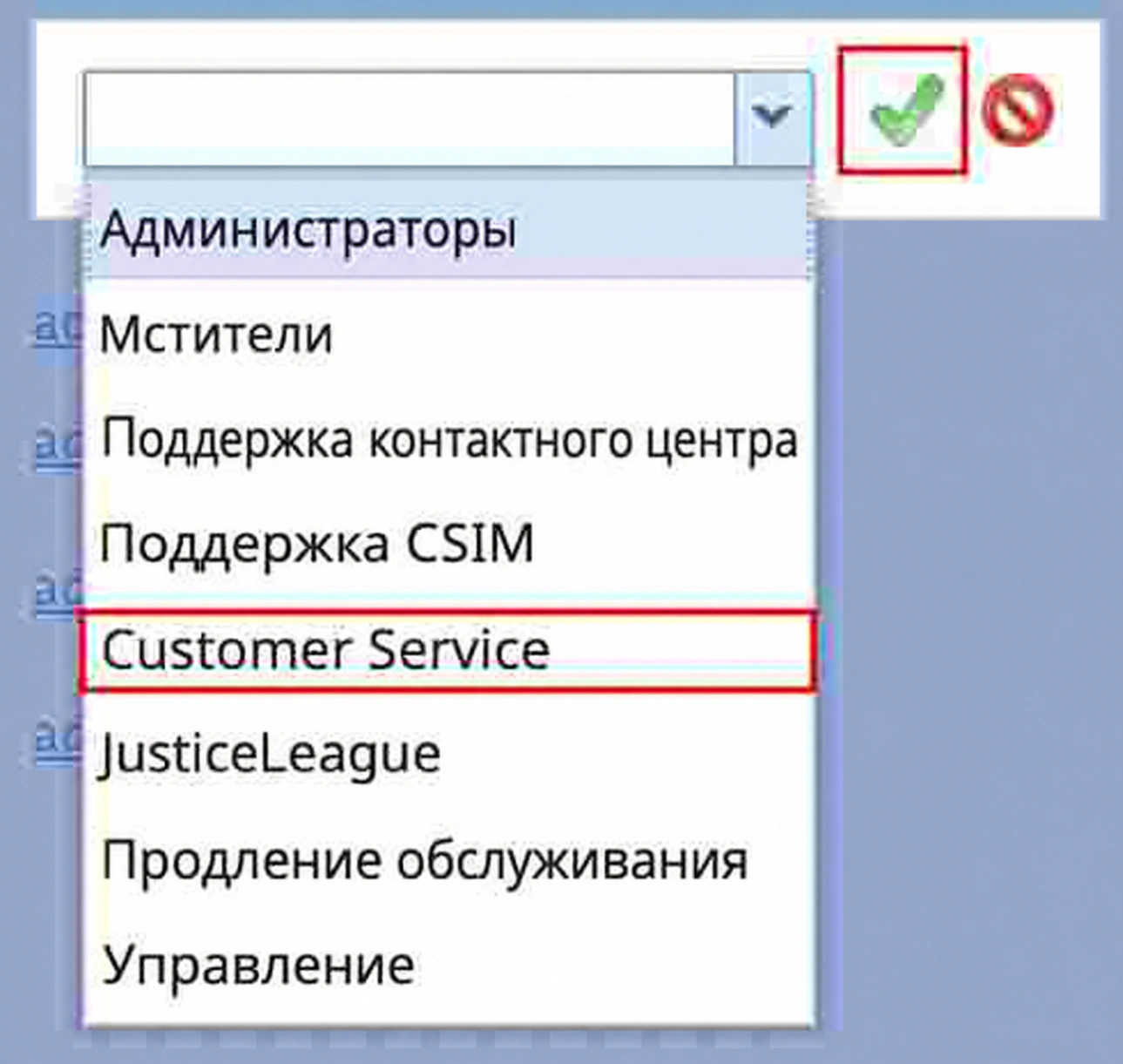
- Вы попадете в пустой раскрывающийся список с выбором команды.
- В нашем примере мы решили добавить Службу поддержки клиентов в группу Команды.
- Нажмите зеленую галочку, чтобы сохранить.
- Пройдите вниз по списку, добавляя в каждую группу те команды, которые считаете подходящими.
- Далее выберите нужных администраторов для кампании.
- Когда закончите, нажмите «Применить».
- Переместить одну вкладку вправо на вкладку Список.
- Примечание. Поднимите нижнюю панель с правой стороны, если вы изначально ее не видите.
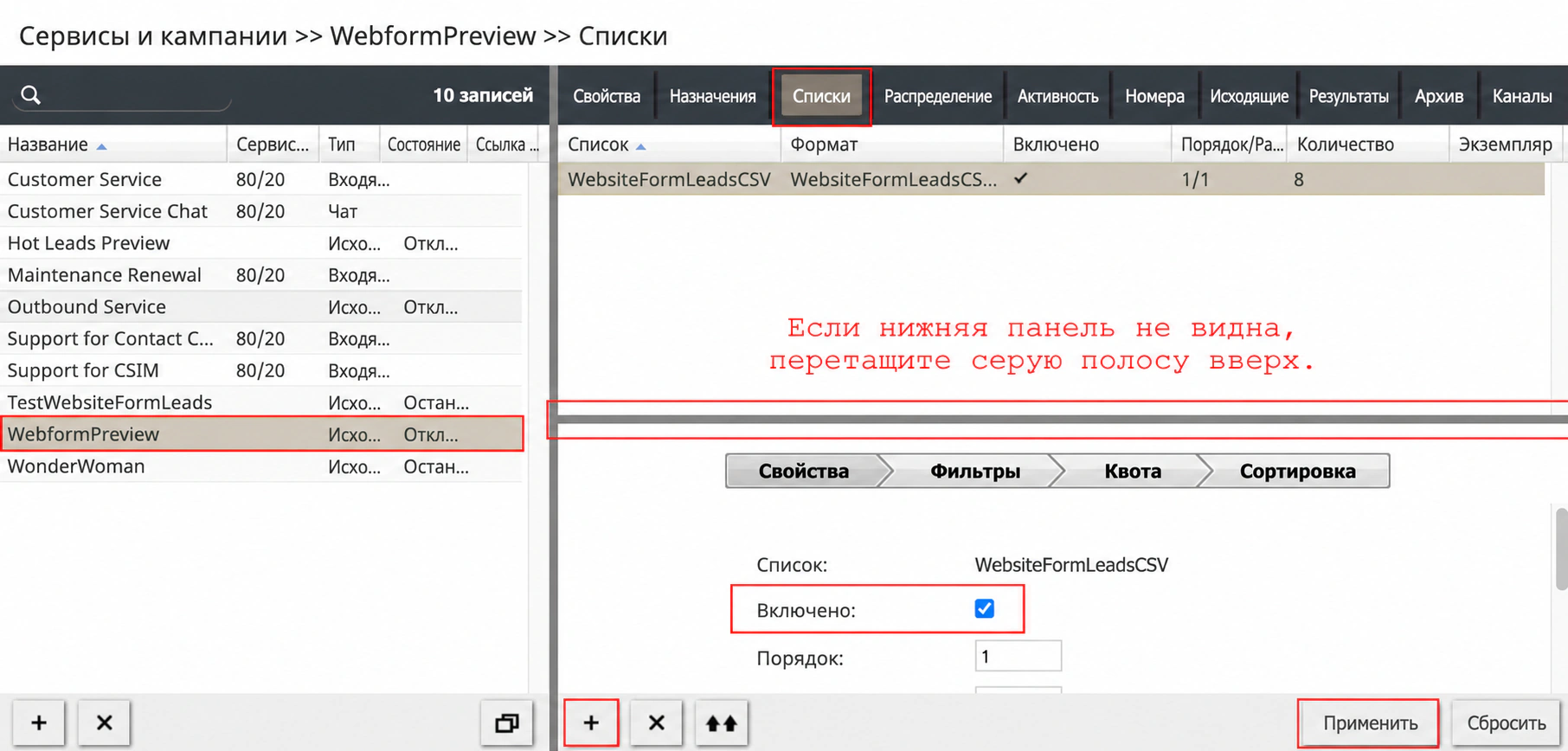
- Чтобы добавить новый список на вкладку Списки, нажмите в правом нижнем углу знак «+».
- Откроется окно Добавить список вызовов с пустым полем и раскрывающимся списком.
- Нажмите раскрывающееся меню и выберите из доступных списков.
- В нашем примере мы выбираем WebsiteFormLeadsCSV.
- Нажмите «ОК».
- На вкладке Списки на нижней панели убедитесь, что флажок Включено установлен.
- Нажмите «Применить».
- Переместите одну вкладку вправо на вкладку Результаты обработки.
- Существует две группы: Исходящая и Предварительный просмотр записи.
- При нажатии на любой из них отображается список доступных причин удаления.
- Их можно добавлять или редактировать по вашему усмотрению, чтобы полностью адаптировать их к потребностям вашего колл-центра.
- На данный момент выберите Исходящий.
- Нажмите «Применить».
- Переместить одну вкладку вправо на вкладку Взаимодействие.
- Находится флажок «Включить форму активности всплывающего окна» с раскрывающимся меню.
- Нажмите раскрывающееся меню.
- Выберите форму из списка доступных.
- Для нашего примера мы выбрали Информационную форму из руководства Создание формы Взаимодействие выше.
- Нажмите «Применить».
- Выберите форму из списка доступных.
- Переместите одну вкладку вправо на вкладку Числа.
- Это еще одна вкладка с двумя панелями.
- При необходимости перетащите нижнюю панель справа вверх.
- Нажмите кнопку «+» в правом нижнем углу, чтобы добавить идентификатор вызывающего абонента по умолчанию в доступный список и указать, из какого штата/провинции звонит абонент.
- Откроется окно Добавить идентификатор вызывающего абонента.
- Есть два поля: Идентификатор вызывающего абонента и Штат/Провинция.
- Нажмите раскрывающееся меню «Идентификатор вызывающего абонента», чтобы выбрать номер для набора.
- Введите в пустое текстовое поле штат или провинцию, в которой находится этот номер телефона.
- Нажмите «ОК».
- Есть два поля: Идентификатор вызывающего абонента и Штат/Провинция.
- Откроется окно Добавить идентификатор вызывающего абонента.
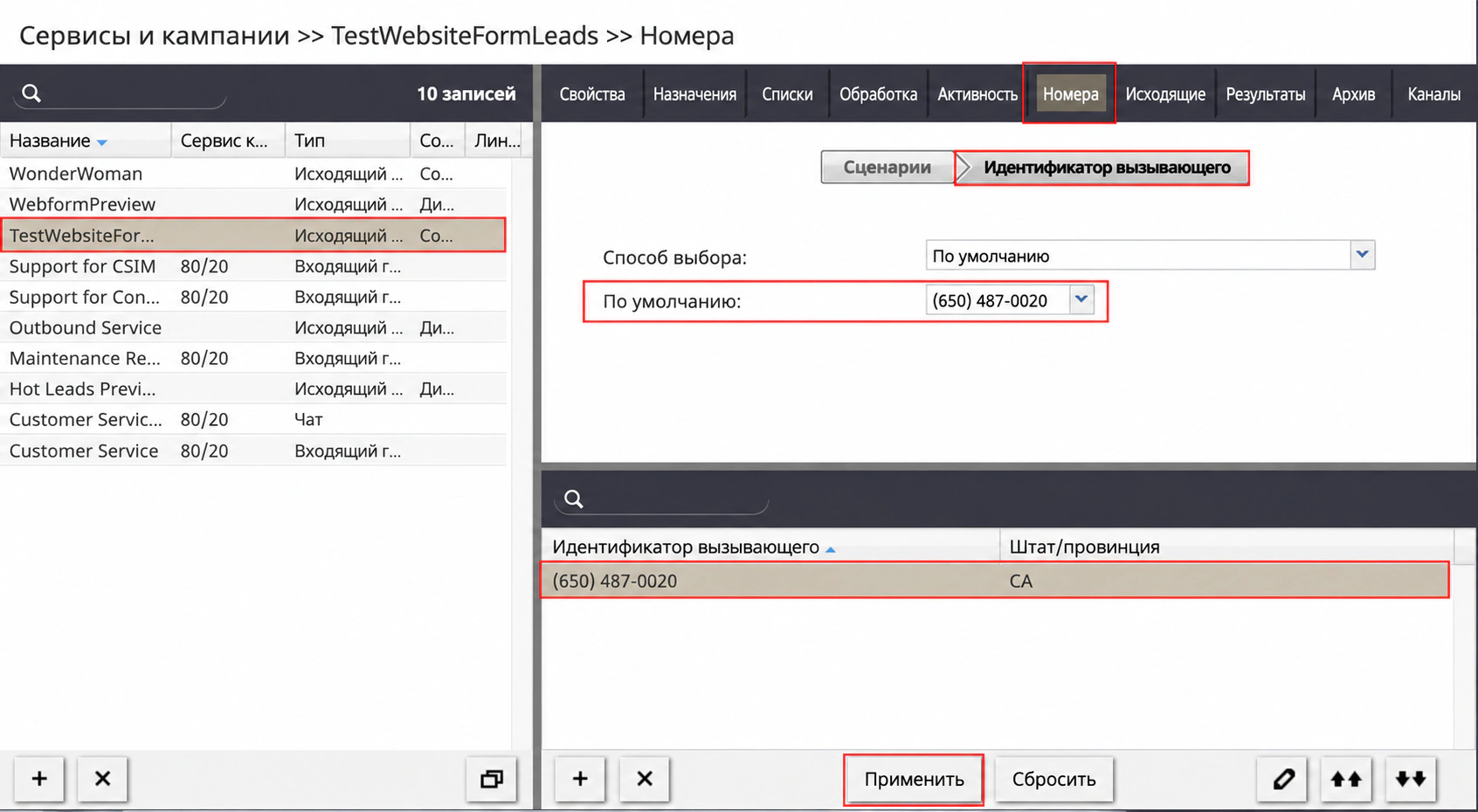
- На верхней панели есть два варианта: Сценарии и Идентификатор вызывающего абонента.
- Поскольку мы не создали никаких сценариев для этой кампании, выберите Идентификатор вызывающего абонента.
- Есть два раскрывающихся поля:
- Метод выбора: в этом раскрывающемся списке можно выбрать, как пользователь должен видеть номер Caller ID.
- Для этого примера мы выбрали «По умолчанию».
- По умолчанию: позволяет указать идентификатор вызывающего абонента службы/кампании по умолчанию.
- Выберите номер из списка доступных.
- Метод выбора: в этом раскрывающемся списке можно выбрать, как пользователь должен видеть номер Caller ID.
- Есть два раскрывающихся поля:
- Нажмите «Применить».
- Поскольку мы не создали никаких сценариев для этой кампании, выберите Идентификатор вызывающего абонента.
- Это еще одна вкладка с двумя панелями.
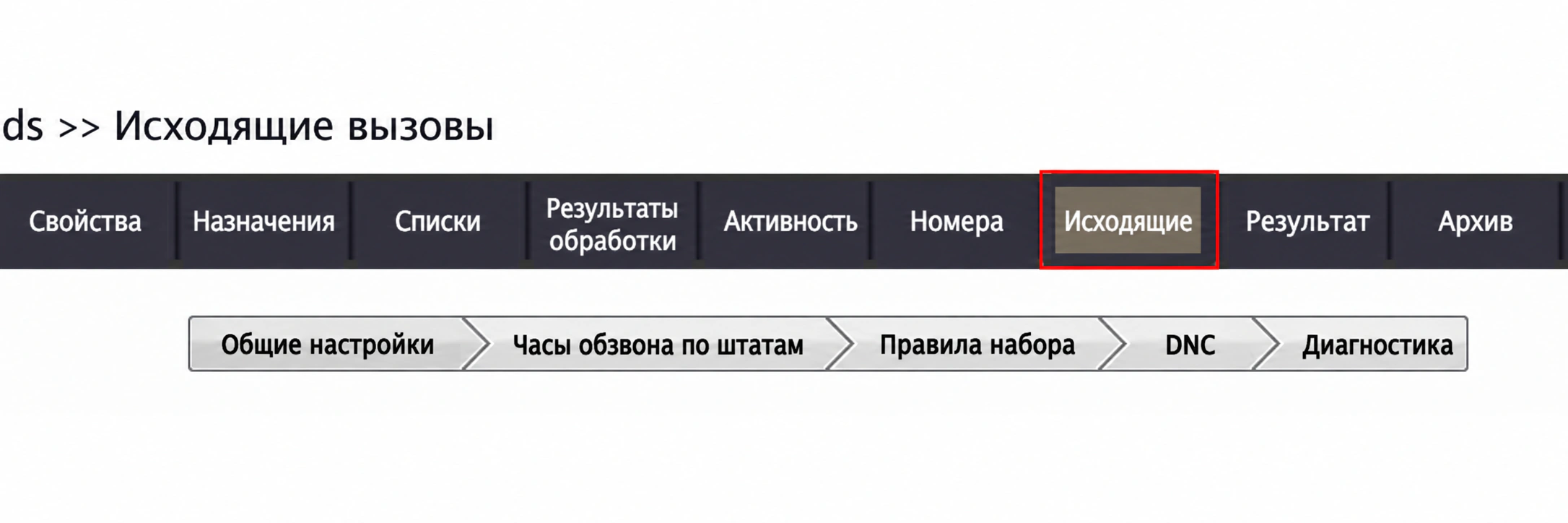
- Переместите одну вкладку вправо на вкладку Исходящие.
- Существует пять вложенных вкладок: Общие, Часы работы, Правила набора, DNC и Диагностика.
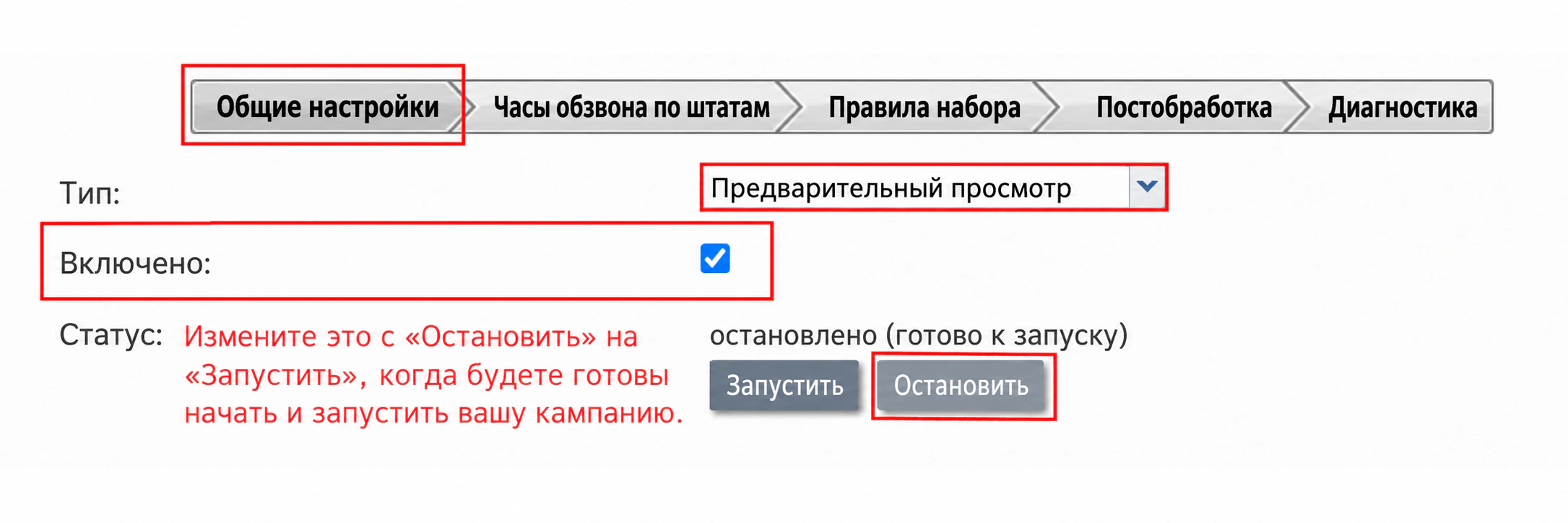
- Нажмите Общие.
- Первый раздел имеет три поля: раскрывающееся меню Тип, флажок Включено и кнопки Состояние (Пуск и Стоп)
- Тип: нажмите раскрывающийся список Тип и выберите Предварительный просмотр.
- Это исходящая кампания, информация о которой поступает из веб-формы, инициированной клиентом. Он не использует алгоритмы Прогнозирующий или Прогрессивный, а Автоматический не применяется в этой ситуации.
- Установите флажок Включено, чтобы кампания была включена и была готова к использованию позже.
- На данный момент оставьте кнопку Статус в положении «Стоп».
- Позже, когда вы будете готовы запустить кампанию, нажмите кнопку «Начать», а затем «Применить».
- Тип: нажмите раскрывающийся список Тип и выберите Предварительный просмотр.
- Первый раздел имеет три поля: раскрывающееся меню Тип, флажок Включено и кнопки Состояние (Пуск и Стоп)
- Второй раздел — Автоматизация запуска/остановки — не требует взаимодействия с этим руководством. Оставьте это в покое.
- Третий раздел, Параметры предварительного просмотра, имеет пять полей.
- Для этого руководства вам понадобятся только первые три: поле URL всплывающего окна, флажок «Начать набор первого номера автоматически» и поле «Начать набор после:».
- Вы передаете адрес веб-сайта в поле URL-адрес всплывающего окна, если хотите, чтобы оператор видел конкретный веб-сайт, размещенный в его форме Рабочее место оператора при взаимодействии с этим клиентом.
- Установите флажок «Начать набор первого номера автоматически», если вы хотите, чтобы ваш оператор автоматически передавал поле номера телефона в номеронабиратель.
- Введите количество секунд в поле «Начать набор после:», чтобы определить время ожидания между получением оператором информации формы из списка.
- Нажмите «Применить».
- Нажмите Часы звонков.
- На вкладке Часы звонков есть четыре раздела: Часы, раскрывающийся список «Телефоны для звонков по предпочтениям», флажок «Использовать безопасные часы звонков» и флажок «Соблюдать государственные часы звонков».
- В разделе Часы работы вы можете добавить и указать часы работы вашего колл-центра, а также часы, в которые вы разрешите звонить операторам из этого списка для этой кампании.
- В раскрывающемся списке «Телефоны для звонков по предпочтениям» вы передаете переменную номера телефона из формы веб-страницы.
- В этом примере это «PhoneNumber».
- Нажмите раскрывающийся список и выберите переменную телефона.
- Нажмите зеленую галочку, чтобы сохранить.
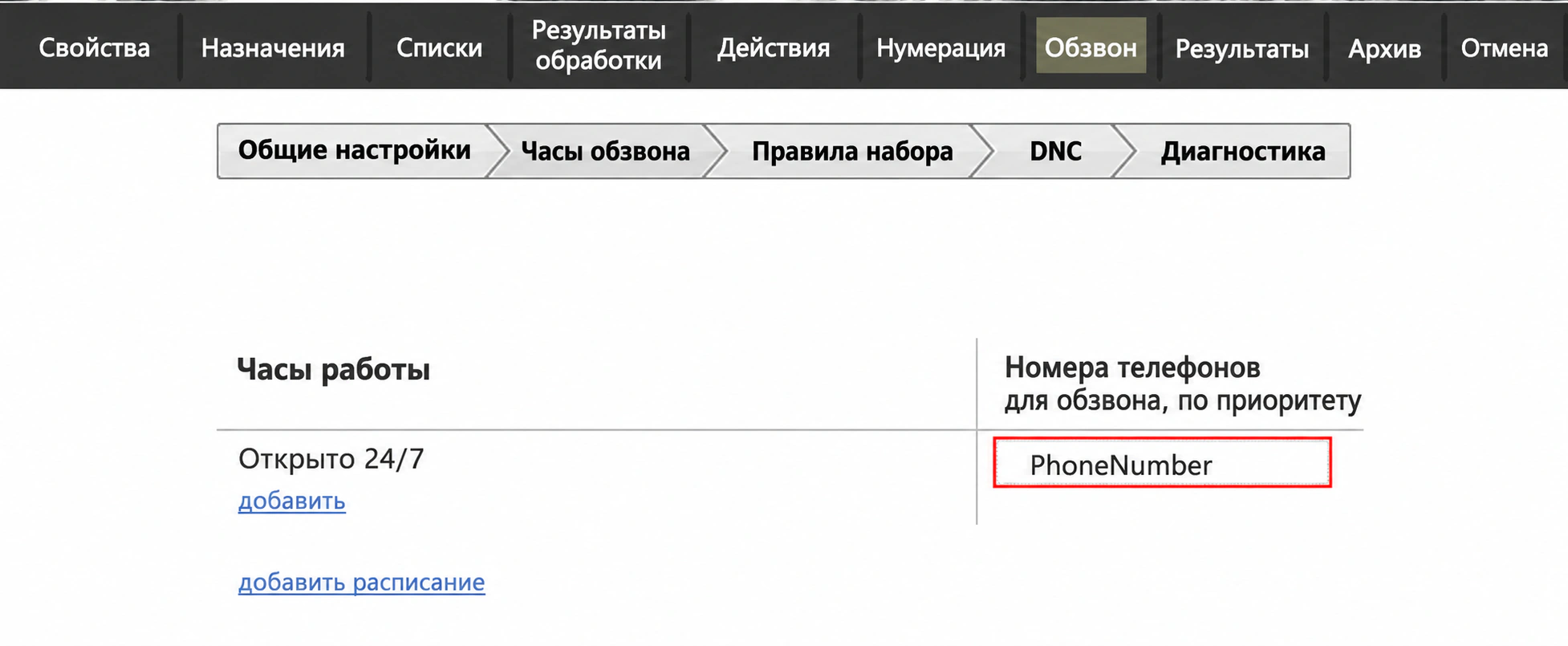
Обязательно укажите переменную из поля формы под надписью «Телефоны для звонков по предпочтениям». Alt: снимок экрана раздела Сервисы и кампании «Часы исходящих звонков» пользователя Cloud Contact с выделенной переменной для передачи - Установите флажок «Использовать безопасное время звонков» только в том случае, если вы получили почтовый индекс и информацию об адресе из формы на своем веб-сайте. Система сверит предоставленную информацию о почтовом индексе с временем суток, откуда поступил звонок, чтобы убедиться, что сейчас подходящее время для обратного звонка клиенту.
- Установите флажок «Соблюдать часы звонков штата», если необходимо, чтобы ваш колл-центр требовал эту опцию.
- Пример: форма возврата звонков в режиме 24/7 для экстренных ситуаций, связанных с сантехникой, не обязательно должна соответствовать правилам штата по времени звонков.
- Нажмите «Применить».
- На вкладке Часы звонков есть четыре раздела: Часы, раскрывающийся список «Телефоны для звонков по предпочтениям», флажок «Использовать безопасные часы звонков» и флажок «Соблюдать государственные часы звонков».
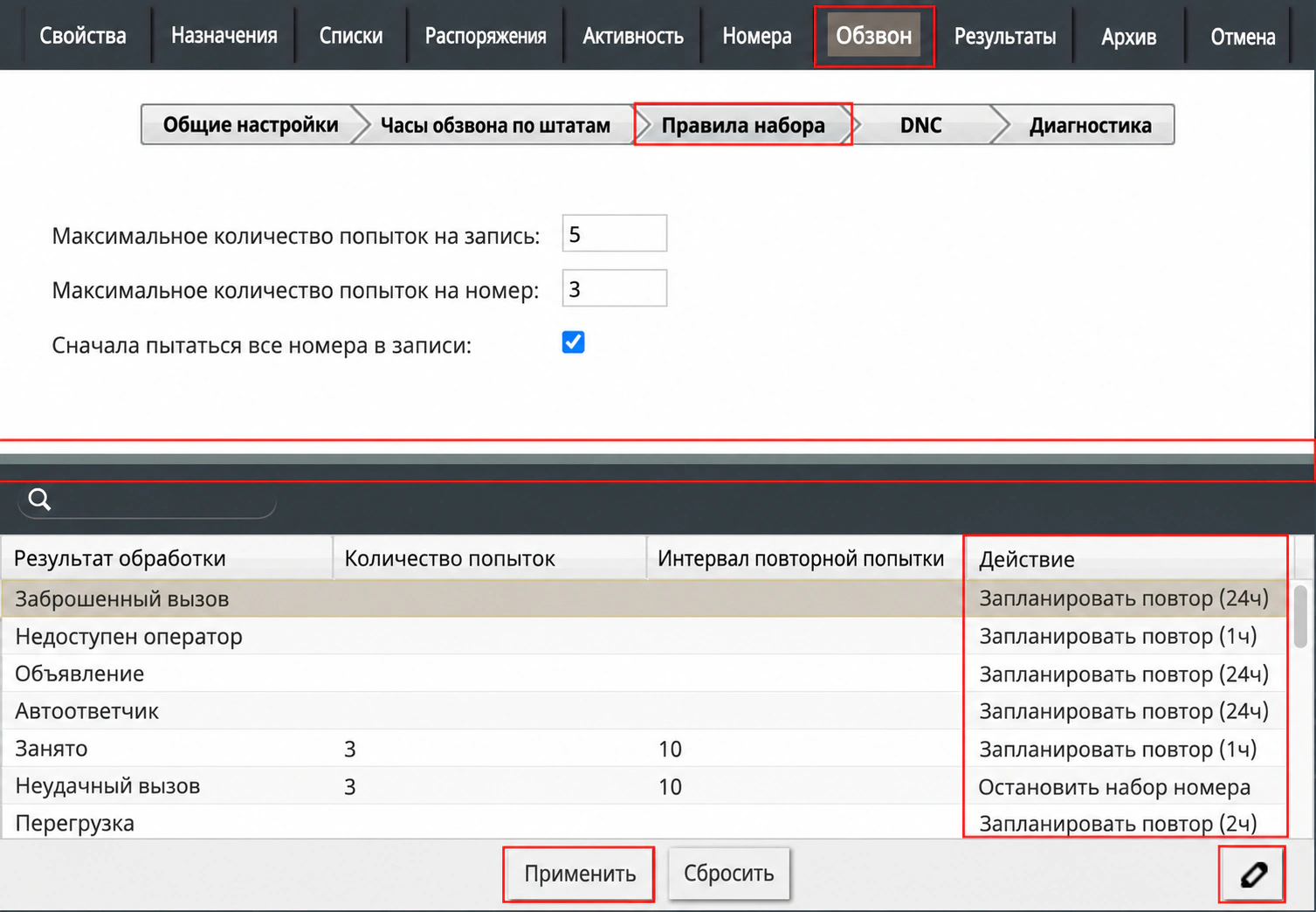
- Нажмите Правила набора.
- Примечание. В этом разделе есть верхняя и нижняя панели. Если нижняя панель не видна, перетащите серую полосу снизу вверх, чтобы открыть панель Результат обработки Повторить.
- Верхняя панель Правил набора включает три поля: поле «Максимальное количество попыток на запись», поле «Максимальное количество попыток на номер» и флажок «Сначала пытаться выполнить все номера в записи».
- Пока оставьте два поля «Максимальное количество попыток» по умолчанию. Вы можете вернуться позже и настроить эти разделы в соответствии со своими требованиями.
- Установите флажок «Сначала попробовать все номера в записи», только если вы хотите сначала просмотреть все записи в списке форм веб-сайта, прежде чем начинать список снова.
- Если список очень длинный, оставьте этот флажок без флажка.
- Нижняя панель — это панель Результат обработки Повторить. Он включает в себя: Результат обработки, Повторные попытки, Интервал повторных попыток и Действие.
- Выбрав каждое отдельное результат обработки и щелкнув значок карандаша в правом нижнем углу, вы можете указать и оптимизировать временные рамки, прежде чем ваши исходящие операторы смогут перезвонить клиенту.
- В этом полезном примере мы оставим значения по умолчанию.
- Нажмите «Применить».
- Нажмите «Не звонить» (DNC).
- В этом разделе вы можете добавить список «Не звонить» (DNC) в свою кампанию, нажав ссылку «Добавить» и выбрав список DNC в доступном раскрывающемся меню.
- В этом руководстве вы не будете добавлять список DNC.
- Нажмите «Применить».
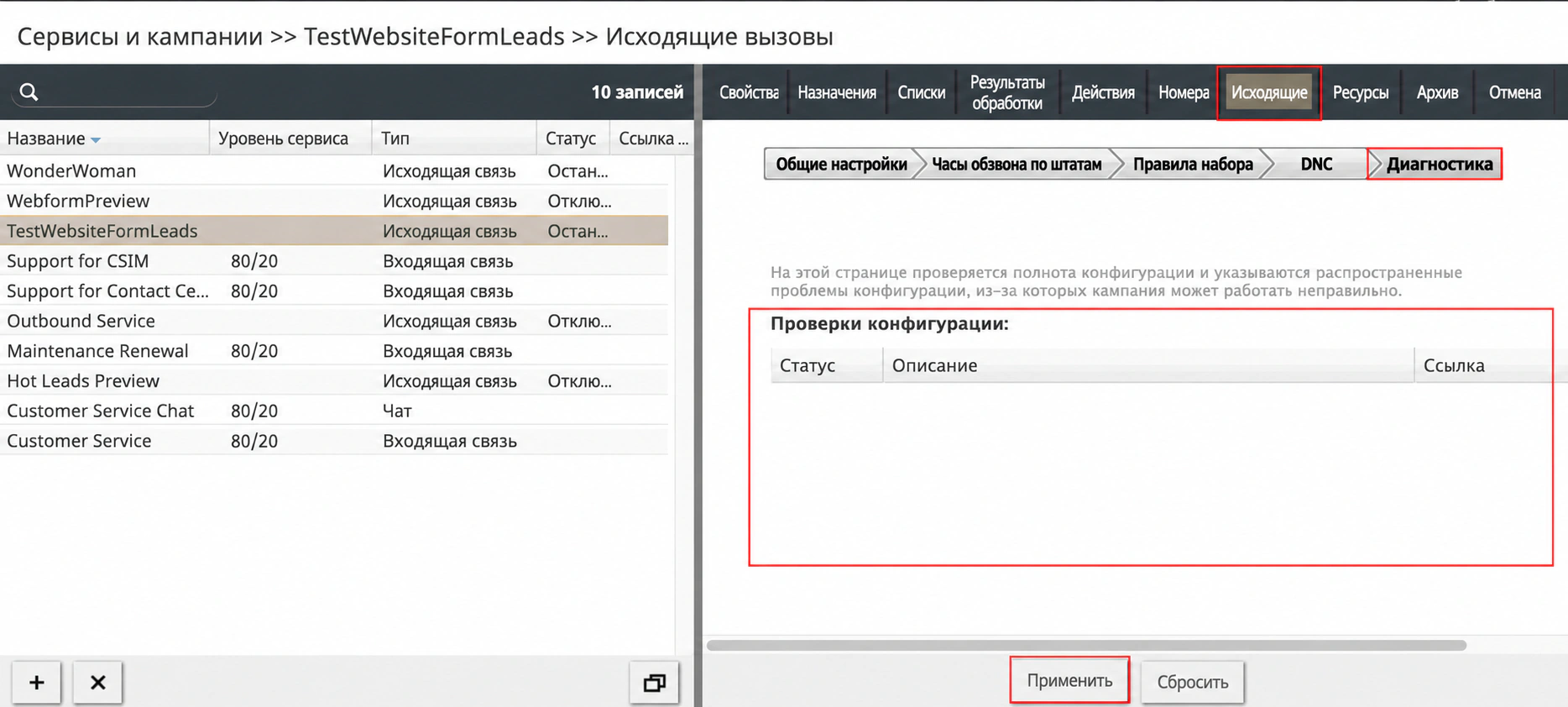
- Нажмите Диагностика.
- Страница Диагностика имеет одну основную цель: Проверка конфигурации.
- Если страница пуста, это означает, что ваших настроек пока достаточно.
- Нажмите «Применить».
- Если страница не пуста, в разделе Проверки конфигурации будет список потенциальных проблем, которые необходимо устранить.
- Пример: вы видите ошибку: «Непоследовательное назначение команд активным кампаниям» со ссылкой «изменить» справа. Это означает, что вы назначили слишком много кампаний одной конкретной команде.
- Нажмите ссылку «Изменить», и вы перейдете к рассматриваемой проблеме, где вы сможете ее исправить, если захотите.
- Когда список ошибок Диагностики будет исправлен, нажмите «Применить».
- Если страница пуста, это означает, что ваших настроек пока достаточно.
- Страница Диагностика имеет одну основную цель: Проверка конфигурации.
- Оставшиеся три вкладки (Результаты, Архив и Консервированные) не понадобятся в оставшейся части этого руководства.
- Нажмите «Применить».
- Базовая исходящая кампания теперь настроена.
|
