


В этом руководстве объясняется, как настроить и протестировать базовую службу задач в приложении «Администратор контактного центра» Cloud Contact.
Сервисы задач определяют, как задачи, созданные через Cloud Contact Task Routing API, распределяются между операторами и обрабатываются ими.
Предварительные требования
В этой статье предполагается, что вы уже выполнили первоначальную настройку своего контакт-центра.
Порядок действий
Шаг 1. Создайте сервис задач
- Войдите в систему Администратор контактного центра и перейдите к Сервисы и кампании.
- Нажмите кнопку Добавить службу (+), чтобы создать новую службу.
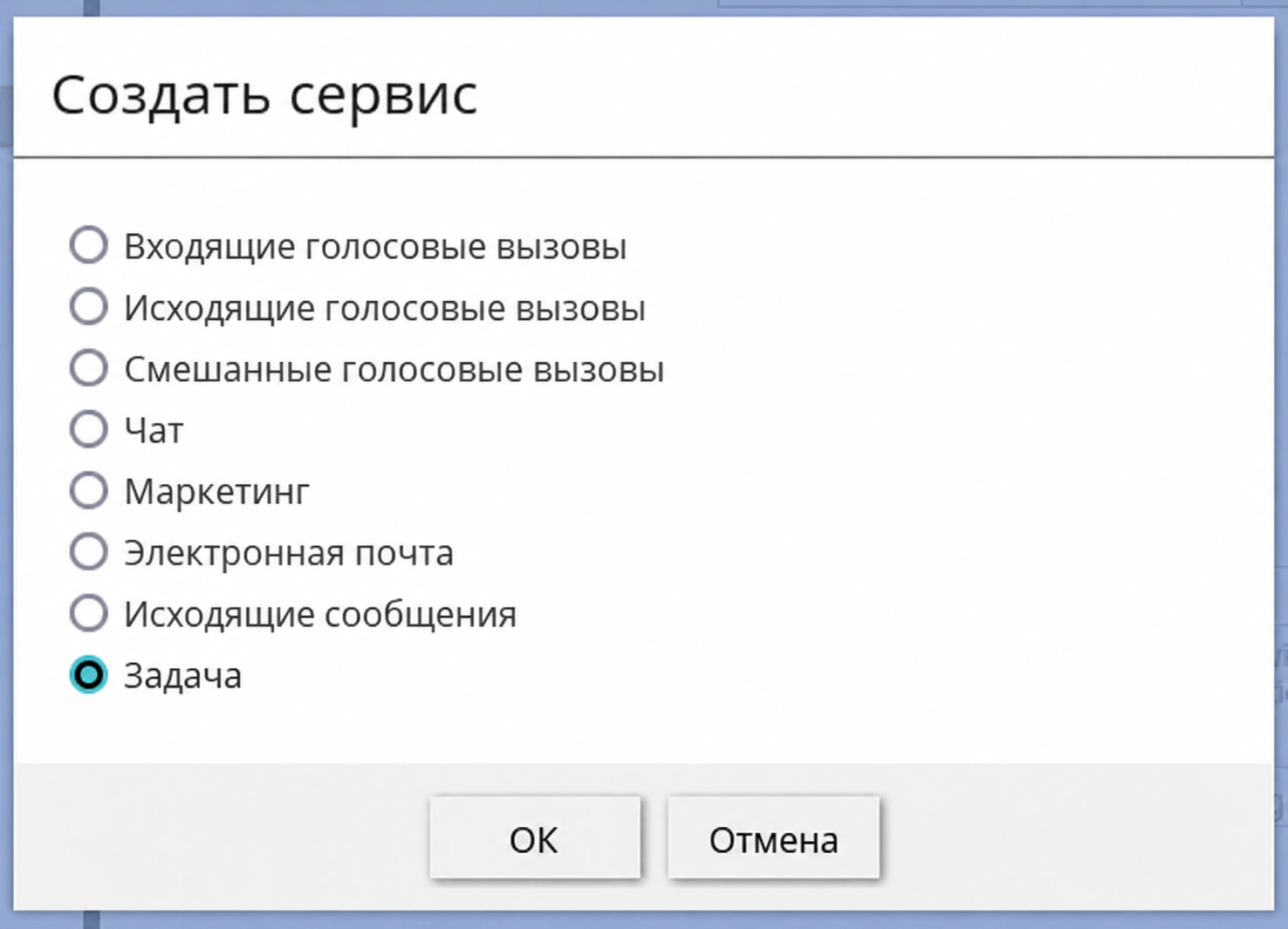
- Выберите Задача в качестве типа службы.
- На вкладке Свойства нового сервиса обновите свойства сервиса.
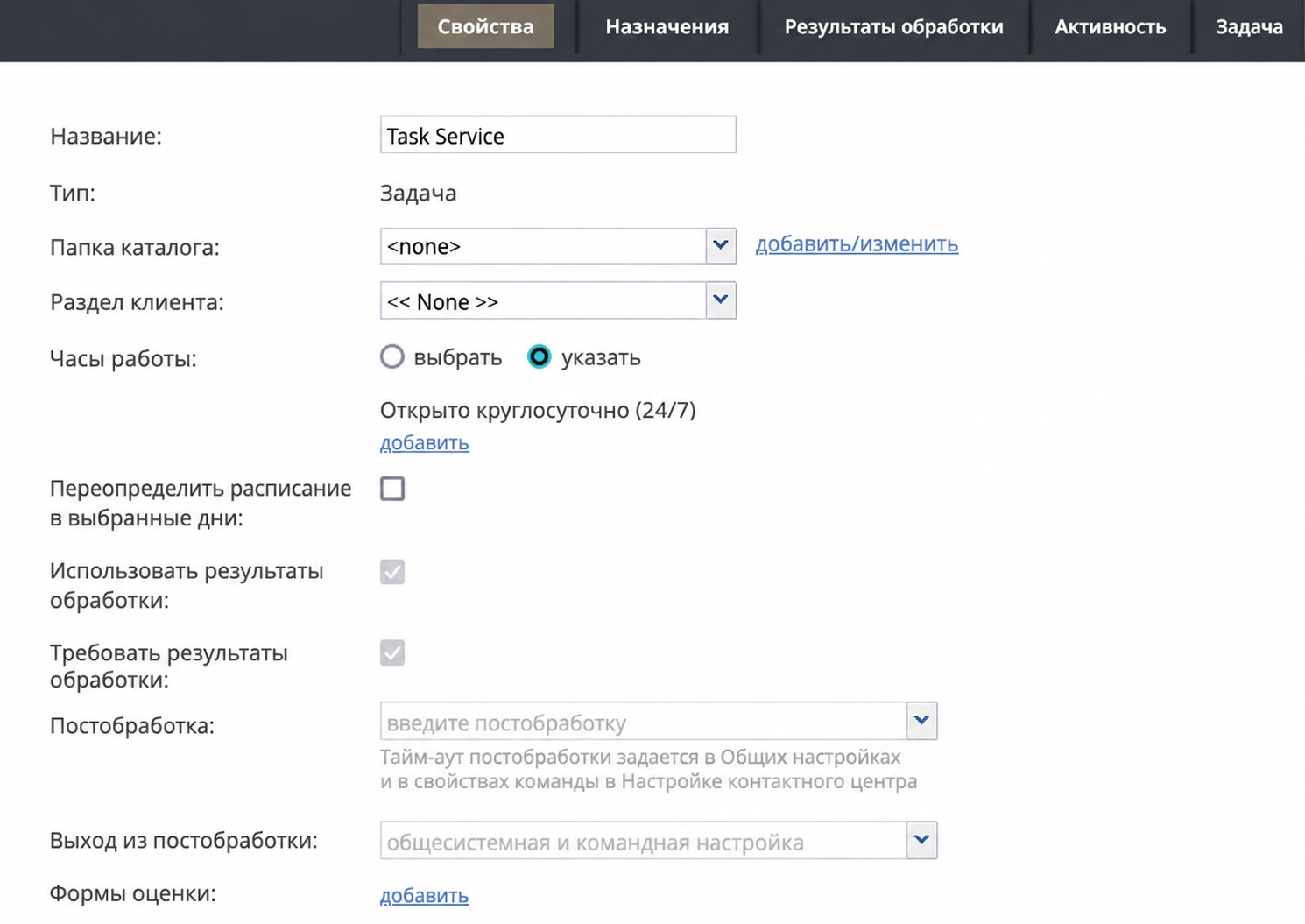
- Нажмите Применить, чтобы сохранить изменения.
Шаг 2. Назначьте команды для сервиса
- На вкладке Назначения назначьте команды этому сервису. Обратите внимание, что служба будет создана с навыком обслуживания по умолчанию, который можно будет автоматически назначать всем членам связанных команд.
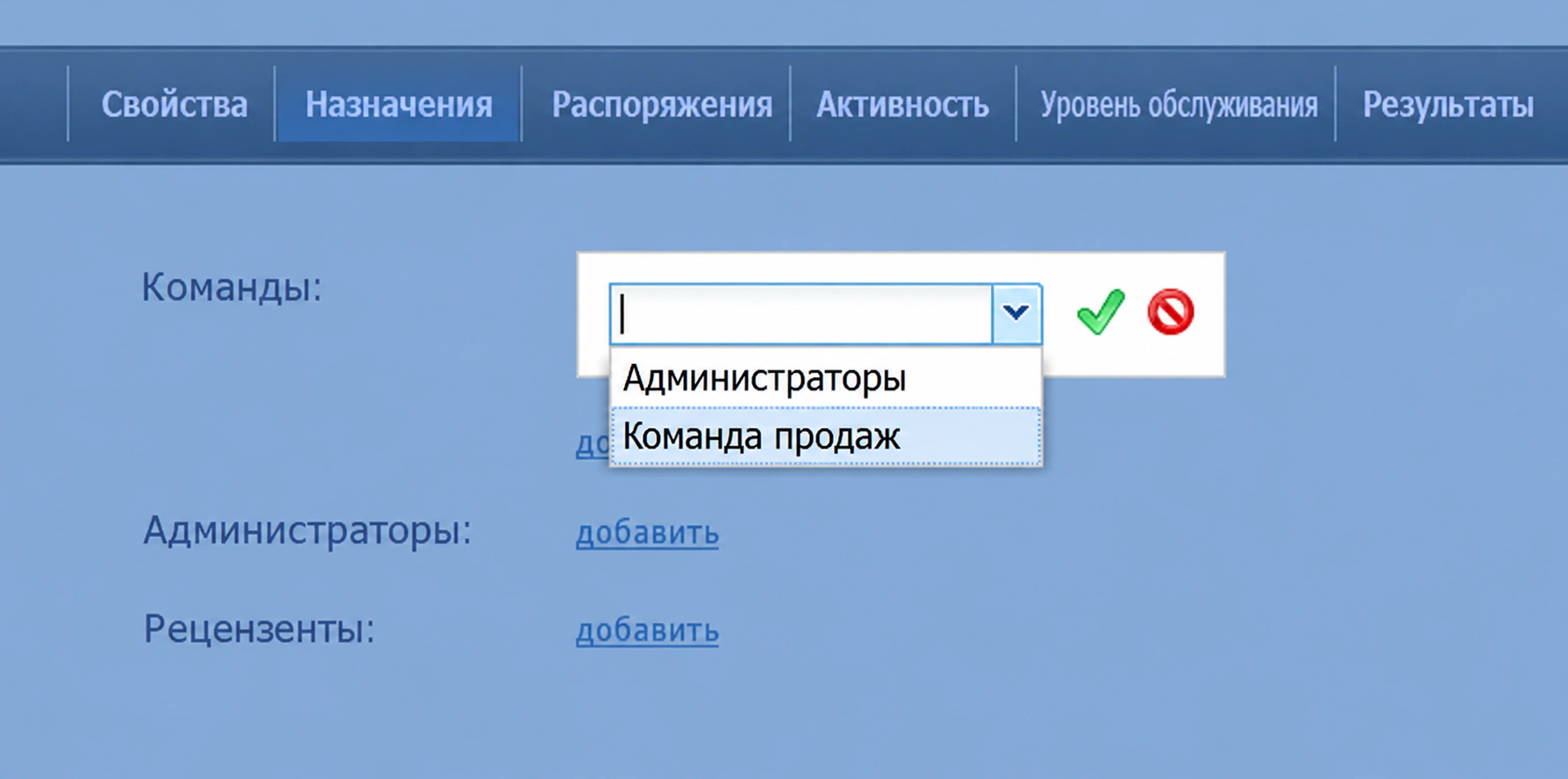
- При желании можно назначить администраторов и рецензентов для этой службы.
- Нажмите Применить, чтобы сохранить изменения.
Шаг 3: Определите результаты обработки
Каждая новая служба задач имеет ряд настроек по умолчанию. Вы можете изменить результат обработки по своему усмотрению или оставить значения по умолчанию.
Шаг 4. Определите настройки службы
- На вкладке «Задачи» определите параметры службы для конкретной задачи.
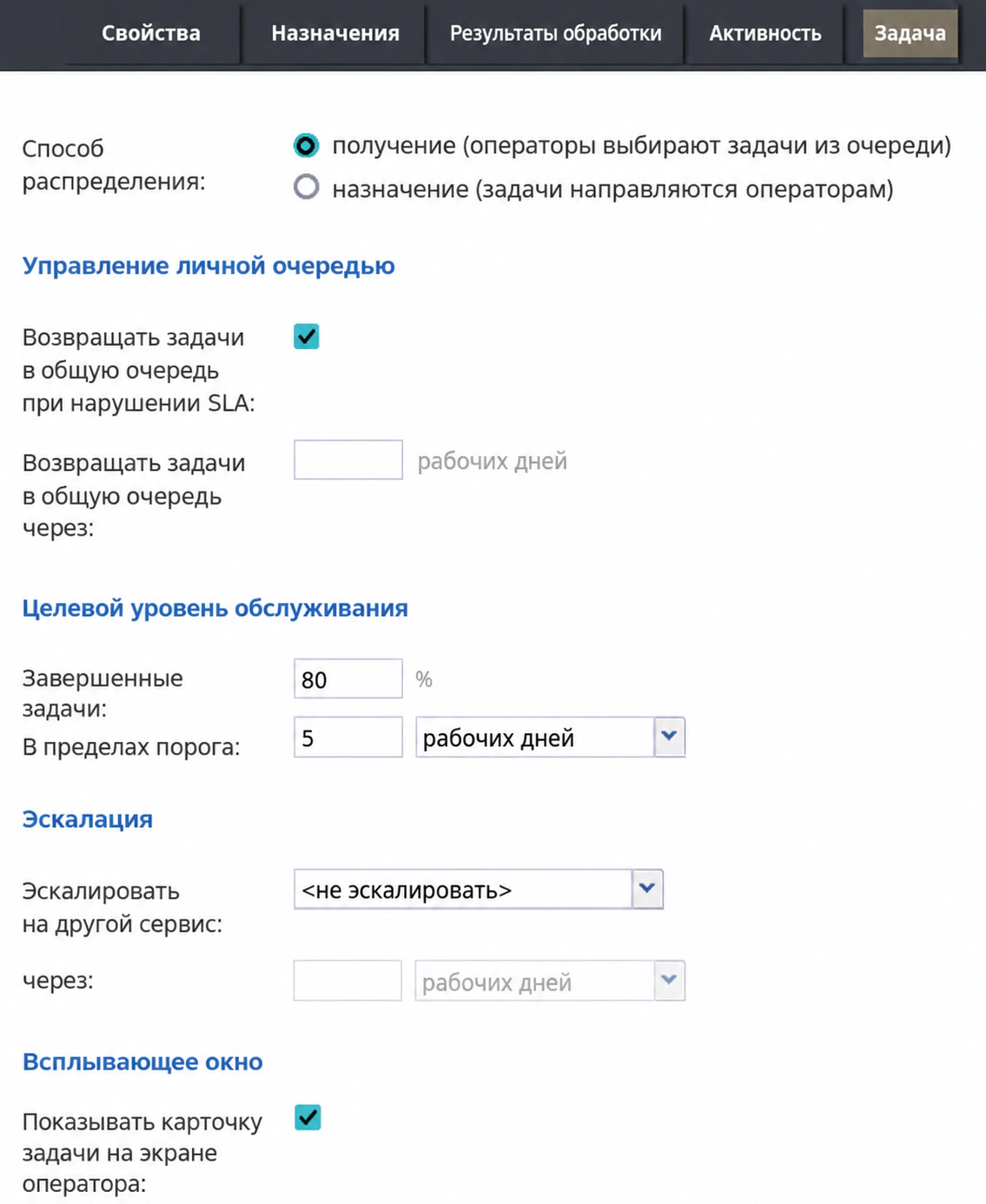
- Нажмите Применить, чтобы сохранить изменения.
Шаг 5. Предоставьте операторам право выполнять задачи.
В Пользователи и команды > Роли убедитесь, что для роли, назначенной операторам, которые будут обрабатывать задачи, включена привилегия Обработка электронной почты и обращений.
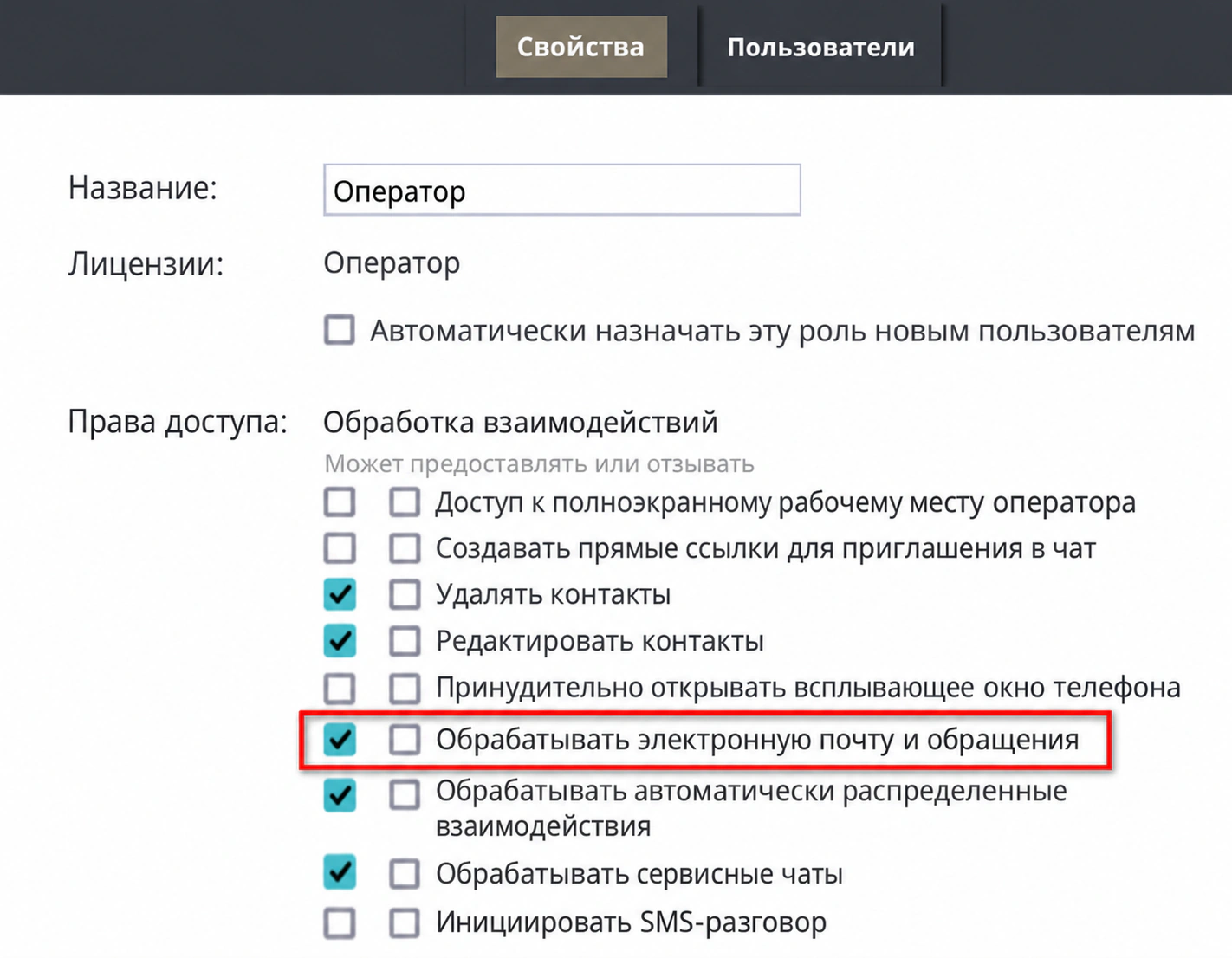
Шаг 6. Проверьте сервис задач
После настройки службы вы можете проверить, что задачи распределяются между операторами должным образом. Следующие шаги объясняют, как поставить задачу в очередь с помощью API, а затем обработать ее в Рабочее место оператора.
Создать задачу через API
Следующие шаги показывают, как с помощью Cloud Contact Task Routing API поставить задачу в очередь созданного выше сервиса.
- Создайте секрет API для пользователя, который будет создавать задачи через API, и убедитесь, что у этого пользователя есть право Использовать API маршрутизации задач. Подробные объяснения см. в руководстве по пользовательскому доступу к API.
- Учебное пособие по использованию cURL и терминала для тестирования Cloud Contact REST API дает общий обзор того, как создать API позвони. Следуйте инструкциям, чтобы создать токен доступа с помощью метода получения токена доступа. Шаблон команды cURL показан ниже. Введите учетные данные пользователя API и URL-адрес вашего контакт-центра, где указано:
curl --location 'https://<your contact center URL>/configapi/v2/oauth/token' \
--data-urlencode 'client_id=<username>' \
--data-urlencode 'client_secret=<API secret key of username>' \
--data-urlencode 'scope=<your contact center URL>' \
--data-urlencode 'grant_type=client_credentials'
- После успешного получения токена доступа к API используйте метод Queue Task API, чтобы поставить задачу в очередь для службы задач. Ниже показан шаблон команды cURL. Введите URL-адрес контакт-центра, токен доступа к API и имя службы задач, где указано.
curl --location 'https://<contact center URL>/taskroutingapi/v1/task' \
--header 'Content-Type: application/json' \
--header 'Authorization: Bearer <API access token>' \
--data-raw '{
  "serviceName": "<Task service name>",
  "priority": 1,
  "contactInfo": {
    "firstName": "Taylor",
    "lasttName": "Wilson"
  },
  "taskInfo": {
    "subject": "Follow up on customer issue"
  }
}'
Убедитесь, что задача появилась в очереди команды
- Войдите в Рабочее место оператора как пользователь, назначенный в группу, связанную с вашим сервисом задач.
- Перейдите к очереди «Обращения и электронная почта». Вы должны увидеть задачу, созданную на предыдущем шаге через API, в очереди вашей команды.
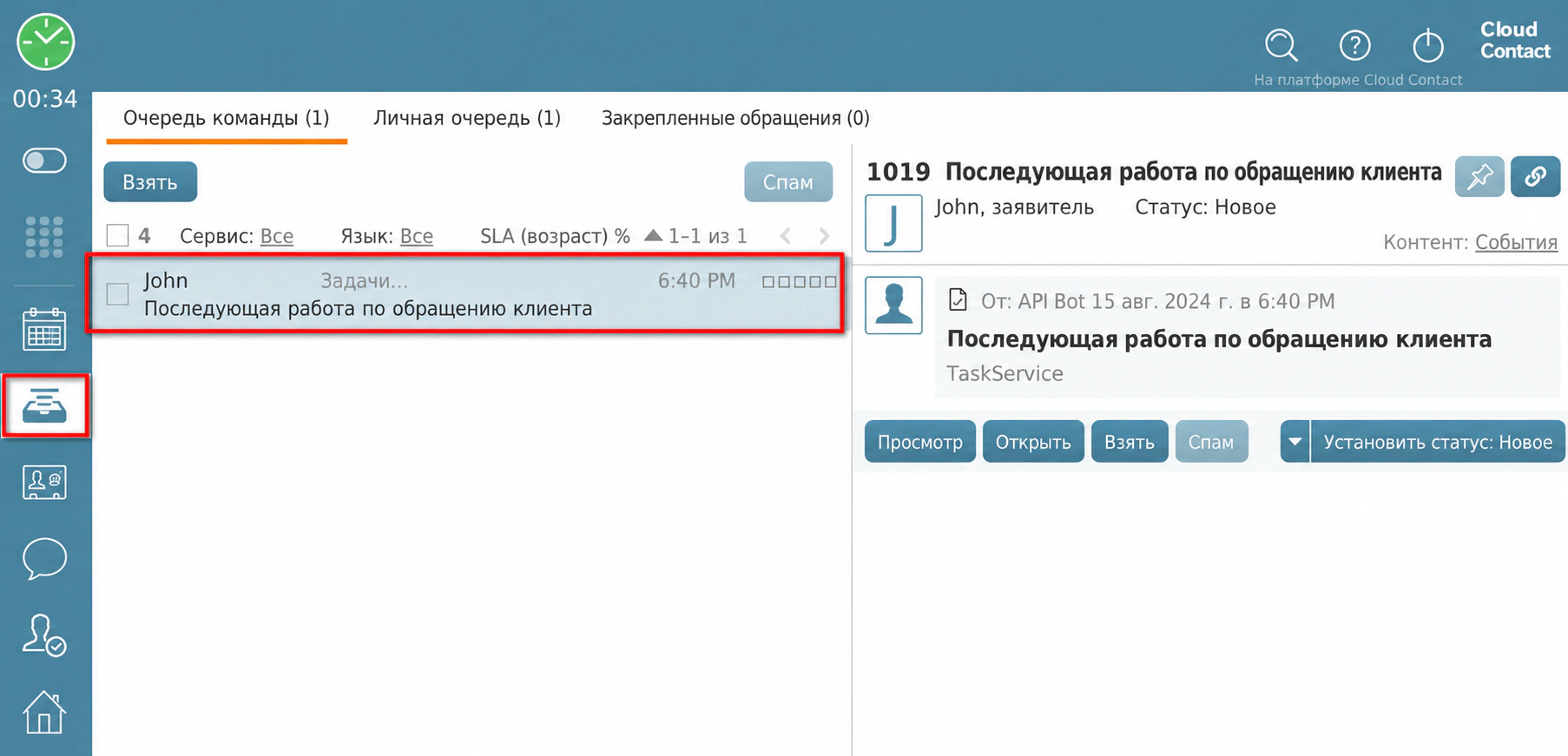
- Как оператор вы можете взаимодействовать с задачами так же, как с делом; вы можете назначать состояния, результаты обработки, связывать их с контактами, добавлять заметки и т. д. |
