


Учетная запись интеграции IBM Cloud Text to Speech использует ваши учетные данные службы IBM Cloud Text to Speech для подключения Cloud Contact к механизму TTS IBM. После настройки интеграция позволяет создавать голосовые подсказки на многих поддерживаемых языках для автоматизации ответов ботов.
Для настройки такой учетной записи интеграции необходимо получить список доступных голосов от IBM с помощью метода API list voices.
В этой статье описывается, как это сделать и загрузить голоса в учетную запись интеграции Watson Text to Speech.
Порядок действий
Шаг 1. Перейдите к свойствам учетной записи интеграции в администраторе контакт-центра.
- В Администратор контактного центра > Настройка контактного центра > Учетные записи интеграции, добавьте новую учетную запись интеграции Текст в речь.
- Выберите Watson в качестве типа учетной записи.
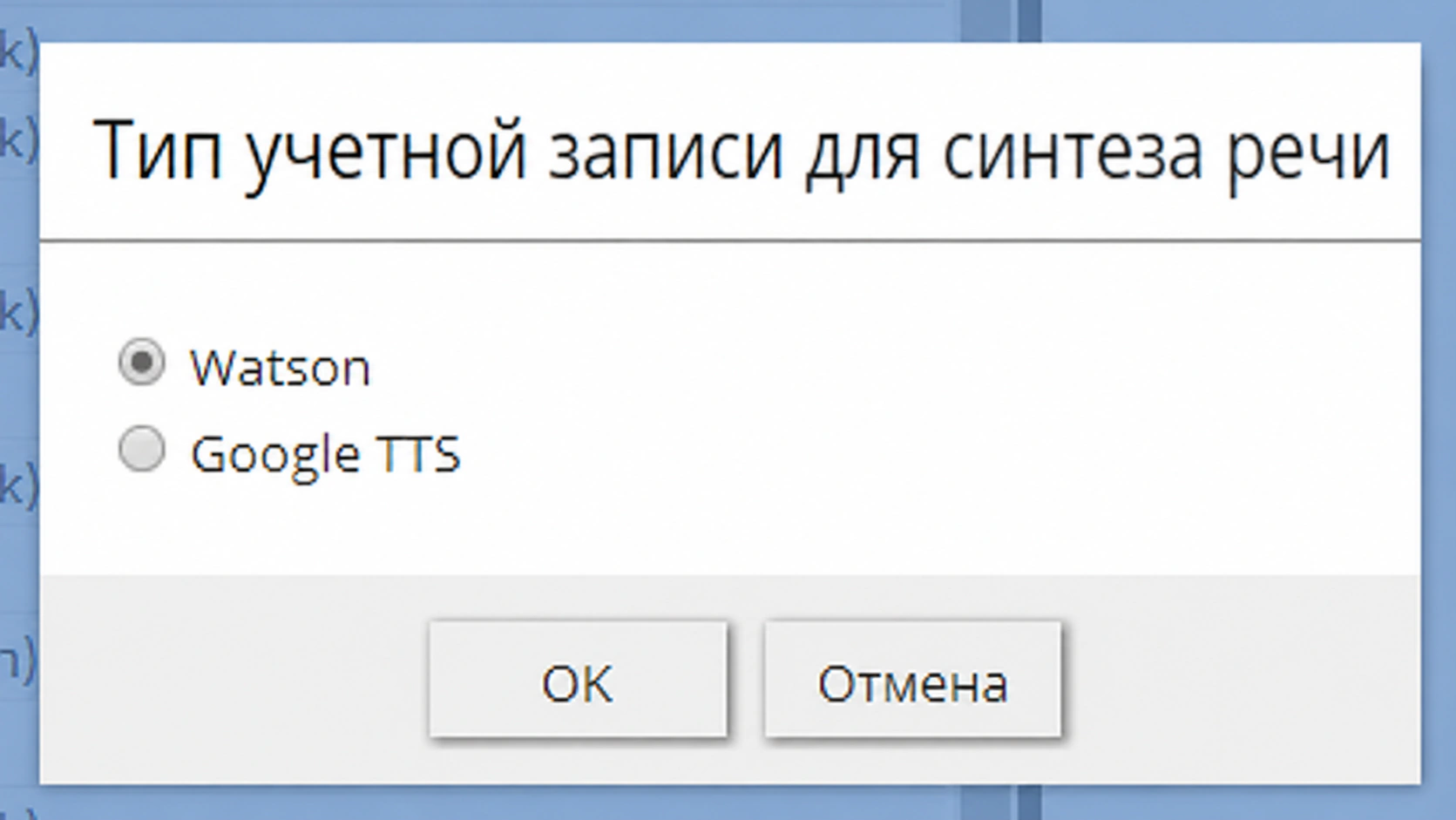
Выберите тип учетной записи интеграции TTS - Откроются свойства учетной записи интеграции преобразования текста в речь.
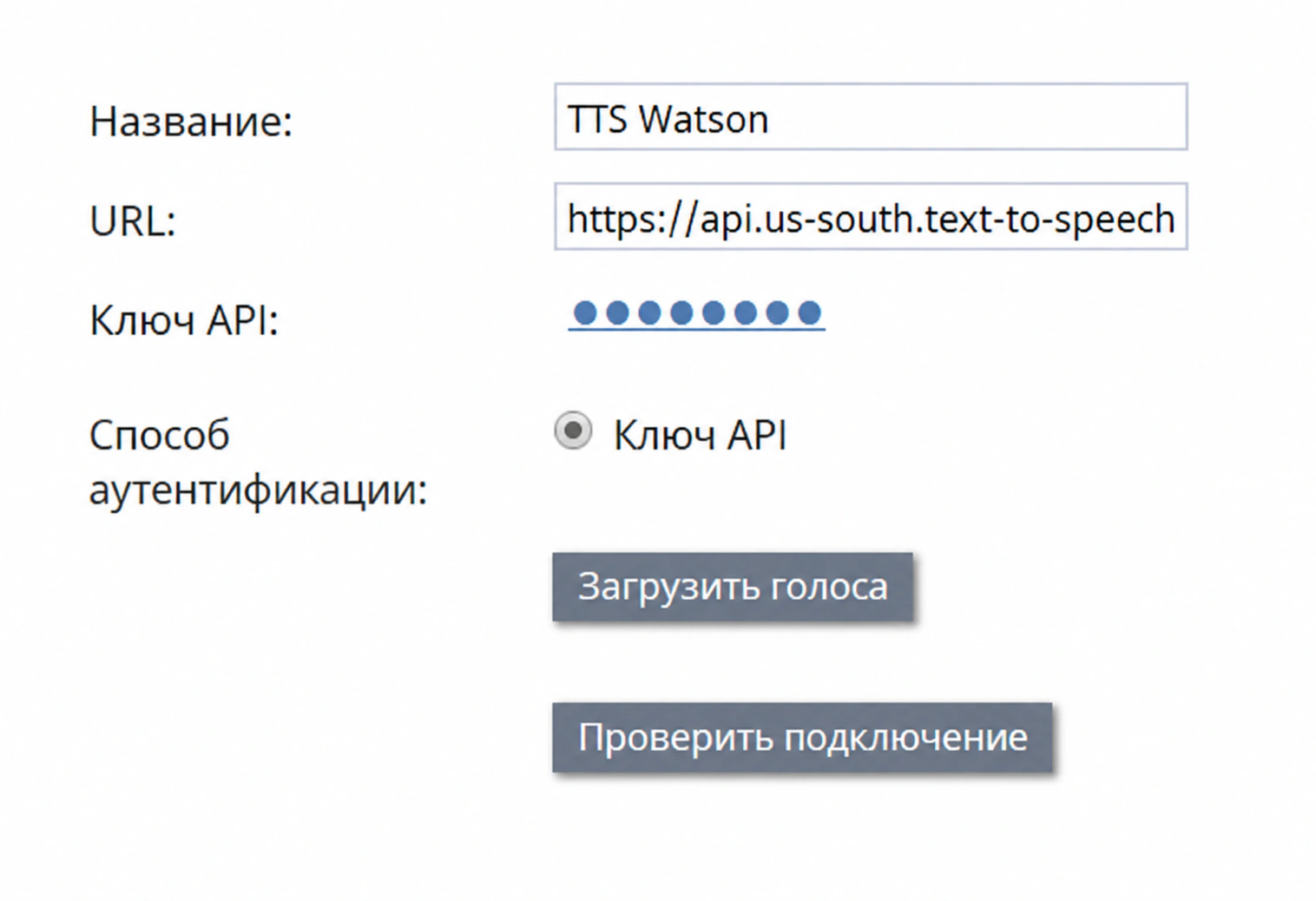
Свойства учетной записи интеграции Watson IBM Text to Speech - Задайте URL URL-адреса экземпляра службы IBM Text to Speech. URL-адрес можно найти в учетных данных службы преобразования текста в речь. Например: https://api.us-south.text-to-speech.watson.cloud.ibm.com/instances/0123a4c0-5d67-8cec-9c10-a0cdbb1234b5
- Задайте Ключ API, который находится в IBM Cloud, в ваших учетных данных службы преобразования текста в речь.
- Свойство Загрузить голоса неактивно, и вы не можете щелкнуть его, пока не перейдете к шагу 2.
Шаг 2. Получите список голосов в IBM Cloud
На этом этапе используются методы IBM Cloud List Voices и Get Voices API.
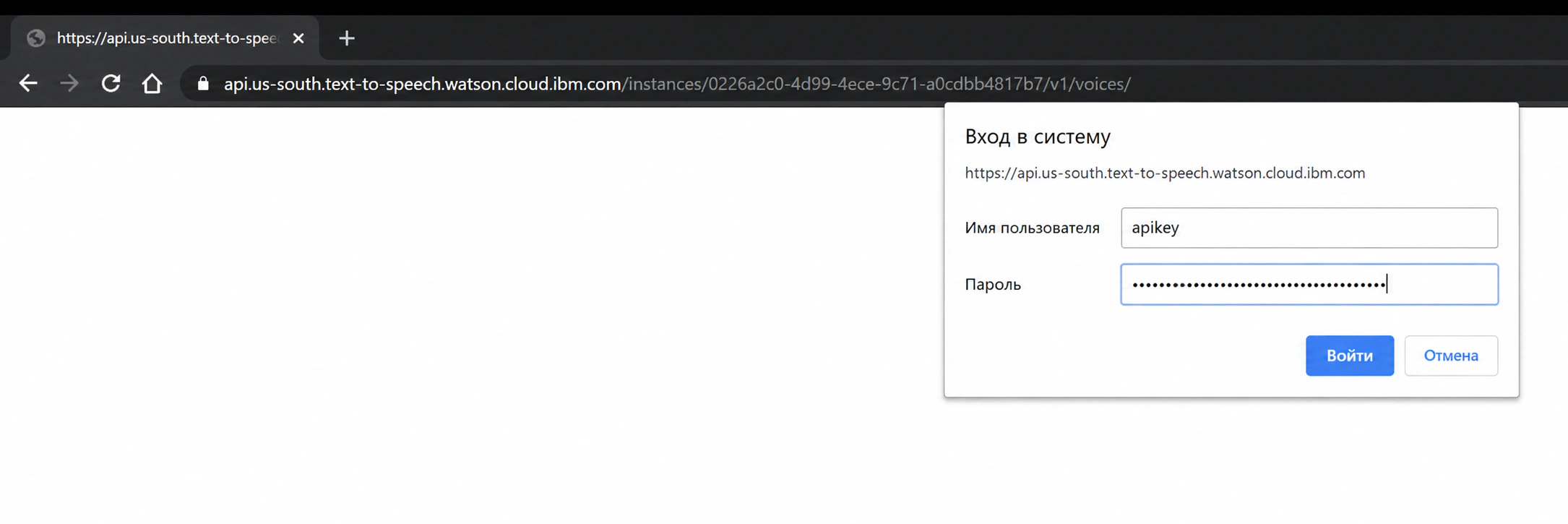
- В веб-браузере перейдите по адресу https://<your-ibm-tts-instance-url>/v1/voices. Например: https://api.us-south.text-to-speech.watson.cloud.ibm.com/instances/0123a4c0-5d67-8cec-9c10-a0cdbb1234b5/v1/voices
- Аутентифицируйте свои учетные данные IBM Text to Speech:
- Имя пользователя — apikey
- Пароль – тот же ключ API преобразования текста в речь, который установлен в свойствах учетной записи интеграции
- Список известных моделей (голосов) будет показан в формате JSON.
- При желании вы можете выбрать URL-адреса отдельных моделей и открыть их в браузере, чтобы получить дополнительную информацию.
Шаг 3. Загрузите голоса
- Вернитесь в приложение Администратор контактного центра, к свойствам учетной записи интеграции Watson TTS и нажмите Загрузить голоса. Это может занять несколько минут. Если после нажатия кнопки Загрузить голоса в поле голосов по-прежнему отображается «пусто», подождите еще несколько минут и повторите попытку.
- Когда голоса будут загружены, в сообщении будет указана дата их добавления: «Загружено XX/XX/XX».
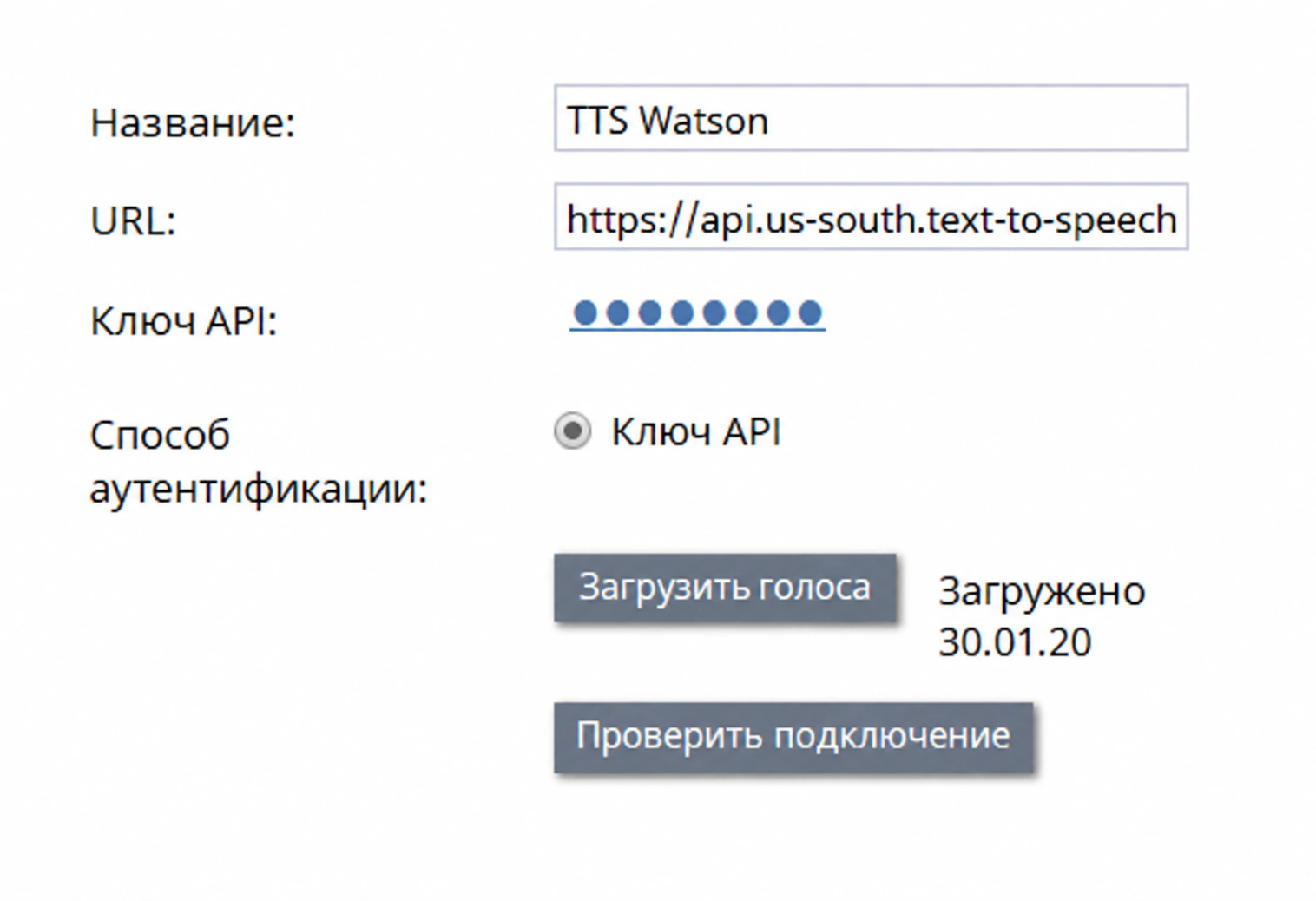
Пример голосов, загруженных на дату <date> - Нажмите Применить, чтобы сохранить изменения. |
