


В зависимости от предоставленных прав вы можете настраивать представления показателей реального времени: скрывать ненужные показатели, добавлять нужные и менять порядок столбцов таблицы. Возможно, вам также доступно сохранение настроенного представления в качестве представления по умолчанию для всех супервизоров контактного центра.
Добавление и скрытие показателей
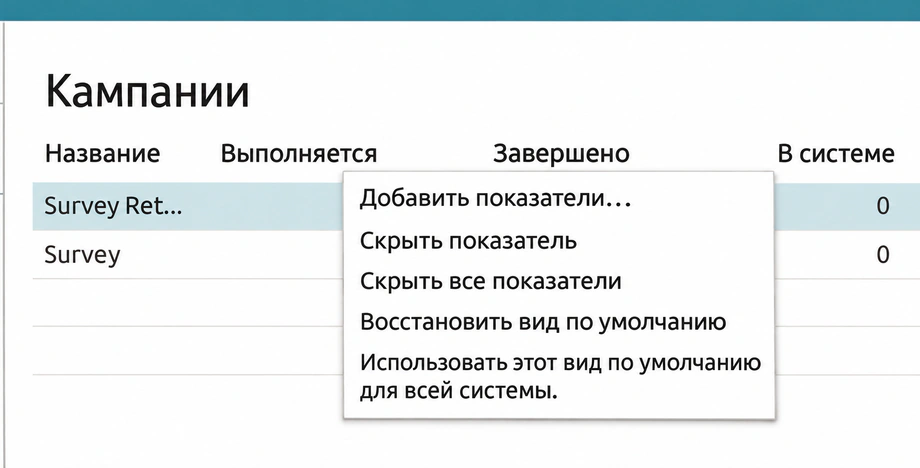
Чтобы скрыть показатель:
- Наведите указатель на название соответствующего столбца и нажмите появившийся значок раскрывающегося меню
 .
- Выберите пункт «Скрыть показатель».
Чтобы добавить показатель:
- Наведите указатель на название столбца, рядом с которым нужно добавить новый показатель, и нажмите появившийся значок раскрывающегося меню .
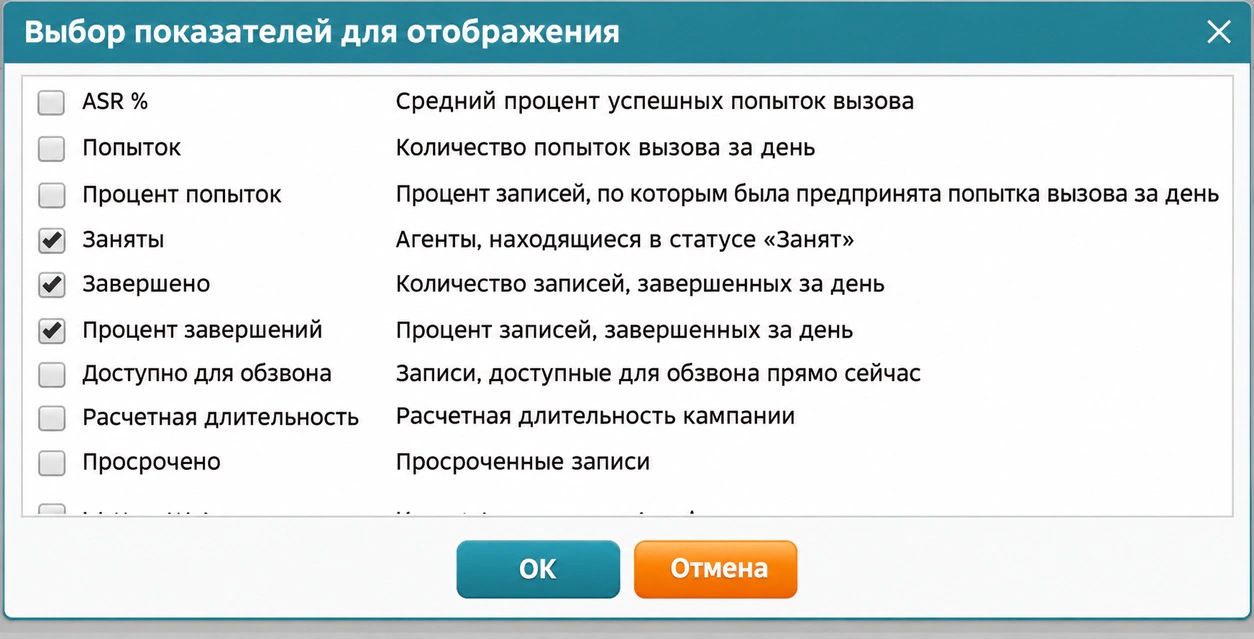
- Выберите пункт «Добавить показатели…». Появится список доступных показателей с флажками рядом с названиями.
- Найдите нужный показатель в списке и установите соответствующий флажок.
- Нажмите ОК.
Изменение порядка столбцов и восстановление представления по умолчанию
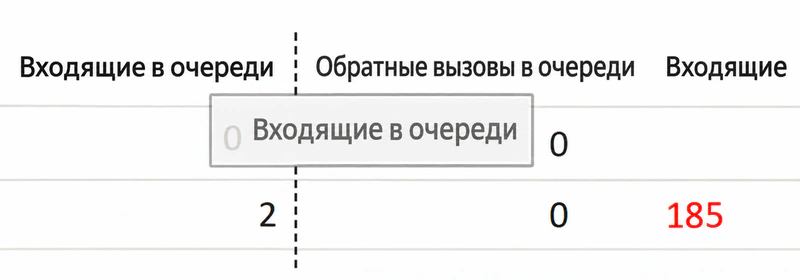
Чтобы изменить порядок столбцов в представлении показателей, перетащите их названия мышью в нужные места.
Вы также можете восстановить исходный набор показателей и порядок столбцов. Для этого откройте раскрывающееся меню рядом с любым показателем и выберите пункт «Восстановить вид по умолчанию».
Сохранение нового представления по умолчанию
Завершив настройку, вы можете сохранить новое представление в качестве представления по умолчанию для всех супервизоров контактного центра. Для этого откройте раскрывающееся меню рядом с любым показателем и выберите пункт «Использовать этот вид по умолчанию для всей системы». Для этой функции требуется отдельное право доступа.
Список, который открывается при выборе пункта «Добавить показатель…», содержит краткие описания всех показателей реального времени, доступных для выбранного объекта: сервиса, кампании или оператора. Чтобы прочитать описание уже отображаемого показателя, наведите указатель на заголовок соответствующего столбца.
Более подробные описания приведены в следующих разделах руководства супервизора:
