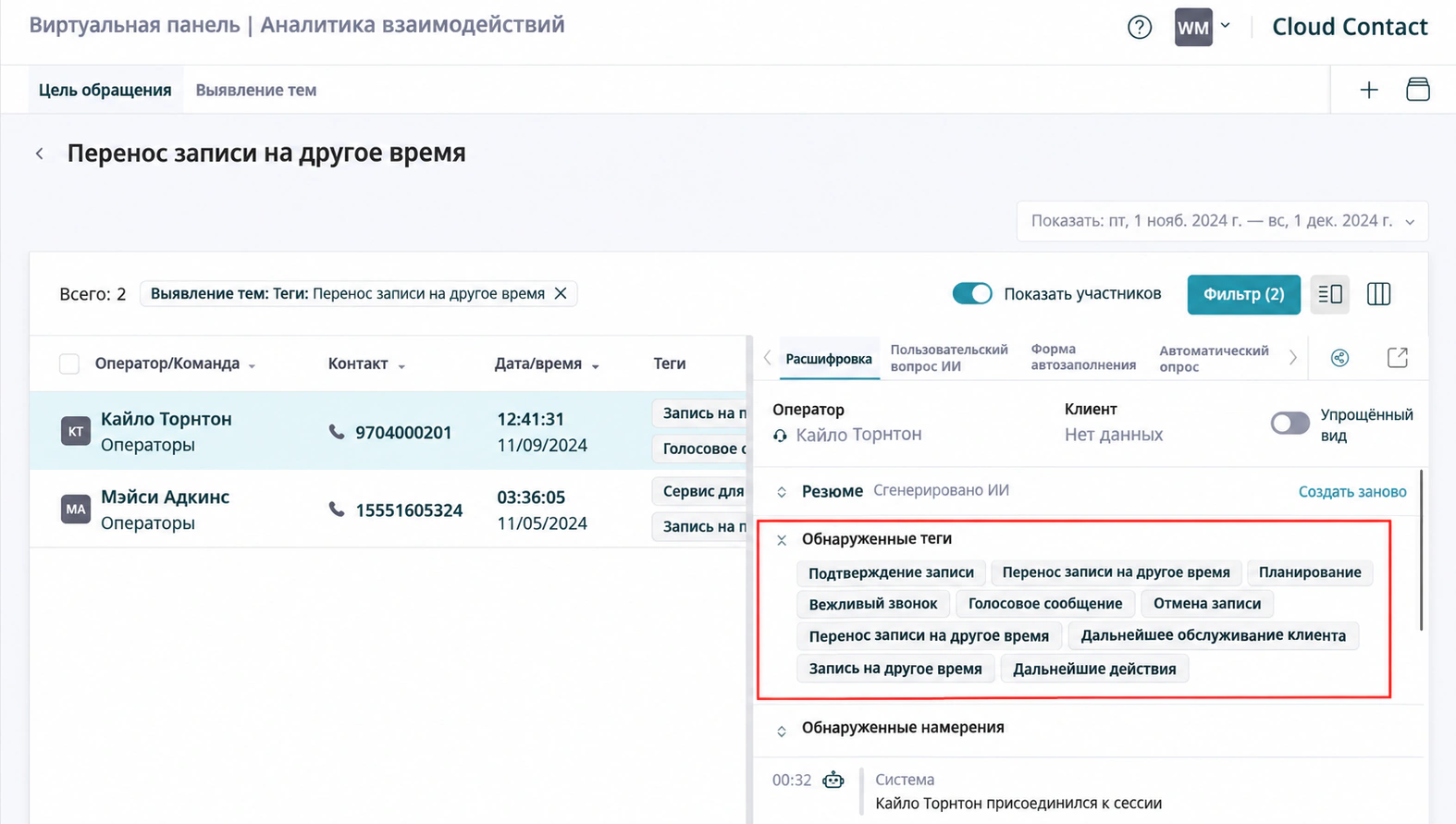
Выявление тем использует ИИ для извлечения тем разговоров и анализа взаимодействий клиентов с операторами. Это помогает находить возможности улучшения работы компании и заранее замечать изменения интересов клиентов.
В этом полезном примере показано, как настроить и запустить выявление тем для выбранных сервисов. Полученные данные затем доступны для анализа.
Предварительные требования
Для выявления тем требуются расшифровки взаимодействий. Для чат-сервисов дополнительных условий нет. В голосовых сервисах необходимо включить расшифровки следующим образом:
- Запись звонков включена одним из следующих способов:
- Включите глобальный параметр «Запись звонков» в разделе «Управление качеством», чтобы записывать звонки во всех сервисах.
- Либо включите свойство «Записывать звонки» в каждом нужном сервисе.
- Включите для сервиса один из вариантов расшифровки:
- Преобразование речи в текст в реальном времени.
- Преобразование речи в текст после завершения разговора.
Порядок действий
Чтобы настроить Выявление тем и запустить анализ для сервисов, выполните следующие действия:
Создайте анализ выявления тем
Перейдите в раздел «Выявление тем» и с помощью пошагового мастера задайте область анализа и запросы.
1. Создайте область анализа и сформируйте начальные теги
Сначала сформируйте начальный список тегов по выборке взаимодействий. Он станет основой для уточнения работы ИИ на следующем шаге и повысит точность последующей генерации тегов.
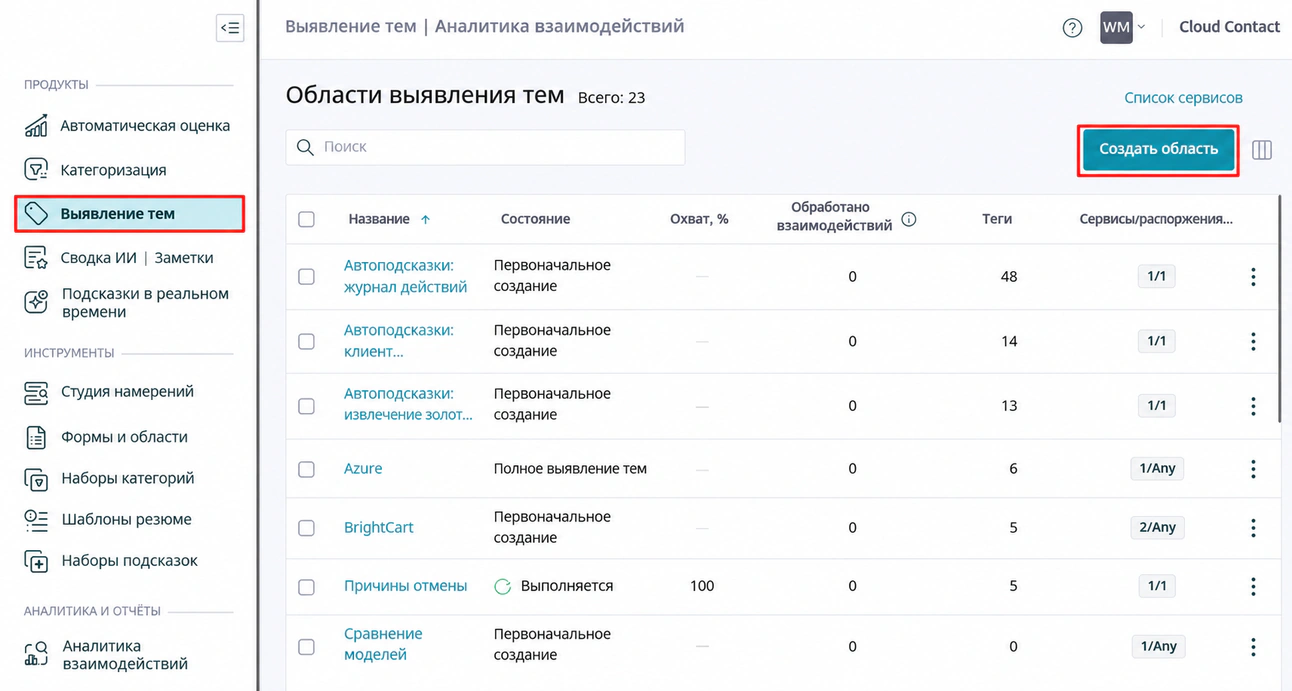
- Откройте раздел «Выявление тем» в главном меню и нажмите «Создать область анализа».
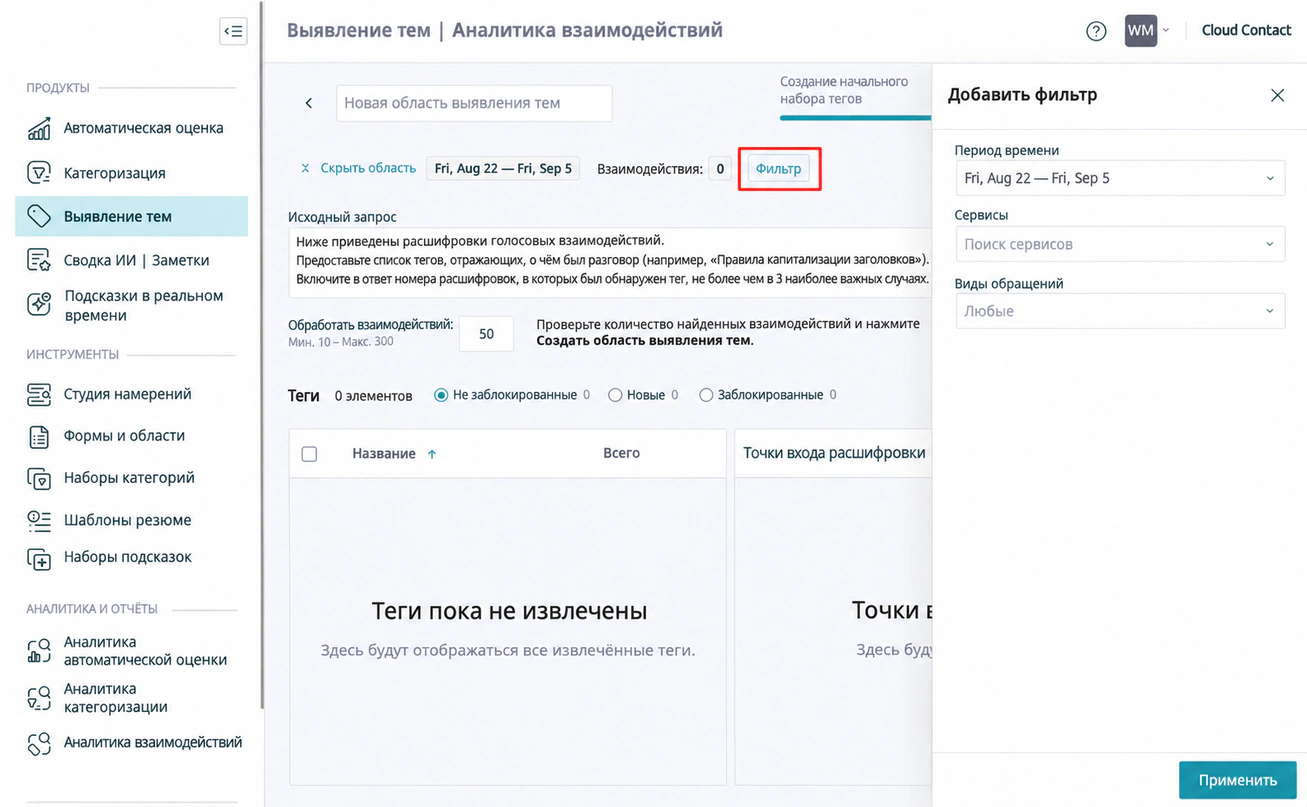
- Нажмите «Фильтр» для открытия фильтров. Выберите Период, Сервисы и Результаты обработки, определяющий набор данных для анализа, и нажмите «Применить». Выбранные сервисы будут назначены этому анализу выявления тем.
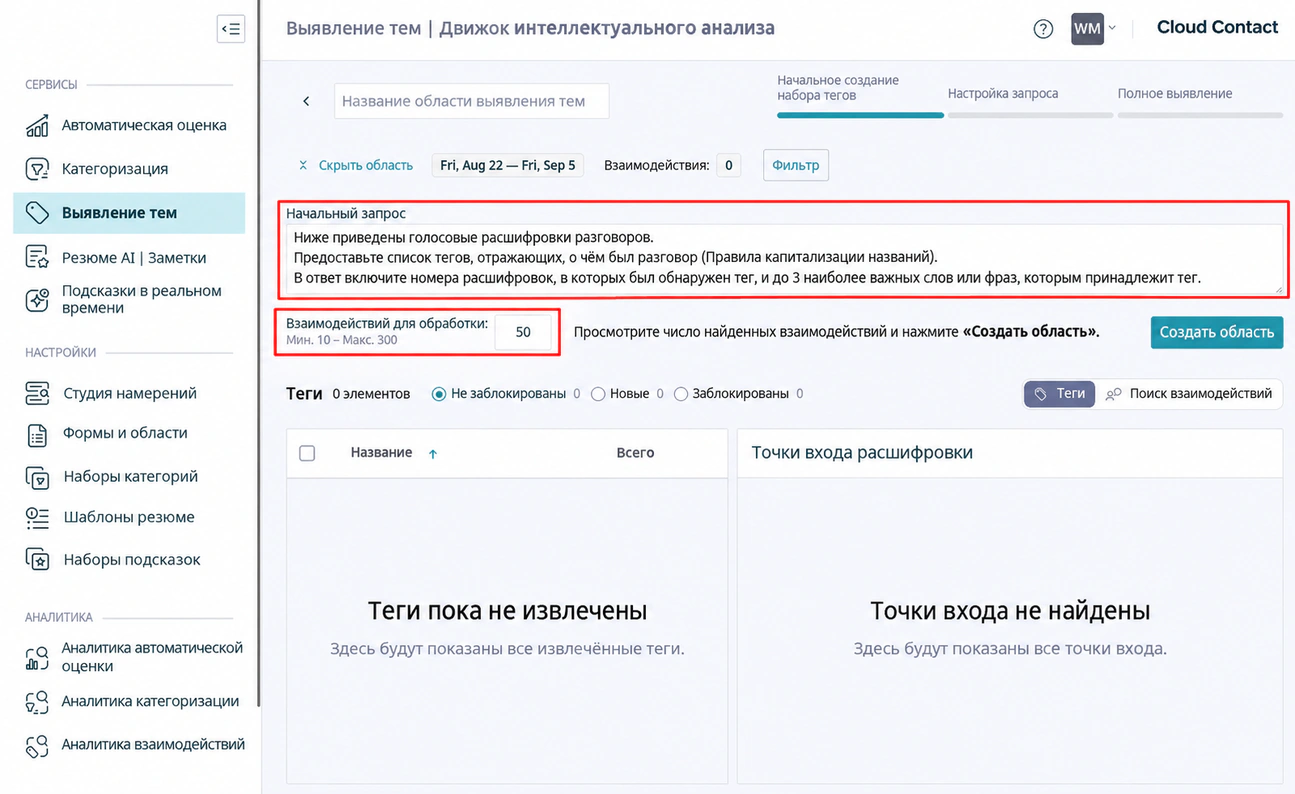
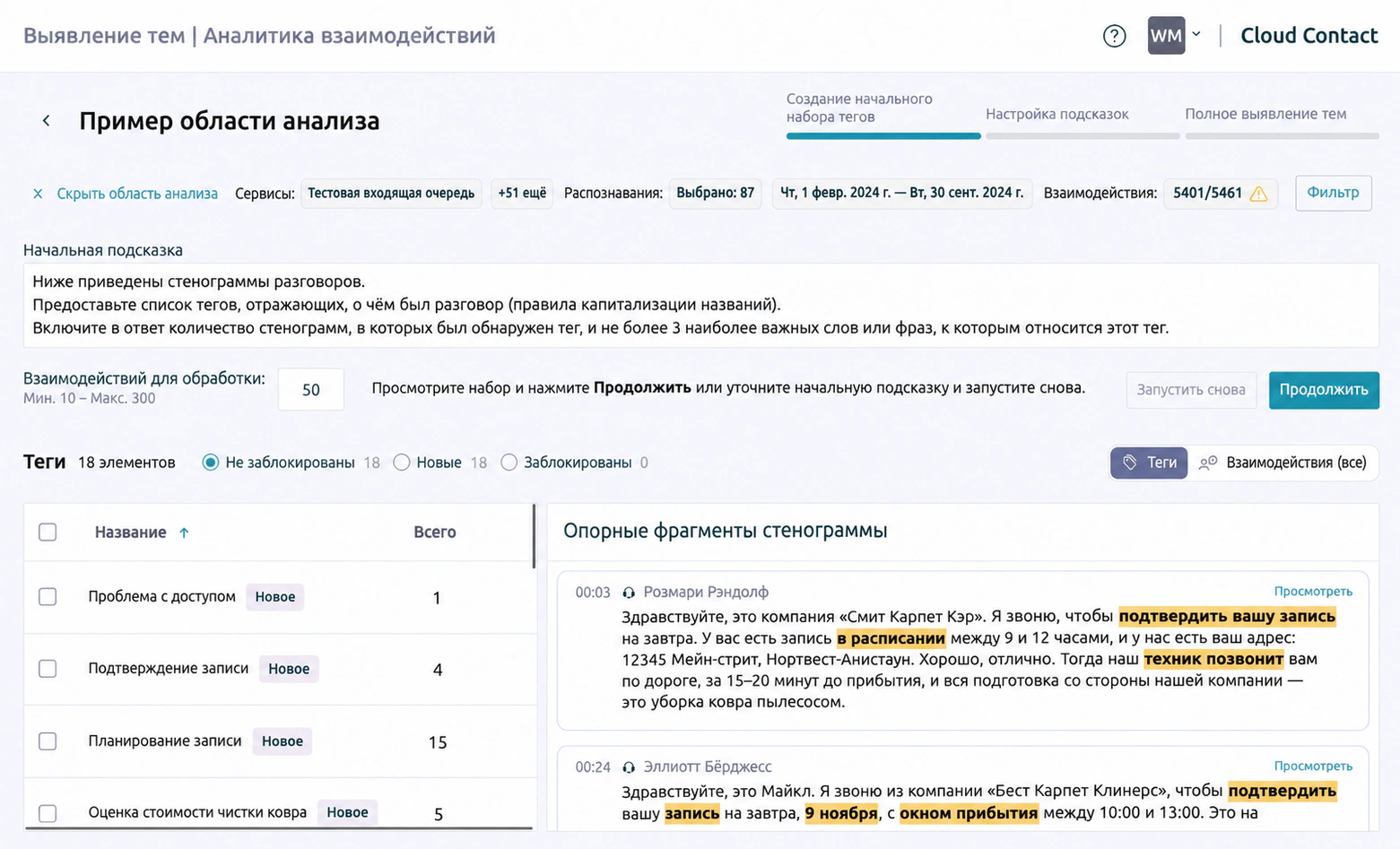
- Введите Начальный запрос, указывающий ИИ, что извлекать из разговоров, задайте количество Взаимодействий для обработки при первом запуске и нажмите «Создать область анализа» для сохранения настроек. После сохранения области нажмите «Запустить» для извлечения тегов из выборки взаимодействий.
- По завершении анализа просмотрите результаты.
- Слева отображаются теги, извлеченные из взаимодействий.
- Справа показаны соответствующие фрагменты расшифровок для выбранного тега.
- Принимайте или блокируйте теги, чтобы уточнить список. Блокировка неуместных и повторяющихся тегов помогает ИИ выдавать более точные результаты на следующем шаге.
- Чтобы принять тег, нажмите значок галочки
 .
- Чтобы заблокировать тег, нажмите значок блокировки
 .
- Для массового принятия или блокировки отметьте несколько тегов флажками.
- Чтобы принять тег, нажмите значок галочки
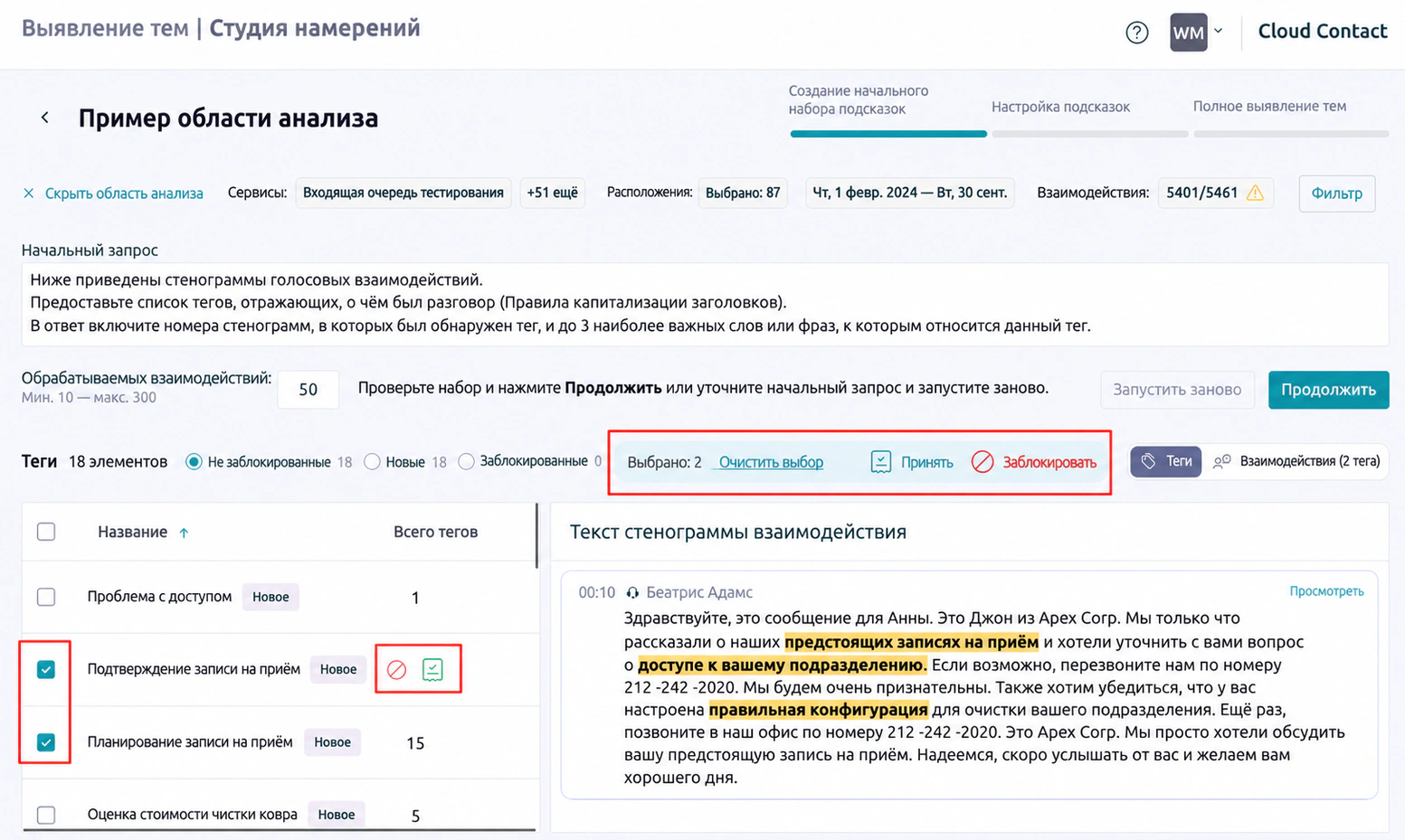
- Когда список тегов будет готов, нажмите «Продолжить» для перехода к следующему шагу.
2. Уточните запрос
На этом шаге уточните запрос для непрерывного анализа новых взаимодействий. С помощью переменных можно включить списки тегов, принятых и заблокированных на предыдущем шаге: All Accepted Tags и Blocked Tags. Это позволяет поручить ИИ повторно использовать существующие теги и не создавать заново заблокированные.
- В исходном запросе уже содержатся инструкции с переменной
All Accepted Tags. Вы можете изменить запрос и при необходимости добавить переменнуюBlocked Tagsдля дополнительной настройки поведения ИИ.
- Задайте количество Взаимодействий для обработки и нажмите «Запустить» для проверки эффективности запроса.
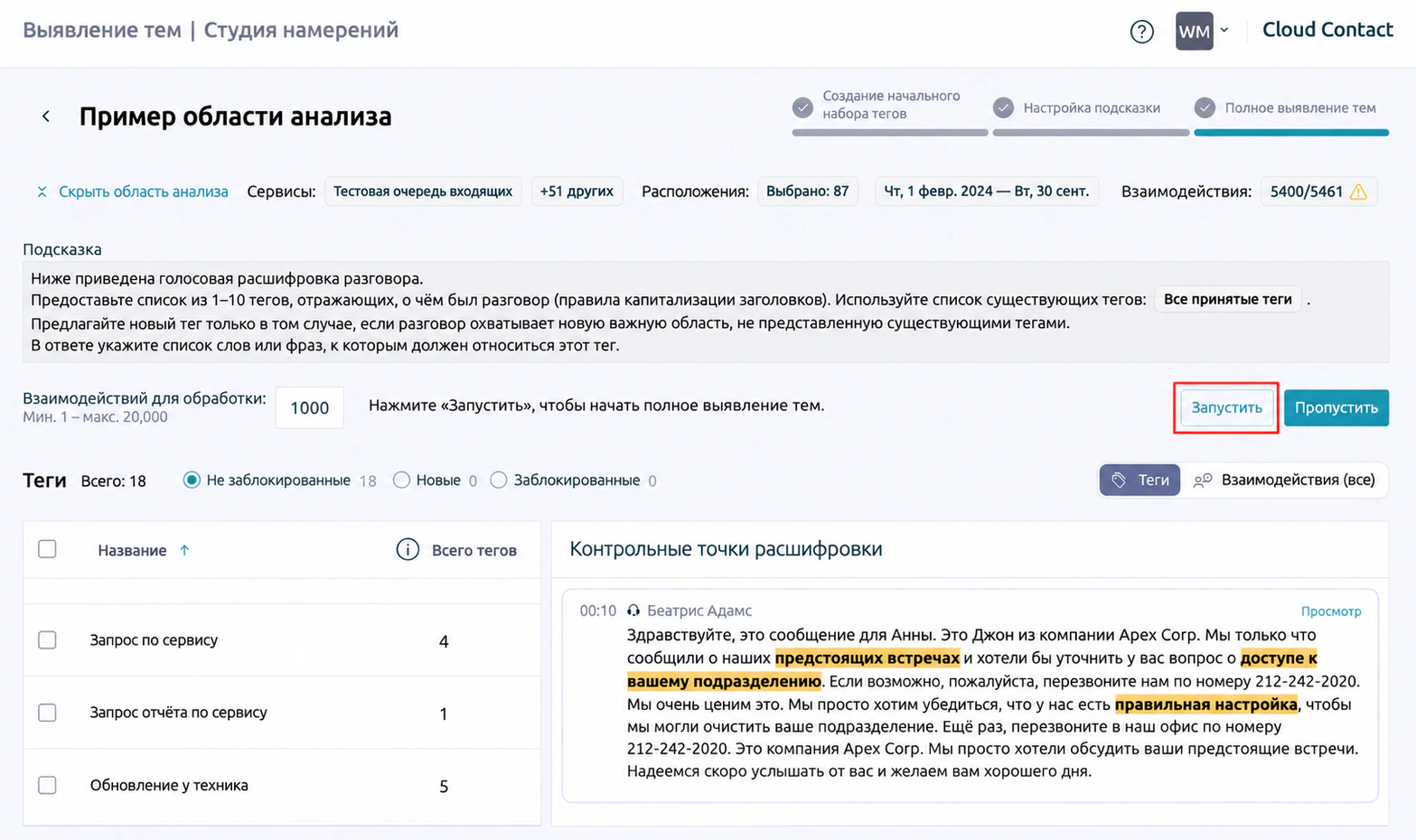
- После тестового запуска просмотрите новые теги. Примите или заблокируйте их так же, как на предыдущем шаге.
- Можно нажать «Запустить повторно» для проверки разных версий запроса. Нажмите «Продолжить» для перехода к полному выявлению тем.
3. Выполните полное выявление тем в прошлых данных
Уточненный запрос применяется к большому набору прошлых взаимодействий. Тематические теги добавляются к этим разговорам, формируя набор данных для анализа на панели.
- Задайте количество взаимодействий для обработки, не более 20 000, и нажмите «Запустить» для начала анализа. Обработка выполняется в фоновом режиме и может занять значительное время в зависимости от объема данных.
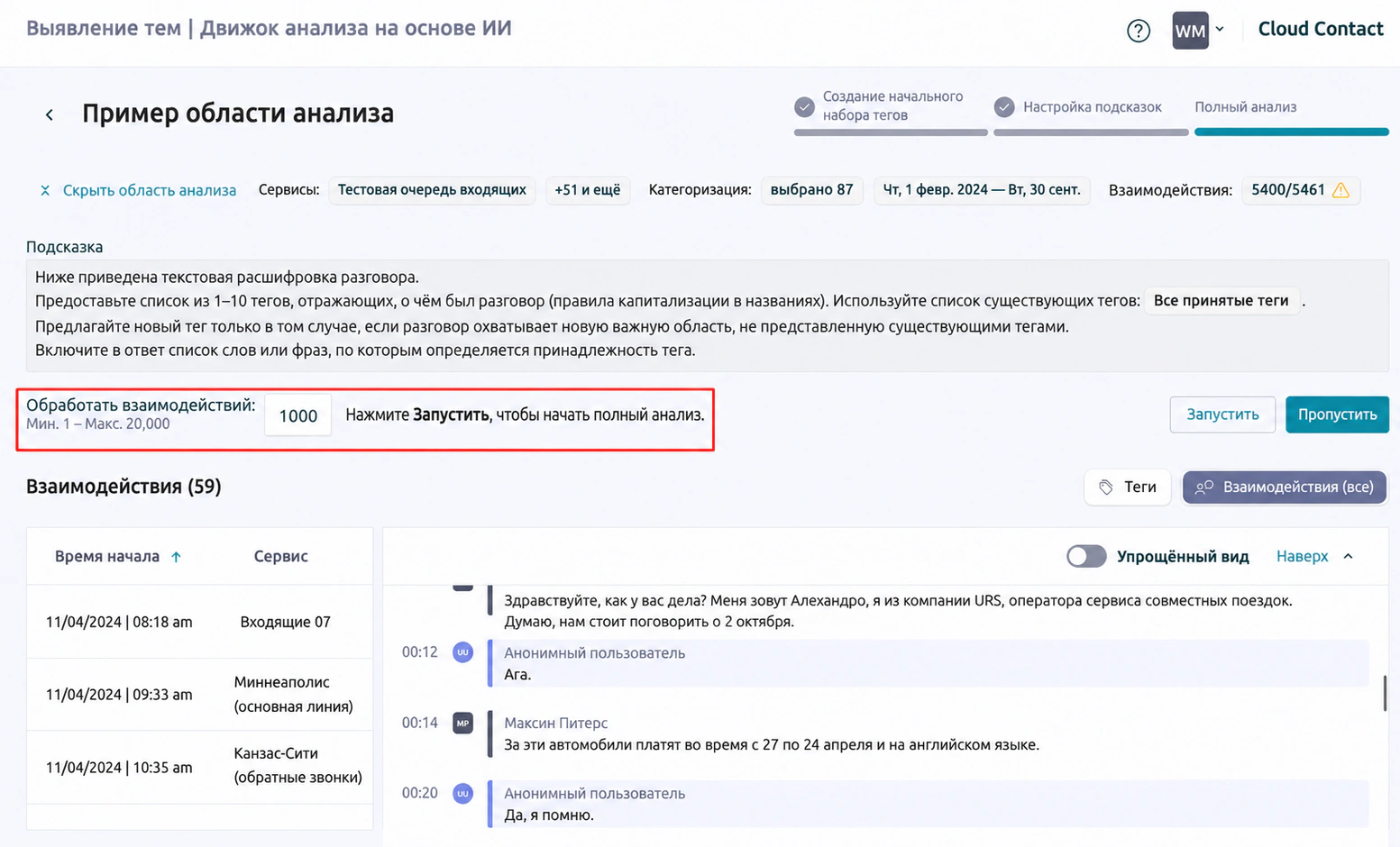
- По завершении анализа просмотрите весь список созданных тегов. Принимайте и блокируйте теги, чтобы окончательно уточнить список.
- После нажатия «Продолжить» станет доступна команда «Настроить непрерывное выявление тем».

Непрерывное выявление тем применяет уточненный запрос к заданной доле новых взаимодействий по мере их поступления. Это позволяет автоматически добавлять теги к разговорам и отслеживать тенденции.
4. Включите непрерывный анализ
- Задайте «Взаимодействия для анализа, %». Этот параметр определяет долю новых взаимодействий для анализа и помогает контролировать расходы. Нажмите «Запустить» для активации непрерывного выявления тем.

- Статус анализа изменится на «Непрерывный анализ» на странице областей выявления тем. В любой момент можно вернуться на эту страницу и приостановить анализ.

Создайте панель для анализа тегов
После формирования тегов создайте панель в разделе аналитики выявления тем для просмотра и исследования данных.
1. Создайте панель и выберите область выявления тем
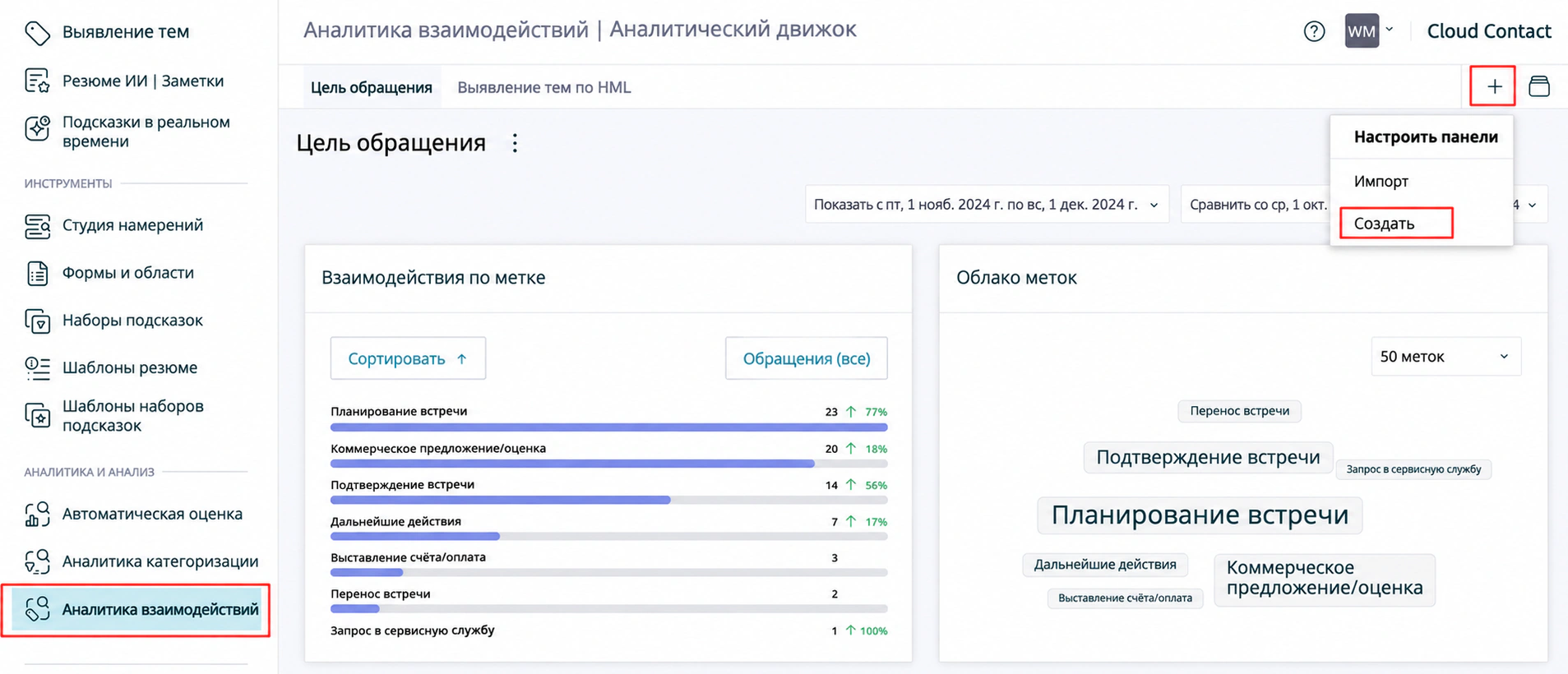
- Откройте раздел «Аналитика выявления тем» нажмите кнопку + и выберите «Создать».
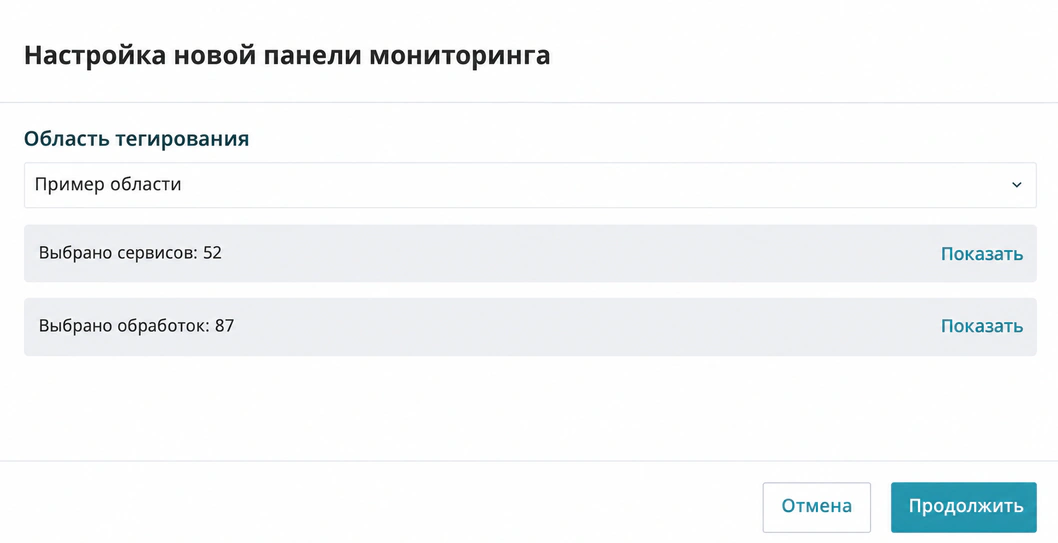
- Выберите нужную область выявления тем в списке и нажмите «Продолжить».
2. Добавьте виджеты
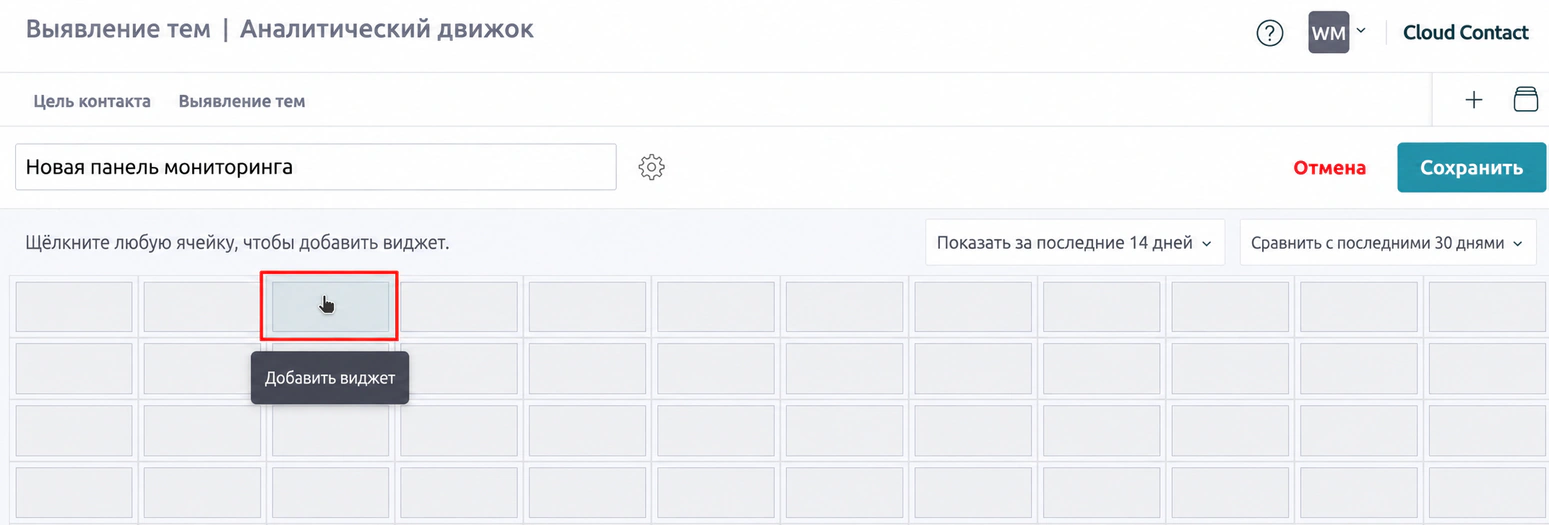
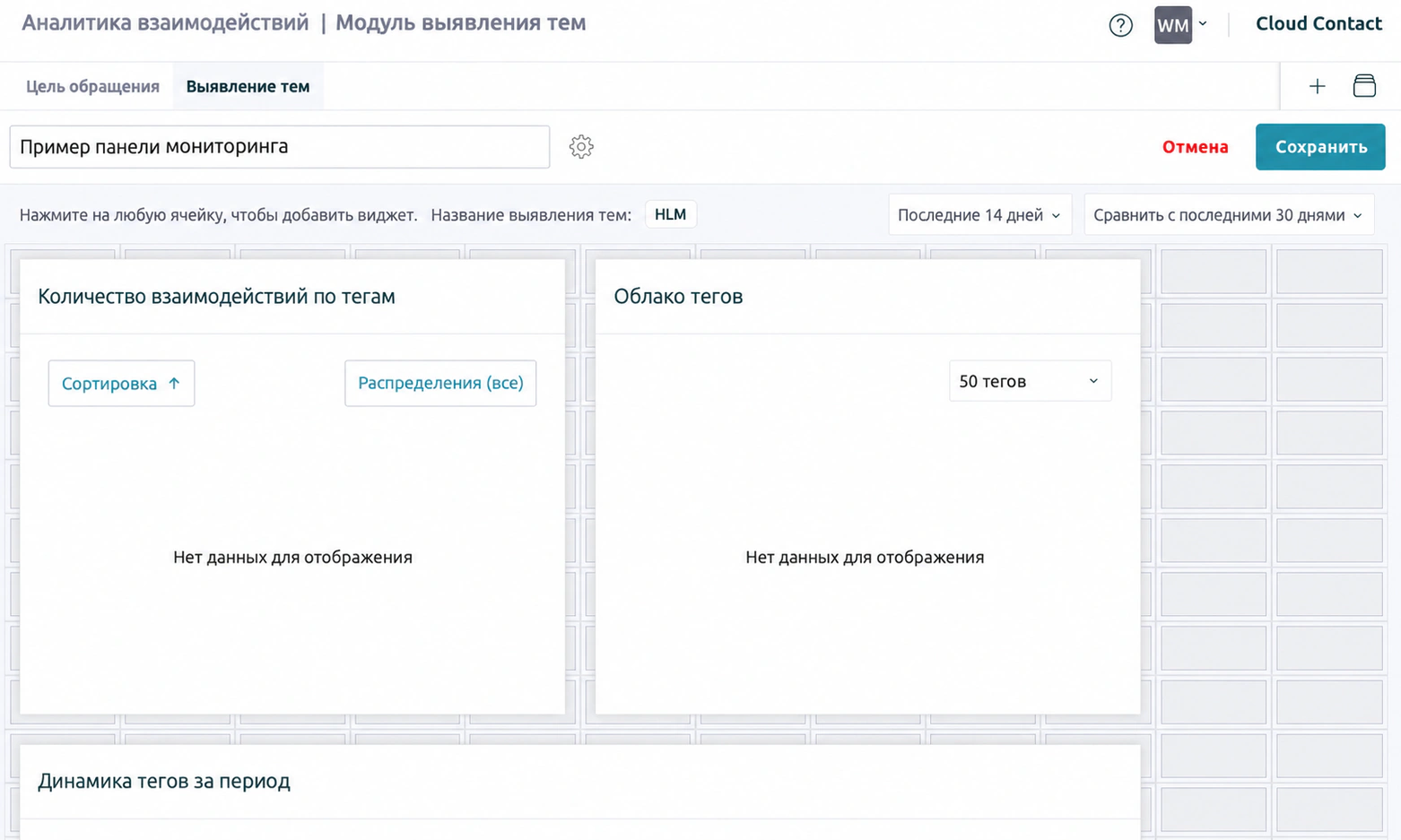
- На новой панели нажмите пустую ячейку для добавления виджета.
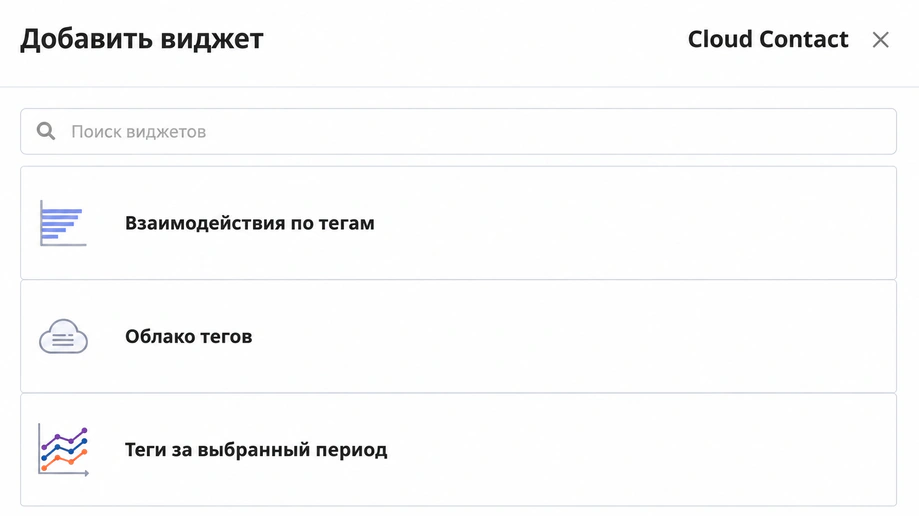
- Выберите тип виджета, например Взаимодействия по тегам, Облако тегов или Теги за период.
- При необходимости измените размер и расположение виджетов, затем нажмите «Сохранить».
3. Перейдите к подробному просмотру взаимодействий
Аналитика выявления тем предоставляют сводные данные. Из любого виджета также можно перейти к конкретным взаимодействиям по тегу и изучить их контекст.
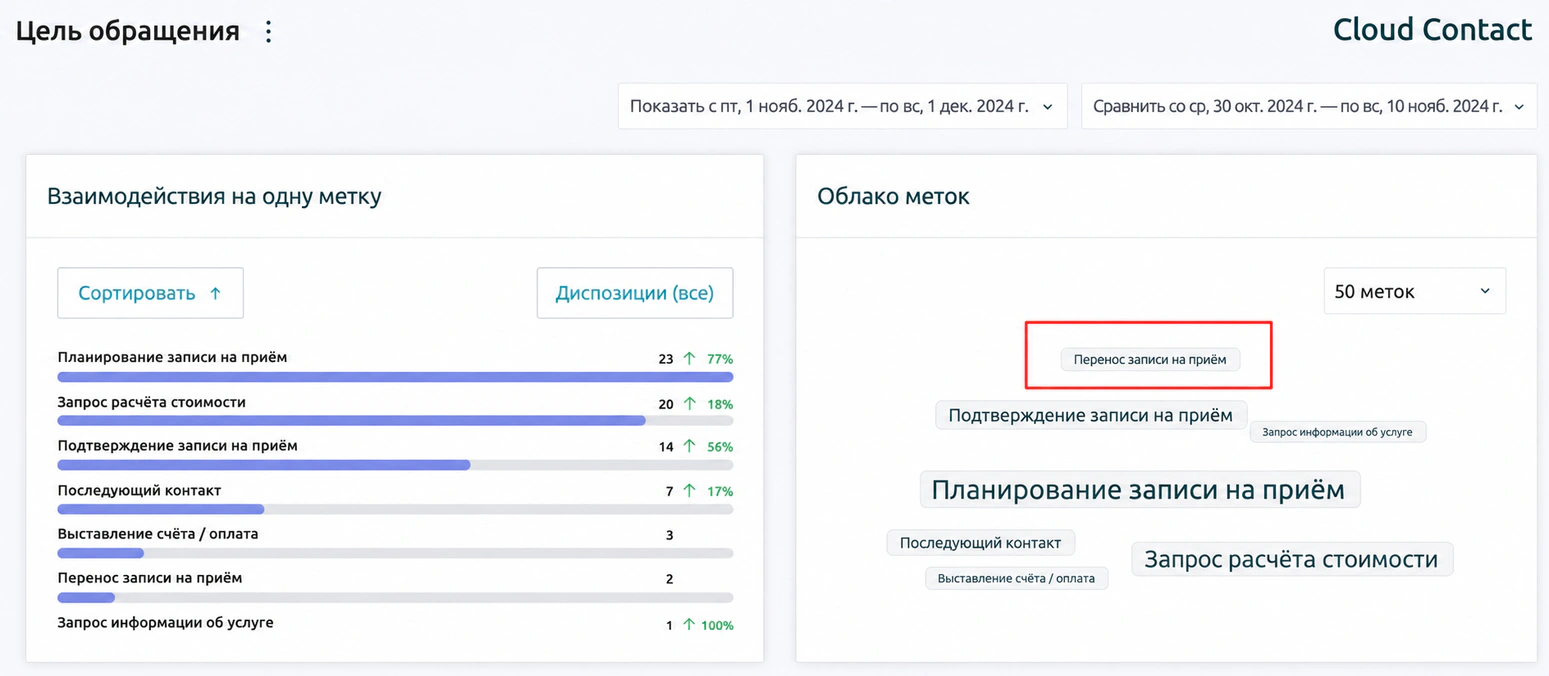
- Откройте панель и нажмите тег в виджете Облако тегов.
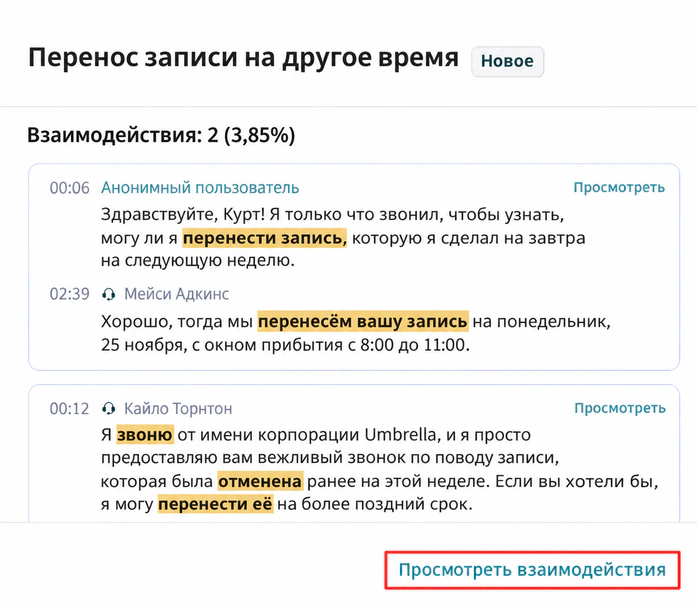
- Выберите «Просмотреть взаимодействия».
- Откроется страница Поиск с фильтрами по выбранной области выявления тем и тегу.
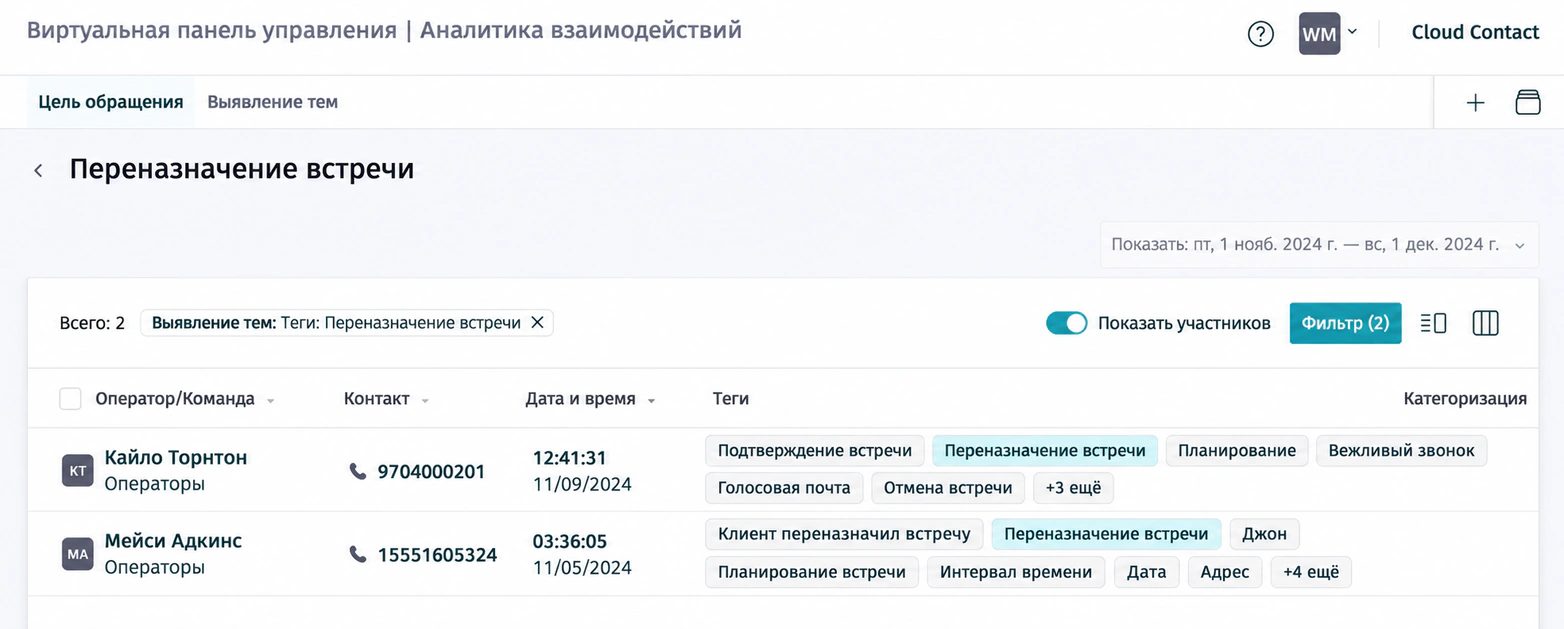
- Выберите взаимодействие для просмотра подробностей, включая полную расшифровку. В подробностях нажмите тег, чтобы перейти к фрагменту разговора, где была упомянута тема.