


Страница Формы и области позволяет просматривать и настраивать структуры оценки и подсказок, которые использует приложение «Интеллектуальные функции» для контрольных списков в реальном времени и автоматической оценки.
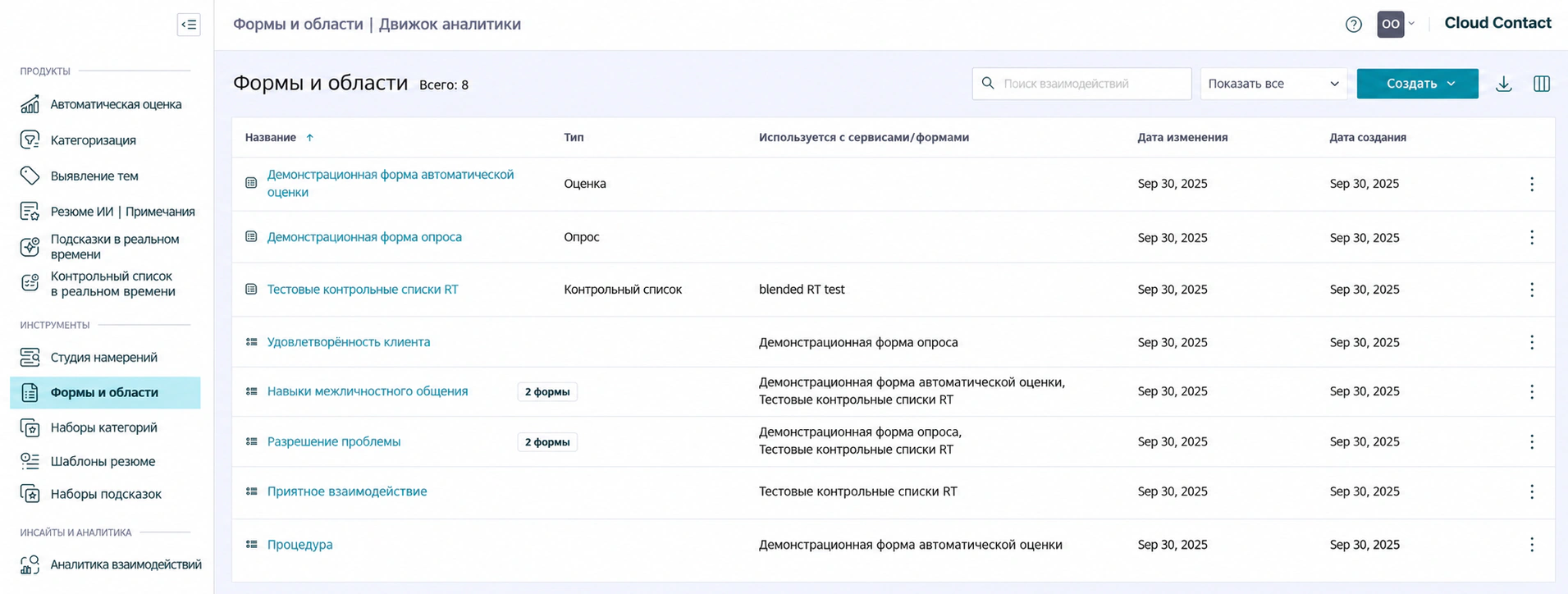
- «Тип»: определяет тип формы — «Оценка», «Опрос» или «Контрольный список». Если столбец пуст, элемент является областью.
- «Используется в сервисах/формах»: показывает, каким сервисам назначена форма или в каких формах используется область.
Ограничение количества форм и областей
Допустимое количество форм и областей зависит от лицензии. При достижении предела новые формы или области нельзя создать, пока не будут удалены существующие или увеличена лицензированная емкость.
Ограничение распространяется на все формы и области управления качеством на основе ИИ (автоматической оценки) и других процессов аналитики взаимодействий.
Формы
Форма — полная структура, которую приложение «Интеллектуальные функции» использует для автоматической оценки завершенного взаимодействия или помощи оператору во время разговора. Назначая формы сервисам, можно включать автоматическую оценку качества работы и удовлетворенности клиентов либо создавать динамические контрольные списки в формах работы для подсказок в реальном времени.
Во всех формах и областях оценки рассчитываются с учетом весов. Система гибкая: одна область может использоваться в нескольких формах с разными весами, а одно намерение — в разных областях, также с разными весами.
Основное различие типов форм состоит в способе использования и месте отображения данных. Оценка и Опрос работают одинаково, но разделены для удобства отчетности.
- «Оценочные формы» обычно используются для оценки работы операторов. После назначения сервису их данные можно отображать на панелях Аналитика автоматической оценки.
- «Формы опросов» обычно используются для оценки удовлетворенности клиентов. Как и для форм Оценка, их данные можно отображать на панелях Аналитика автоматической оценки.
- «Формы контрольных списков» можно связать с формой работы сервиса и показывать их пункты операторам во время взаимодействия. Аналитика этих форм доступна на панелях Аналитика контрольных списков в реальном времени.
Области
Область — повторно используемая группа намерений, составляющая подраздел формы.
Каждая область влияет на общую оценку формы. На панелях можно отображать оценки отдельных областей, чтобы анализировать как общие тенденции, так и подробные показатели работы операторов или настроений клиентов.
Расчет оценки формы
Оценка рассчитывается иерархически: каждое намерение влияет на оценку своей области согласно весу, а каждая область — на итоговую оценку формы согласно назначенному ей весу. При создании формы можно увидеть вклад каждого намерения и каждой области в итоговый результат.
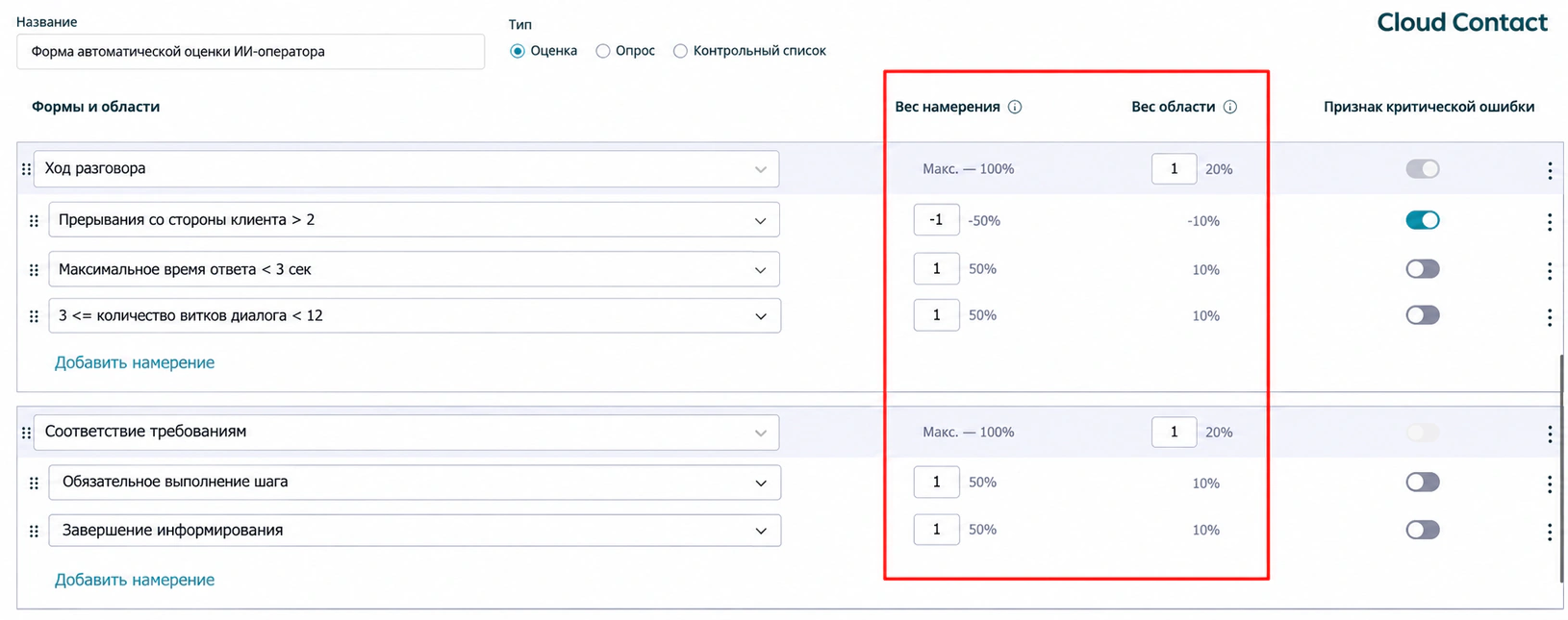
Оценка области рассчитывается по следующим правилам:
- Каждому намерению назначается вес от
-100до100. Для снижения оценки при обнаружении намерения назначьте ему отрицательный вес.
- При оценке взаимодействия система суммирует веса всех обнаруженных намерений.
- Затем сумма делится на максимально возможную положительную оценку области, то есть сумму всех положительных весов, и умножается на 100. Так получается итоговая оценка области. Если результат отрицательный, оценка области равна
0.
- Если обнаружено намерение с установленным «Признаком критической ошибки», вся форма считается не пройденной независимо от обнаружения остальных намерений.
Оценка формы рассчитывается аналогично, с учетом взвешенных оценок всех ее областей.
Отрицательные веса
Намерениям можно назначать отрицательные веса, чтобы их обнаружение снижало оценку. Однако минимальная оценка любой области или формы всегда равна 0. Отрицательный результат расчета автоматически заменяется на 0.
Если область содержит только намерения с отрицательными весами, ее максимально возможная оценка тоже равна 0. Такая область всегда получает 0 независимо от обнаруженных намерений и не дает полезных аналитических данных. Поэтому в области с отрицательными весами должно быть хотя бы одно намерение с положительным весом.
Намерения с предварительными условиями
Некоторые намерения применяются только при выполнении предварительного условия. Если оно не выполнено, намерение пропускается, а его вес полностью исключается из расчета. Это защищает оценку оператора от влияния критериев, неприменимых к конкретному взаимодействию.
Учитывайте влияние этого правила на расчет: при исключении условного намерения относительный вес остальных намерений области увеличивается.
Например, область содержит три намерения с весом 1 каждое.
- Если применимы все три, вклад каждого в общую оценку области составляет 33%.
- Если предварительное условие одного намерения не выполнено, оно исключается из расчета. Тогда вклад каждого из двух оставшихся намерений составляет 50%.
При оценке формы контрольного списка это же правило применяется к любому пункту, который не показан оператору: как из-за собственных условий отображения, так и из-за элемента «Условный раздел».
Создание и настройка формы
1. Создайте форму
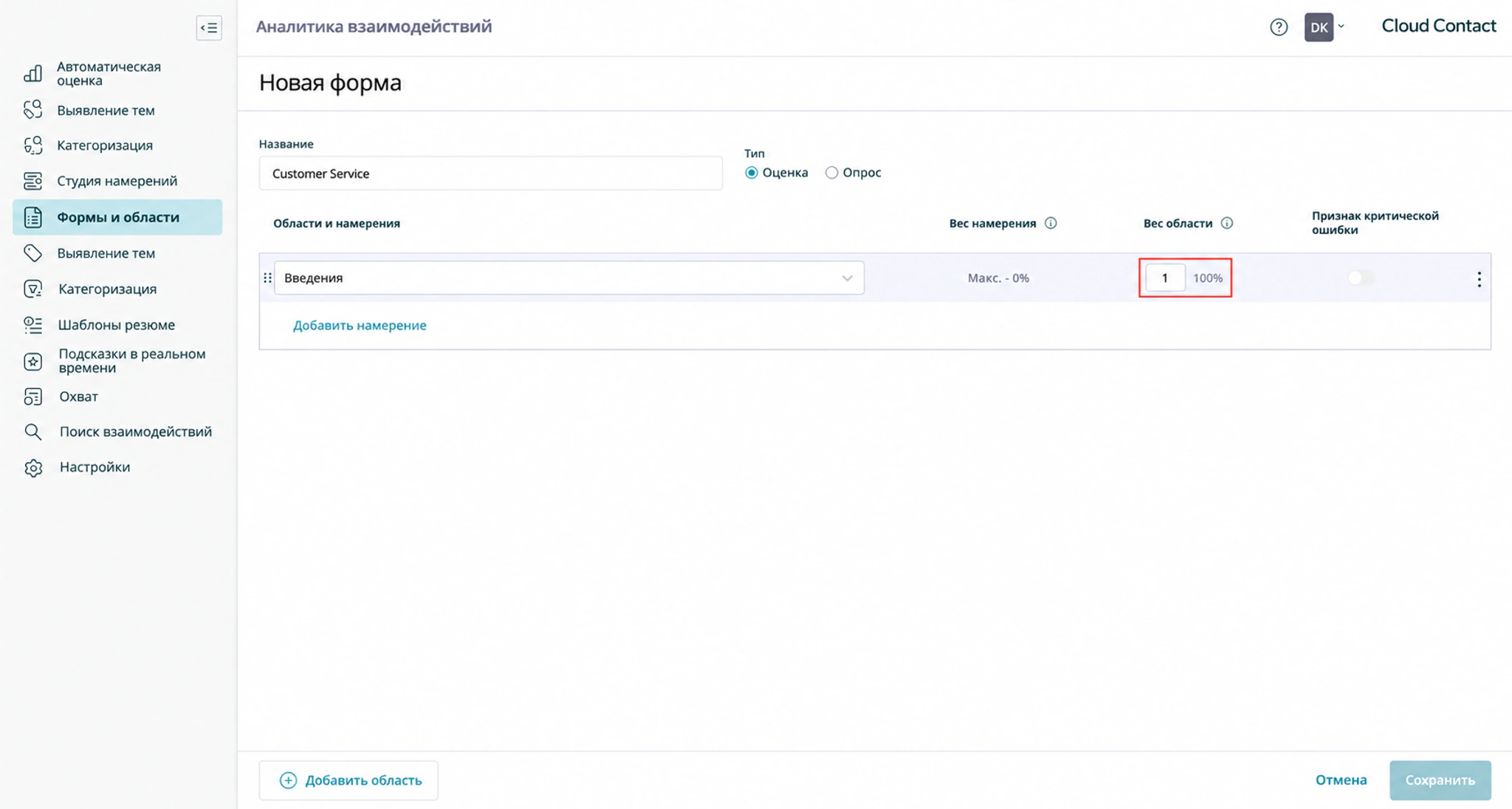
Откройте страницу Формы и области и нажмите «Создать» и выберите «Форма».
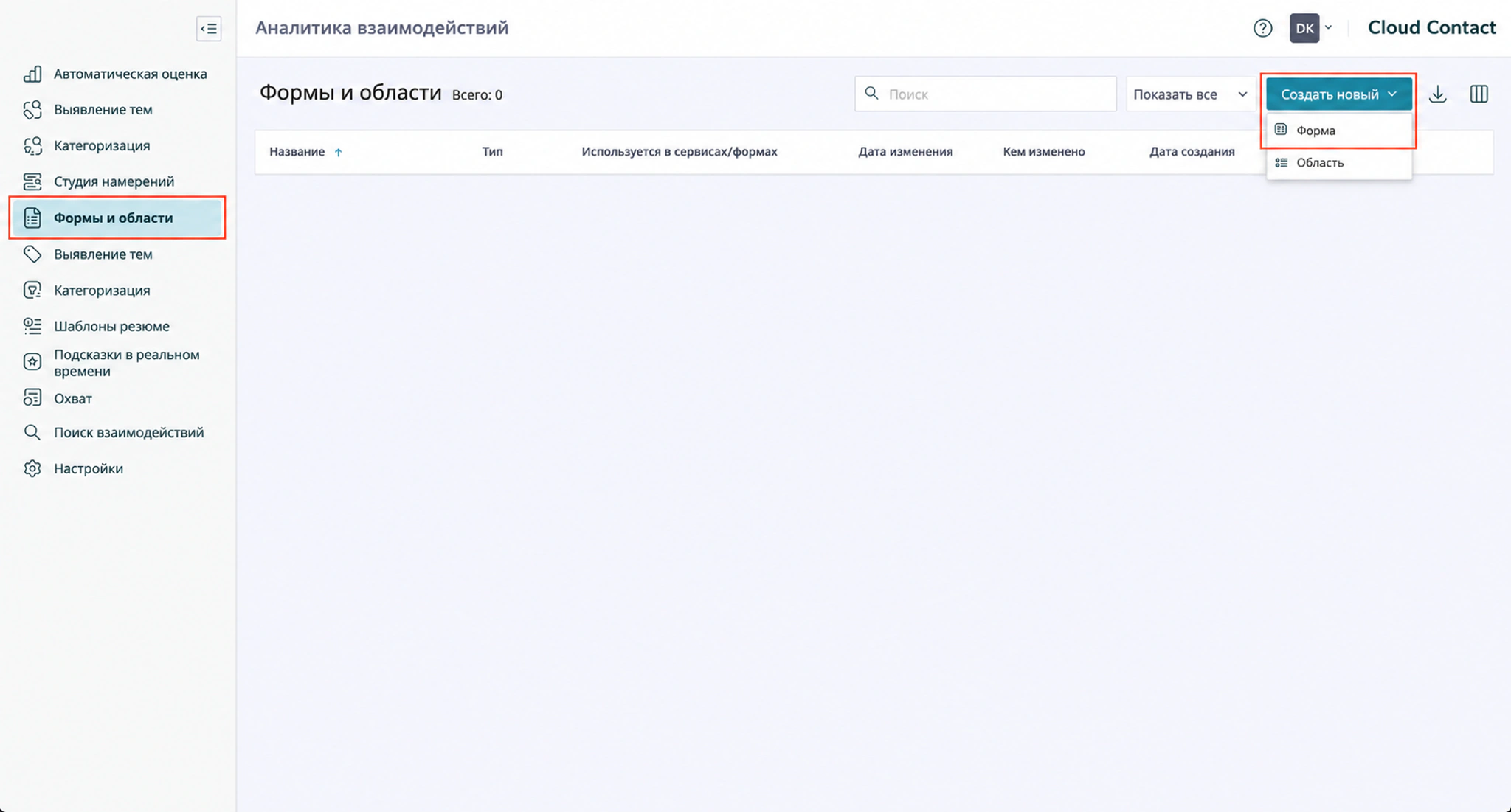
- В поле «Название» укажите понятное название, например «Обслуживание клиентов».
- Выберите тип формы: Оценка (для оценки работы операторов), Опрос (для оценки опыта клиентов) или Контрольный список (для контрольного списка в реальном времени в форме работы).
2. Добавьте или создайте области
Формы состоят из областей, объединяющих критерии оценки.
- Чтобы добавить область в форму, нажмите «Добавить область» в нижней части страницы.
- Чтобы заполнить новую область намерениями, выберите существующую область или введите название новой и нажмите + Создать область внизу раскрывающегося списка.
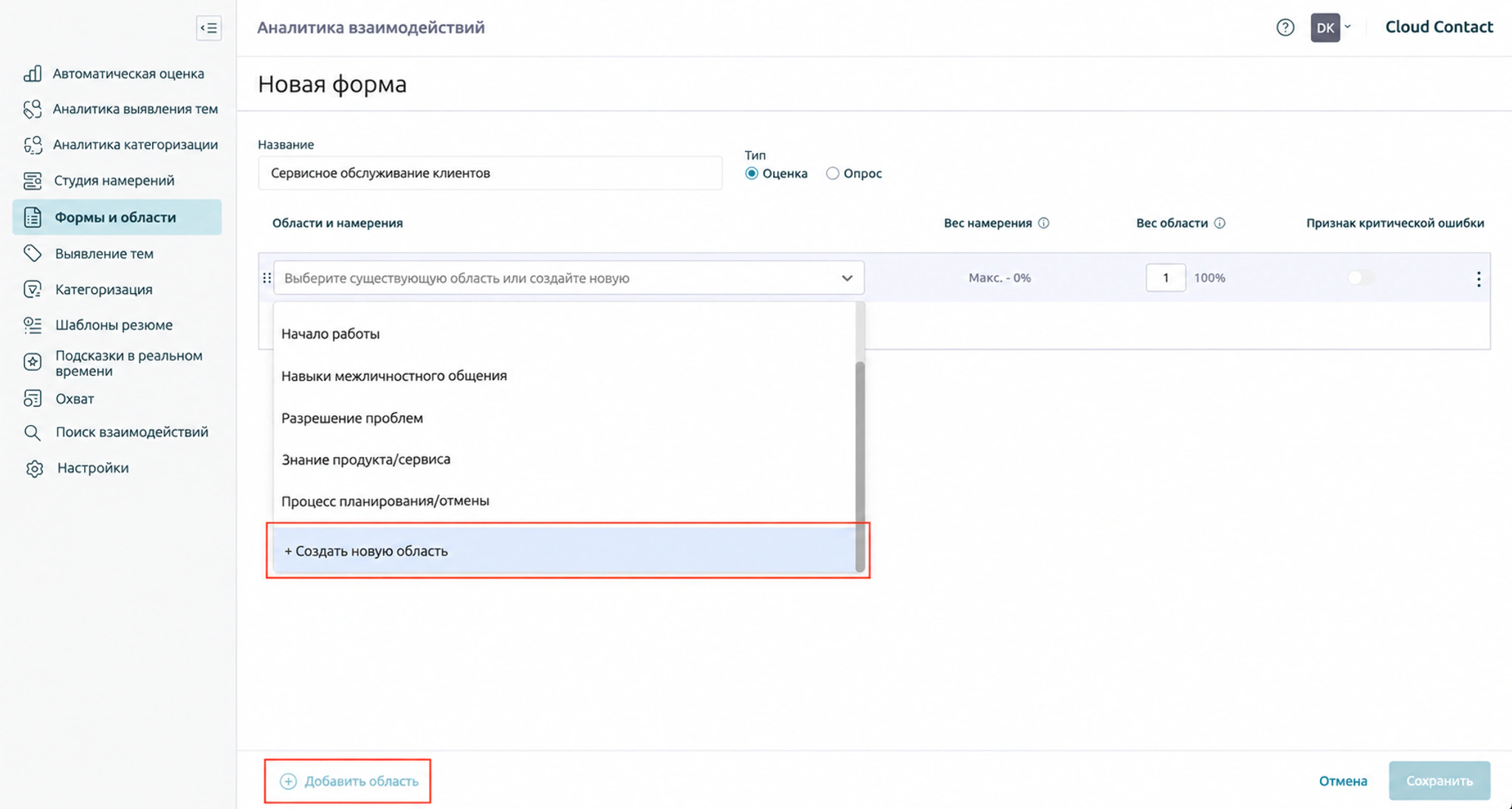
- Назначьте областям веса от -100 до 100, определяющие их вклад в оценку формы.
3. Добавьте намерения
Намерения задают критерии оценки или пункты контрольного списка.
- Чтобы добавить намерение в область, нажмите «Добавить намерение» в нижней части блока области.
- Выберите намерение из списка существующих.
- Назначьте намерению вес от -100 до 100, определяющий его вклад в оценку области.
- Установите флажок «Признак критической ошибки», чтобы при обнаружении этого намерения вся форма считалась не пройденной.
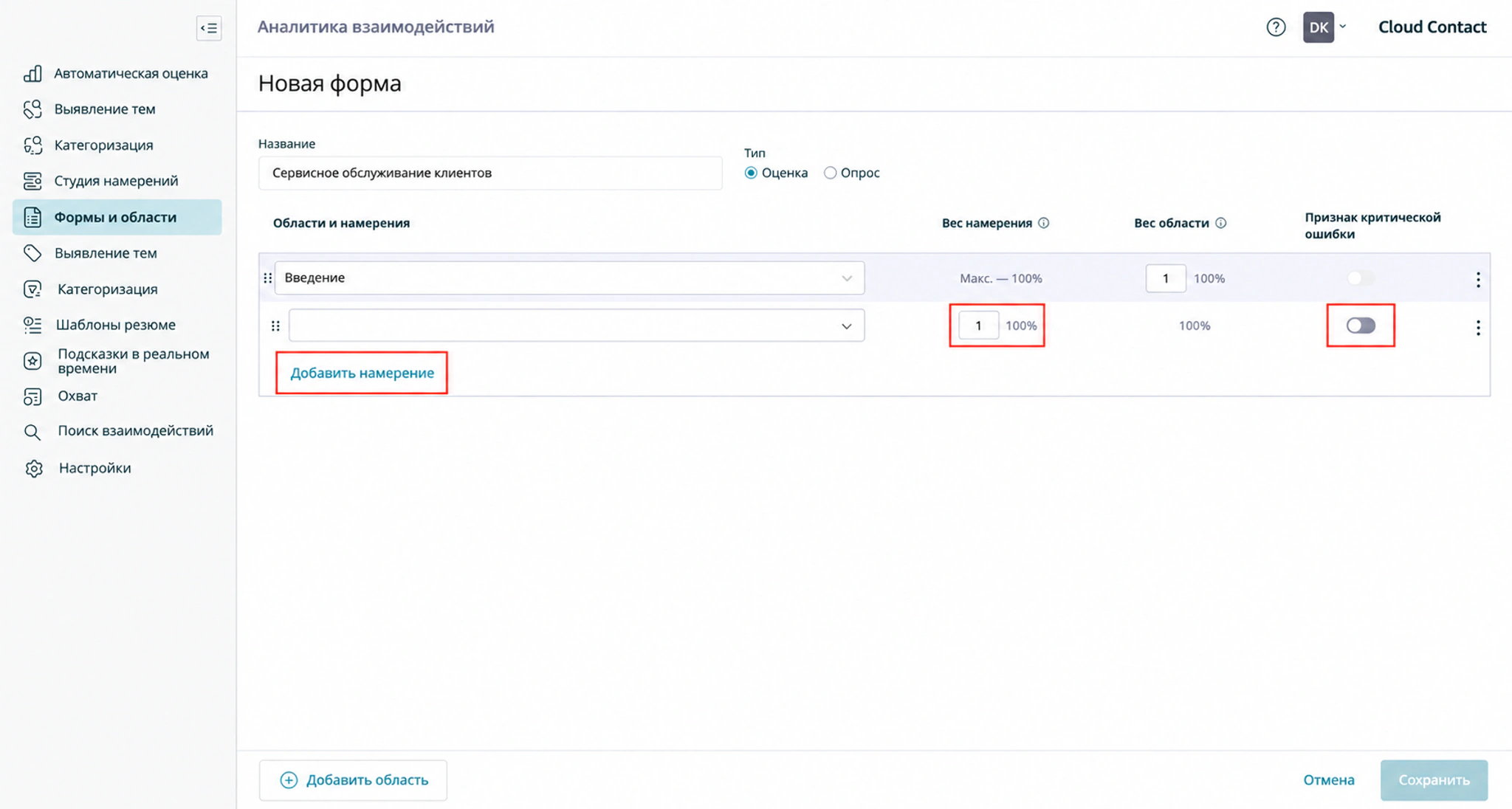
- Добавьте нужное количество областей и намерений, затем нажмите «Сохранить».
